


Farveovergange, eller gradients som de ofte kaldes, er et utroligt kraftfuldt værktøj i enhver digital kunstners eller fotografs værktøjskasse. De kan bruges til at skabe dybde, tilføje stemning, guide øjet og meget mere. Hvis du nogensinde har undret dig over, hvordan man laver de smukke, glidende farveskift, du ser i mange designs og billedmanipulationer, så er du kommet til det rette sted. I denne artikel dykker vi ned i, hvordan du mestrer kunsten at skabe gradients i Adobe Photoshop, et af de mest populære programmer til billedredigering i verden. Selvom Photoshop kan virke komplekst ved første øjekast, er gradientfunktionen heldigvis relativt ligetil, og vi vil guide dig gennem processen trin for trin.
En gradient er grundlæggende et sæt farve- og positionsinformationer, der bestemmer, hvordan specificerede farver skal blande sig og skifte, når de bruges til at fylde et område. Tænk på det som en glidende overgang fra én farve til en anden, eller endda mellem flere farver. Disse farve-positions-par kaldes ofte farvestop. Hvert farvestop tildeles en position, typisk fra 0 til 1 (eller 0% til 100%), der bruges til at placere farven i forhold til længden af den linje, du tegner med gradientværktøjet. Den mest simple gradient er en overgang mellem to farvestop, men du kan have så mange farvestop, som du ønsker, hvilket giver mulighed for utroligt komplekse og nuancerede farveforløb.
- Grundlæggende om Gradientværktøjet i Photoshop
-
Oprettelse af en Brugerdefineret Gradient: Trin-for-Trin Guide
- Trin 1: Åbn Gradienteditoren
- Trin 2: Vælg en Forudindstilling som Basis
- Trin 3: Vælg Gradienttypen
- Trin 4: Juster Jævnhed (Smoothness)
- Trin 5: Definer Farvestop
- Trin 6: Juster Farvefordeling (Midpoints)
- Trin 7: Tilføj og Juster Gennemsigtighed (Opacity Stops)
- Trin 8: Gem din Brugerdefinerede Gradient
- Anvendelse af Gradients i Photoshop
- Forstå Farvestop og Positioner Dybere
- Tips til at Arbejde med Gradients
- Ofte Stillede Spørgsmål om Gradients
Grundlæggende om Gradientværktøjet i Photoshop
For at komme i gang med gradients i Photoshop skal du først finde gradientværktøjet. Dette værktøj er typisk placeret i værktøjslinjen til venstre på skærmen. Det kan dele plads med malerspandværktøjet (Paint Bucket Tool), så du skal muligvis højreklikke på ikonet for at vælge gradientværktøjet, hvis malerspanden er synlig i stedet. Ikonet for gradientværktøjet ligner en overgang fra sort til hvid eller en anden farvekombination.
Når du har valgt gradientværktøjet, vil indstillingslinjen øverst på skærmen ændre sig for at vise de forskellige muligheder, der er tilgængelige for værktøjet. Det er her, magien sker, og hvor du kan tilpasse din gradient fuldstændigt.
Oprettelse af en Brugerdefineret Gradient: Trin-for-Trin Guide
At skabe din helt egen unikke gradient i Photoshop er en proces, der giver dig fuld kontrol over farver, overgange og gennemsigtighed. Følg disse trin for at lave din første brugerdefinerede gradient:
Trin 1: Åbn Gradienteditoren
Med gradientværktøjet valgt skal du klikke på den lille gradientprøve i indstillingslinjen øverst på skærmen. Dette åbner dialogboksen 'Gradient Editor'. Denne editor er centrum for al gradienttilpasning.
Trin 2: Vælg en Forudindstilling som Basis
I toppen af 'Gradient Editor' finder du sektionen 'Presets' (Forudindstillinger). Det er en god idé at vælge en af disse som udgangspunkt for din nye gradient. Du kan vælge en simpel sort-hvid eller forgrundsfarve-til-baggrundsfarve gradient. Dette giver dig en struktur at arbejde med, som du derefter kan ændre.
Trin 3: Vælg Gradienttypen
Under forudindstillingerne skal du vælge typen af gradient. De mest almindelige valg er:
- Solid (Ensfarvet): Dette er den mest almindelige type. Den skaber en jævn overgang mellem de farver, du eksplicit vælger. Farverne blandes glidende fra det ene farvestop til det næste.
- Noise (Støj): Denne type genererer en mere kornel eller 'støjet' overgang. Den blander tilfældige farver inden for et specificeret farverum (RGB, HSB, Lab) for at skabe en mere organisk eller tekstureret overgang. Resultatet vil ændre sig, hver gang du anvender gradienten, da farveblandingen er tilfældig. Du kan justere 'Roughness' (Grovhed) for at kontrollere, hvor mange farver der blandes ind.
For de fleste formål vil du sandsynligvis bruge 'Solid' typen, da den giver præcis kontrol over farverne.
Trin 4: Juster Jævnhed (Smoothness)
Hvis du har valgt 'Noise' typen, kan du justere 'Roughness'. Hvis du bruger 'Solid' typen, er der en 'Smoothness' indstilling, der påvirker, hvor jævn overgangen mellem farverne er. En højere procentdel giver en blødere, mere flydende overgang.
Trin 5: Definer Farvestop
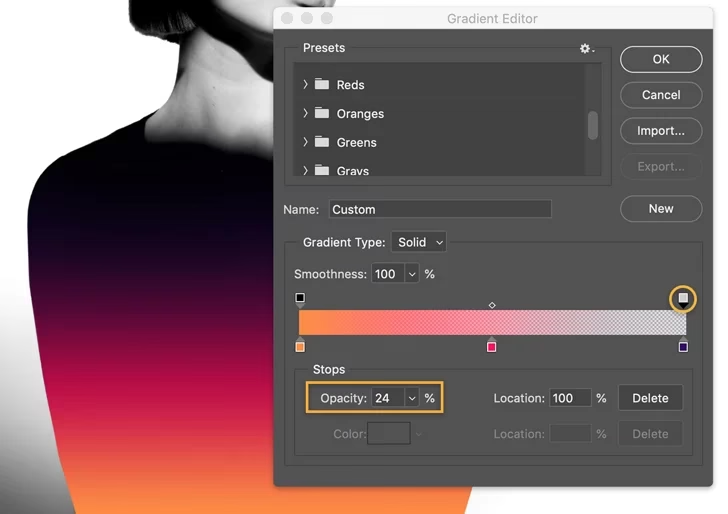
Nederst i 'Gradient Editor' ser du en farvebjælke med små markører under den. Disse markører er dine farvestop. Trekantede markører øverst styrer gennemsigtigheden (opacity), mens de firkantede markører nederst styrer farverne.
- For at tilføje et nyt farvestop skal du blot klikke under farvebjælken, hvor du ønsker det nye stop placeret.
- For at ændre farven på et farvestop skal du dobbeltklikke på den firkantede markør. Dette åbner 'Color Picker' (Farvevælgeren), hvor du kan vælge præcis den farve, du ønsker.
- For at flytte et farvestop skal du klikke og trække den firkantede markør langs bjælken.
- For at fjerne et farvestop skal du klikke på markøren og trække den nedad væk fra bjælken.
Du skal have mindst to farvestop for at skabe en overgang, men du kan tilføje så mange, du har brug for, for at skabe komplekse flerfarvede gradients.

Trin 6: Juster Farvefordeling (Midpoints)
Mellem hvert par af farvestop er der en lille diamantformet markør. Dette er midpoint-kontrollen, der bestemmer, hvor de to farver i overgangen blandes 50/50. Ved at trække denne diamant mod det ene eller det andet farvestop kan du ændre, hvor hurtigt overgangen sker fra den ene farve til den anden. Hvis diamanten er tættere på den første farve, vil den første farve dominere en større del af overgangen, før den blandes hurtigt ind i den anden farve. Du kan også indtaste en præcis 'Location' (Position) for midpoints i procent.
Trin 7: Tilføj og Juster Gennemsigtighed (Opacity Stops)
Udover farvestop kan du også styre gennemsigtigheden af din gradient. De trekantede markører over farvebjælken er dine opacitetsstop. Som standard er der opacitetsstop ved 0% og 100% positionerne, begge indstillet til 100% opacitet (fuldt dækkende).
- For at tilføje et nyt opacitetsstop skal du klikke over farvebjælken.
- For at ændre gennemsigtigheden på et opacitetsstop skal du klikke på den trekantede markør og derefter ændre 'Opacity' procenten i feltet nedenfor. 0% betyder fuldt gennemsigtigt, og 100% betyder fuldt dækkende.
- Du kan flytte og slette opacitetsstop på samme måde som farvestop.
At bruge opacitetsstop giver dig mulighed for at skabe gradients, der fader ind eller ud, hvilket er utroligt nyttigt, når du f.eks. vil blande en gradient med et billede eller en anden baggrund.
Trin 8: Gem din Brugerdefinerede Gradient
Når du er tilfreds med din gradient, er det en god idé at gemme den til fremtidig brug. Giv din gradient et navn i feltet 'Name' og klik derefter på knappen 'New'. Din nye gradient vil blive tilføjet til listen over forudindstillinger, så du nemt kan vælge den næste gang.
Klik på 'OK' for at lukke 'Gradient Editor'.
Anvendelse af Gradients i Photoshop
Nu hvor du har oprettet din gradient (eller valgt en eksisterende forudindstilling), er du klar til at anvende den. Med gradientværktøjet stadig valgt og din ønskede gradient valgt i indstillingslinjen, kan du anvende gradienten ved at klikke og trække med musen på dit lærred. Startpunktet for trækket er begyndelsen af din gradient, og slutpunktet er enden.
Typen af gradient (Linear, Radial, Angle, Reflected, Diamond) valgt i indstillingslinjen bestemmer, hvordan farverne fordeler sig langs den linje, du tegner:
- Linear Gradient: Skaber en lige overgang langs den linje, du tegner. Farverne skifter jævnt fra start til slutpunkt.
- Radial Gradient: Skaber en cirkulær overgang, der stråler ud fra startpunktet. Slutpunktet bestemmer radius af cirklen.
- Angle Gradient: Skaber en overgang, der fejer med uret rundt om startpunktet som centrum.
- Reflected Gradient: Skaber en lineær overgang, der reflekteres udad fra startpunktet i begge retninger langs den linje, du tegner.
- Diamond Gradient: Skaber en diamantformet overgang, der stråler ud fra startpunktet.
Du kan anvende gradients på mange forskellige måder i Photoshop:
- Fyld et lag eller en markering: Vælg et område med et markeringsværktøj, eller sørg for at have det ønskede lag valgt, og træk derefter med gradientværktøjet.
- Som et Justeringslag (Gradient Map): Et Gradient Map justeringslag anvender farverne fra en gradient baseret på lysstyrken i det underliggende billede. Mørke områder får farverne fra venstre side af gradienten (0% position), lyse områder får farverne fra højre side (100% position), og mellemtoneområder får farverne derimellem. Dette er en kraftfuld måde at tilføje tonale effekter på.
- Som en Lagstil (Layer Style): Du kan tilføje en gradientoverlejring (Gradient Overlay) som en lagstil til tekst, former eller andre lag. Dette giver dig mulighed for nemt at redigere gradienten og dens indstillinger, og den opdateres automatisk, hvis du ændrer det lag, den er anvendt på.
- Som en Fylde i former: Når du tegner vektormæssige former, kan du vælge at fylde dem med en gradient i stedet for en ensfarvet farve.
Forstå Farvestop og Positioner Dybere
For at mestre gradients er det vigtigt at have en solid forståelse af farvestop og deres positioner. Som nævnt er positionen relativ til længden af den linje, du tegner med gradientværktøjet. Hvis du tegner en lang linje, vil afstanden mellem farvestoppene være større, end hvis du tegner en kort linje, selvom positionsprocenten forbliver den samme.
Lad os se på et simpelt eksempel med en lineær gradient:
| Nr. | Position | Farve | Visualisering |
|---|---|---|---|
| 1 | 0% | Rød | ████████████████████ |
| 2 | 100% | Gul | ████████████████████ |
Hvis du tegner en horisontal linje, vil farven starte som rød ved startpunktet (0%) og gradvist skifte til gul ved slutpunktet (100%). I midten af linjen (50% position) vil farven være en blanding af rød og gul, sandsynligvis orange.
Nu et eksempel med tre farvestop:
| Nr. | Position | Farve | Visualisering |
|---|---|---|---|
| 1 | 0% | Lilla | ████████████████████ |
| 2 | 50% | Blå | ████████████████████ |
| 3 | 100% | Grøn | ████████████████████ |
Her starter gradienten med lilla, skifter til blå ved midpoint (50%) og ender med grøn. Overgangen fra lilla til blå sker i den første halvdel af linjen, og overgangen fra blå til grøn sker i den anden halvdel. Midpoint-kontrollerne giver dig mulighed for at finjustere, hvordan disse overgange fordeles mellem farvestoppene.
Forståelsen af, at farvestoppenes positioner er relative til den tegnede linje, er nøgslen til at forudsige og kontrollere, hvordan din gradient vil se ud, når den anvendes.
Tips til at Arbejde med Gradients
- Brug Lag: Anvend altid gradients på et nyt lag. Dette giver dig fleksibilitet til at redigere, transformere eller slette gradienten uden at påvirke det underliggende billede.
- Eksperimenter med Blending Modes: Når en gradient er på sit eget lag, kan du ændre lagets blending mode (blandingstilstand) for at opnå forskellige effekter, f.eks. at lade farverne interagere med farverne på lagene nedenunder.
- Kombiner med Masker: Brug lagmasker til selektivt at afsløre eller skjule dele af gradienten. Dette er fantastisk til at skabe effekter, hvor gradienten kun vises på bestemte områder af dit billede.
- Udnyt Opacitetsstop: Glem ikke muligheden for at gøre dele af din gradient gennemsigtige. Dette er uvurderligt, når du vil blande en gradient med et foto eller skabe en vignetteringseffekt, der toner ud mod kanterne.
- Gem dine Favoritter: Når du har skabt en gradient, du virkelig kan lide, så gem den! Det sparer dig tid i fremtiden.
Ofte Stillede Spørgsmål om Gradients
Hvad er forskellen på Solid og Noise gradients?
En Solid gradient bruger præcis de farver, du vælger ved dine farvestop, og skaber en jævn overgang imellem dem. En Noise gradient genererer tilfældige farver inden for et specificeret farverum for at skabe en mere kornel eller tekstureret overgang.
Hvordan ændrer jeg retningen på en Linear gradient?
Retningen bestemmes af den linje, du tegner med gradientværktøjet. Hvis du tegner vandret, bliver gradienten vandret. Hvis du tegner lodret, bliver den lodret. Hvis du tegner diagonalt, bliver den diagonal.
Kan jeg tilføje flere farver til en gradient?
Ja, absolut! I 'Gradient Editor' kan du klikke under farvebjælken for at tilføje så mange farvestop, som du ønsker, og tildele hver sit farve.
Hvad er Opacity Stops?
Opacitetsstop giver dig kontrol over gennemsigtigheden af gradienten på forskellige punkter. Du kan lave dele af gradienten helt gennemsigtige (0% opacitet) eller fuldt dækkende (100% opacitet) og skabe overgange imellem.
Hvordan anvender jeg en gradient på tekst?
Den nemmeste måde at anvende en gradient på tekst er ved at bruge Lagstilen 'Gradient Overlay'. Højreklik på tekstlaget i lagpanelet, vælg 'Blending Options' (Blandingstilvalg), og vælg derefter 'Gradient Overlay'.
Gradients er et utrolig alsidigt designelement i Photoshop. De kan bruges til at skabe alt fra simple baggrunde til komplekse lyseffekter og tonale justeringer. Ved at forstå, hvordan man opretter og manipulerer farvestop, opacitetsstop og forskellige gradienttyper, åbner du op for en verden af kreative muligheder. Øvelse gør mester, så prøv at eksperimentere med forskellige farvekombinationer, opacitetsindstillinger og gradienttyper for at se, hvilke fantastiske effekter du kan skabe i dine egne billeder og designs.
Vi håber, at denne dybdegående guide har været hjælpsom og har givet dig mod på at kaste dig ud i at arbejde med gradients i Photoshop. Det er et værktøj, der virkelig kan løfte dine digitale kreationer.
Hvis du vil læse andre artikler, der ligner Lav Smukke Farveovergange i Photoshop, kan du besøge kategorien Fotografering.