

Som fotograf bruger du utallige timer på at skabe smukke billeder. Det sidste, du ønsker, er at se dit hårde arbejde blive ødelagt, når du deler det online. Mange oplever, at deres billeder bliver grimme, pixelerede eller simpelthen forsvinder i mængden, når de uploader dem til sociale medier som Instagram eller deres egen hjemmeside. Men det behøver ikke at være sådan. Ved at forstå, hvordan platforme som Instagram, Facebook og Google håndterer dine billeder, kan du tage kontrol og sikre, at dine fotos altid præsenteres bedst muligt.
Hvorfor Optimering er Afgørende for Online Billeder
Internettets algoritmer, især dem der bruges af sociale medieplatforme, er komplekse og under konstant udvikling. Når du uploader et billede, behandles det af disse algoritmer, som ofte komprimerer og ændrer størrelse på filen. Hvis du ikke forbereder dit billede korrekt inden upload, risikerer du, at denne automatiske behandling resulterer i et markant tab af kvalitet. Desuden er optimering ikke kun for at bevare billedkvaliteten; det er også afgørende for din synlighed online, især i billedsøgninger på Google og Pinterest.

Der er grundlæggende to hovedområder inden for billedoptimering til web og sociale medier:
- Optimering af selve billedfilen (størrelse, kvalitet, dimensioner).
- Optimering af filens attributter (filnavn, alt-tekst, metadata).
Ved at mestre begge disse områder kan du ikke kun sikre, at dine billeder ser fantastiske ud, men også at de bliver fundet af potentielle seere, kunder eller læsere. Denne guide vil dykke ned i begge dele og give dig al den nødvendige information til at få mest muligt ud af din fotografering online, med særligt fokus på Instagram.
Forstå Instagrams Algoritme og Billedhåndtering
Instagrams algoritme er berygtet for at komprimere og ændre størrelsen på uploaded billeder. Uanset hvor perfekt dit billede er fra start, vil Instagram sandsynligvis behandle det. Den præcise måde, algoritmen gør dette på, er ikke offentligt kendt og kan ændre sig over tid. Dette betyder, at du ikke har fuld kontrol, men du kan arbejde med algoritmen i stedet for imod den ved at forberede dine billeder optimalt.
Her er de vigtigste faktorer at overveje, når du forbereder dine billeder til Instagram for at minimere kvalitetstab:
Skarphed
Før du eksporterer dit billede, er det ofte nødvendigt at tilføje en smule skarphed. Web og sociale medier har en tendens til at blødgøre billeder en smule under komprimering, så en lille forudgående skarphed kan hjælpe med at bevare detaljerne. Men pas på! Overdreven skarphed kan skabe grimme artefakter, især i områder uden meget detalje.
Den bedste tilgang er selektiv skarphed. I programmer som Lightroom kan du bruge maskeringsfunktionen (ofte ved at holde Alt-tasten nede, mens du justerer masken) til kun at anvende skarphed på områder med høj kontrast og fine detaljer. Hvide områder på masken viser, hvor skarpheden anvendes, mens sorte områder forbliver uberørte. Dette sikrer, at dit motiv bliver skarpt, mens bløde overgange og baggrunde forbliver glatte og naturlige.
Komprimering
Instagram komprimerer altid dine billeder, uanset om du selv har komprimeret dem inden upload. Der er debat om, hvorvidt filstørrelsen inden upload påvirker det endelige resultat. Nogle mener, at hvis filen er under en vis størrelse (f.eks. 500-650 KB), undgår den hård komprimering. Andre hævder, at filstørrelsen er irrelevant, da Instagram altid komprimerer.
Baseret på tests tyder noget på, at en mindre filstørrelse *faktisk* kan give et bedre resultat på Instagram, muligvis fordi Instagrams egen komprimering ikke behøver at være lige så aggressiv. Den officielle linje er dog, at det ikke gør en forskel. For at være på den sikre side vælger mange at eksportere med 100% kvalitet ved den korrekte pixelstørrelse og lade Instagram håndtere den endelige komprimering. Dette sikrer, at du uploader den bedst mulige version af dit billede inden Instagrams behandling.
Beskæringsforhold (Crop Ratio)
Instagram understøtter flere beskæringsforhold:
- Kvadratformat (1:1)
- Vertikalt format (4:5)
- Horisontalt format (4:3 eller 1.91:1)
Af disse formater er 4:5 det, der fylder mest på brugerens skærm i feedet, især på mobile enheder. Dette giver dit billede maksimal synlighed og effekt. Kvadratformatet (1:1) er også populært og ser godt ud, men fylder mindre vertikalt. Horisontale billeder (4:3 / 1.91:1) vises relativt småt og kan nemt overses i feedet. Hvis du har et horisontalt billede, du absolut vil dele, kan du overveje at placere det på en kvadratisk baggrund for at give det mere plads i feedet.

Billedstørrelse (Dimensioner)
Instagram viser billeder med en maksimal bredde på 1080 pixels. Derfor er den anbefalede praksis at eksportere dine billeder med en bredde på 1080 pixels. Dette forhindrer Instagram i selv at skulle ændre størrelse på dit billede, hvilket kan føre til uønsket kvalitetstab.
- For 4:5 vertikale billeder betyder det en størrelse på 1080px x 1350px.
- For 1:1 kvadratiske billeder betyder det en størrelse på 1080px x 1080px.
- For horisontale billeder (f.eks. 4:3 eller 1.91:1) vil bredden stadig være 1080px, og højden vil justeres proportionalt (typisk mellem 566px og 1080px afhængigt af forholdet).
Nogle fotografer anbefaler at eksportere ved dobbelt størrelse (f.eks. 2160px bredde) i håb om, at Instagrams nedskalering til 1080px vil bevare mere detalje og give et indtryk af højere opløsning. Du kan teste dette for dig selv, men 1080px er standardanbefalingen.
Farverum (Color Space)
Når du redigerer billeder, der udelukkende skal vises digitalt (på skærme og online), skal du altid arbejde i sRGB farverummet. Dette er standarden for webvisning og sikrer, at farverne vises korrekt på de fleste skærme. Sørg altid for at vælge sRGB som farverum, når du eksporterer dine billeder til Instagram og andre online platforme.
Eksportering fra Adobe Programmer
Adobe Lightroom og Photoshop er standardværktøjer for mange fotografer, og de tilbyder indbyggede funktioner til at optimere billeder til web og sociale medier.
Eksportering fra Photoshop
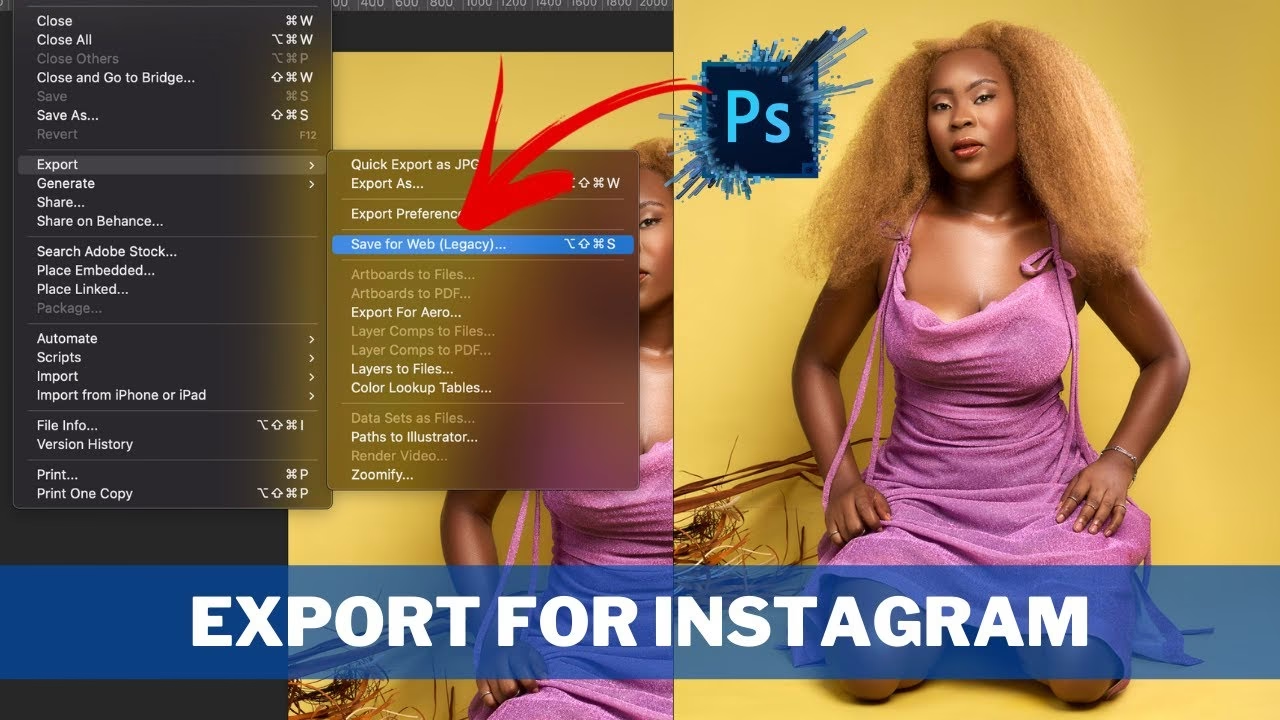
Efter at have redigeret dit billede i Photoshop, brug menuen: Filer → Eksporter → Eksporter som (eller den ældre Filer → Eksporter → Gem til web (ældre)).
I eksportvinduet skal du indstille:
- Format: Vælg JPEG.
- Kvalitet: Du kan ofte reducere JPEG-kvaliteten en smule uden synligt tab. En indstilling omkring 65-76% nævnes ofte som et sweet spot for web, men til Instagram, hvor der komprimeres igen, anbefales ofte 100% for at give algoritmen det bedst mulige udgangspunkt. Photoshop har en forhåndsvisning, hvor du kan se effekten af kvalitetsreduktionen.
- Dimensioner: Indstil bredden til 1080 pixels. Sørg for, at kædeikonet er aktivt for at bevare billedformatet.
- Farverum: Vælg Konverter til sRGB.
- Resample: Vælg Bicubic Sharper (reduktion) for den bedste nedskalering.
- Optimeret: Tjek denne boks for at optimere filstørrelsen yderligere.
Eksportering fra Lightroom
I Lightroom finder du eksportindstillingerne via Filer → Eksporter.
Her er de vigtigste indstillinger i eksportdialogen:
- Filindstillinger:
- Billedformat: JPEG
- Kvalitet: 100 (Anbefales ofte til Instagram for at give algoritmen den højeste kvalitet at starte med. Test eventuelt lavere indstillinger).
- Farverum: sRGB.
- Billedstørrelse:
- Tilpas billedstørrelse: Markér denne.
- Vælg 'Lang kant' eller 'Kort kant' afhængig af dit billede og foretrukne workflow. For vertikale billeder (4:5) kan du vælge 'Kort kant' og sætte værdien til 1080 pixels. For kvadratiske billeder (1:1) eller hvis du altid vil have 1080px bredde, sæt 'Lang kant' til 1080 pixels (eller 1350px for højden på et vertikalt billede, hvis du bruger 'Lang kant').
- Opløsning: 72 pixels pr. tomme er standard for web, men har minimal betydning for online visning sammenlignet med pixeldimensioner.
- Outputskarphed:
- Skærp for: Skærm.
- Mængde: Standard.
Lightroom har desværre ikke en live forhåndsvisning af kvalitetsindstillingens effekt på filstørrelse og udseende, så du skal muligvis eksperimentere lidt for at finde dine foretrukne indstillinger.
Hurtige Guide til Eksportindstillinger
For dem der ønsker en hurtig reference, her er de anbefalede indstillinger for forskellige platforme:
Instagram Eksportindstillinger (Lightroom/Photoshop)
- Farverum: sRGB.
- Beskæringsforhold: 4:5 (vertikal) eller 1:1 (kvadratisk).
- Billedstørrelse: 1080px bredde (f.eks. 1080x1350 for 4:5, 1080x1080 for 1:1). Overvej 2160px bredde, hvis du vil teste effekten af nedskalering.
- Format: JPEG.
- Kvalitet: 100 / Maksimal (i starten for at give algoritmen det bedste udgangspunkt).
- Outputskarphed (Lightroom): Skærp for Skærm, Standard.
- Filstørrelse: Ligegyldigt for algoritmen, men større filer tager længere tid at uploade.
Facebook Optimering (Lightroom)
Facebook håndterer også billeder, men har lidt andre anbefalinger for maksimal kvalitet:
- Farverum: sRGB.
- Beskæringsforhold: 4:5 eller 1:1 er gode valg, men Facebook er mere fleksibel.
- Billedstørrelse: Anbefalet bredde er 2048px.
- Format: JPEG.
- Kvalitet: Høj.
- Outputskarphed: Skærp for Skærm, Standard.
- Filstørrelse: Større filer tager længere tid at uploade.
Pinterest Optimering
Pinterest fungerer mere som en visuel søgemaskine, og billedstørrelse og format er afgørende for synlighed. Vertikale billeder klarer sig bedst her:
- Anbefalede størrelser:
- Vertikal (2:3 forhold): 1000px x 1500px (eller 600px x 900px).
- Kvadratisk (1:1 forhold): 1000px x 1000px (eller 600px x 600px).
- Lang (f.eks. 1:2.1 forhold): 1000px x 2100px (eller 600px x 1260px).
- Farverum: sRGB.
- Format: JPEG.
- Maks. filstørrelse: 32MB.
- Outputskarphed: Skærp for Skærm, Standard.
Optimering af Billeder til Websites og Blogs
Når du optimerer billeder til din egen hjemmeside eller blog, har du lidt mere kontrol end på sociale medier. Der er ingen algoritme, der automatisk komprimerer dine filer til ukendelighed. Men det betyder ikke, at du bare skal uploade kæmpe filer. Filstørrelse har stor indflydelse på din hjemmesides indlæsningstid.
Langsomme hjemmesider skader brugeroplevelsen og kan føre til, at besøgende forlader siden, før indholdet overhovedet er indlæst. En forbedring på bare et sekund i indlæsningstid kan have stor betydning for trafik og engagement.
Råfiler fra dit kamera er ofte meget større i dimensioner og filstørrelse, end de behøver at være for at blive vist på din hjemmeside. Du skal ændre størrelse på dine billeder, så de passer til den maksimale bredde, de vil blive vist i på din side. Find ud af din hjemmesides maksimale indholds-bredde (f.eks. 640px, 960px, 1200px) og skaler dine billeder til denne bredde. Platforme som WordPress kan derefter automatisk generere mindre versioner til mobile enheder.
For at billeder skal se knivskarpe ud på "Retina"-skærme (som mange moderne enheder har), skal du uploade dem med dobbelt bredde af din maksimale indholds-bredde (f.eks. 1280px bredde, hvis din indholds-bredde er 640px). Du skal derefter bruge et plugin eller kode til at servere den korrekte størrelse til forskellige skærme.
Billede SEO Optimering
Udover at optimere selve billedfilen, er det afgørende at optimere filens attributter for at forbedre synligheden i søgemaskiner som Google Images og Pinterest.
Giv altid dine billedfiler beskrivende navne, der indeholder relevante søgeord for dit indhold. Undgå generiske navne som "DSC00021.jpg". Et godt filnavn kunne være "vegansk-chokoladekage-opskrift-1.jpg". Inkluder eventuelt dit eget navn i filnavnet, så dit arbejde lettere kan findes, når folk søger efter dig.
Metadata
Metadata er informationer indlejret i billedfilen (f.eks. kamerainstillinger, dato, copyright). Når du deler billeder online, især på din egen hjemmeside, er det en god idé at fjerne unødvendige metadata for at holde filen ren. Du bør dog altid beholde copyright-informationen. Programmer som Lightroom og Photoshop lader dig indstille standard copyright-metadata.

Bemærk: Instagram fjerner automatisk de fleste metadata ved upload, så dette trin er mindre kritisk specifikt for Instagram (men vigtigt for din egen hjemmeside).
Alt-tekst (Alternativ Tekst)
Alt-tekst er en kort, beskrivende tekst, der bruges til at beskrive billedets indhold. Den vises, hvis billedet ikke kan indlæses, bruges af skærmlæsere for synshandicappede og er yderst vigtig for SEO. Søgemaskiner bruger alt-tekst til at forstå, hvad billedet viser, og indeksere det korrekt.
Skriv unikke, beskrivende alt-tekster for hvert billede, og inkluder relevante søgeord, hvor det giver mening naturligt. For Pinterest bruger platformen alt-teksten som standardbeskrivelse for en Pin, så gør den fængende for at opmuntre klik til din hjemmeside.
Selvom Instagram fjerner metadata ved upload, kan du tilføje alt-tekst direkte på Instagram efter upload. Gå til Avancerede indstillinger under oprettelse af et opslag, vælg Tilgængelighed og derefter Skriv alt-tekst. Du kan også tilføje eller redigere alt-tekst på eksisterende opslag ved at trykke på de tre prikker, vælge Rediger og derefter Rediger alt-tekst nederst til højre på billedet.
Ofte Stillede Spørgsmål
Har Instagram en billedredigeringsfunktion?
Ja, Instagram-appen har indbyggede redigeringsværktøjer. Når du uploader et billede, kan du vælge filtre og justere forskellige parametre som lysstyrke, kontrast, mætning, skarphed osv. direkte i appen.
Hvordan redigerer jeg et billede til Instagram i appen?
Efter at have valgt de(t) billede(r), du vil poste, kan du gennemgå en række trin i Instagram-appen:
- Upload billedet/billederne.
- Vælg et filter for at ændre billedets udseende.
- Gå til fanen 'Rediger' for at foretage manuelle justeringer.
- Her kan du justere lysstyrke, kontrast, struktur, varme, mætning, farve, falmning, højlys, skygger, vignettering, tilt-shift og skarphed.
- Hvis du uploader flere billeder i samme opslag, kan du redigere hvert billede individuelt.
- Når du er tilfreds, kan du poste dit billede.
Disse indbyggede værktøjer er praktiske til hurtige justeringer, men giver ikke samme kontrol og kvalitet som redigering i programmer som Lightroom eller Photoshop.
Hvad er de anbefalede billedformater og størrelser til Instagram i Photoshop?
De mest almindelige og anbefalede formater er:
- Kvadratformat (1:1): Eksportér som 1080 x 1080 pixels.
- Vertikalt format (4:5): Eksportér som 1080 x 1350 pixels.
- Horisontalt format (1.91:1 op til 4:3): Eksportér med en bredde på 1080 pixels (højden vil være proportional, typisk mellem 566px og 810px).
- Stories og Reels (9:16): 1080 x 1920 pixels.
Brug Filer → Eksporter → Eksporter som (eller Gem til web) i Photoshop, vælg JPEG, sæt bredden til 1080px (eller 1350px højde for 4:5 vertikal, hvis du indstiller ud fra højde), vælg sRGB farverum og Bicubic Sharper (reduktion) som Resample-metode. Kvalitet kan sættes til 100 for at starte med.
Afsluttende Bemærkninger
At mestre kunsten at optimere dine billeder til web og sociale medier er lige så vigtigt som selve fotograferingen og redigeringen. Ved at bruge de korrekte eksportindstillinger for hver platform – især Instagram – og ved at implementere grundlæggende billede SEO-praksisser som beskrivende filnavne og alt-tekster, sikrer du, at dit arbejde ikke kun ser bedst muligt ud, men også opnår den synlighed, det fortjener. Du har nu den nødvendige viden til at undgå, at dine smukke fotos bliver ødelagt af algoritmer eller drukner i mængden. God fornøjelse med at dele dit arbejde online!
Hvis du vil læse andre artikler, der ligner Optimering af Billeder til Instagram & Web, kan du besøge kategorien Fotografi.