
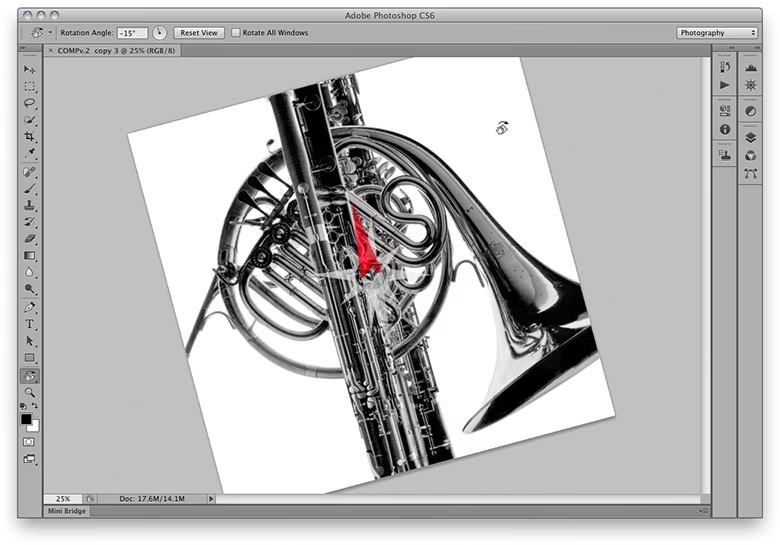

Det kan være utroligt frustrerende, når din arbejdsflade i Photoshop pludselig drejer sig. Du zoomer ind, bruger dit pegefelt, og pludselig står billedet på skrå. Du prøver at gå et skridt tilbage med Historik-panelet eller genvejen Ctrl+Z (eller Cmd+Z på Mac), men intet virker. Billedet forbliver drejet, og det er svært at arbejde med. Dette er et meget almindeligt problem, især for nye brugere af Photoshop CC, og det skyldes typisk et værktøj kaldet Visningsroteringsværktøjet (Rotate View Tool).
Heldigvis er løsningen både enkel og hurtig, når du først ved, hvor du skal kigge. Problemet er, at du ikke har roteret selve billedet – du har kun roteret den måde, du ser billedet på. Photoshop har et smart værktøj, der lader dig dreje "lærredet" for nemheds skyld, for eksempel for at male eller tegne i en mere naturlig vinkel, men det ændrer ikke billeddataene. Det er denne "visningsrotation", der forvirrer mange, fordi den ikke registreres som en standard billedredigering i Historik-panelet.
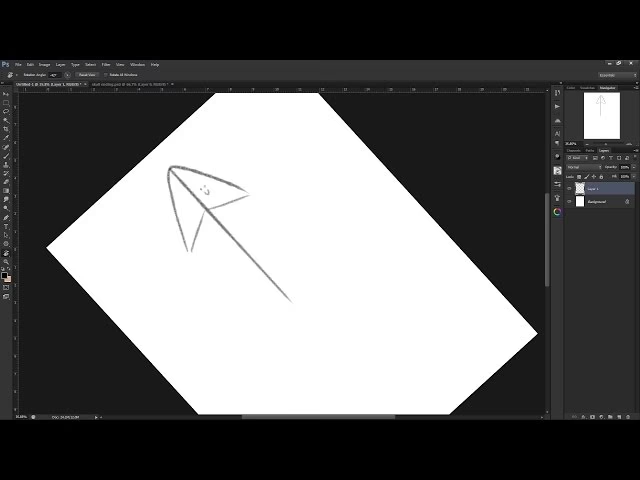
Forstå Visningsroteringsværktøjet
Visningsroteringsværktøjet (genvej: R) er designet til at give dig mulighed for at dreje din billedvisning. Forestil dig, at du drejer et fysisk lærred for at gøre det nemmere at arbejde på et bestemt område eller i en bestemt retning. Værktøjet ændrer ikke selve billedets orientering (metadata eller pixels); det ændrer kun den vinkel, du ser det fra på din skærm. Dette er især nyttigt, når du tegner eller maler digitalt og har brug for at vende din "tegneflade".
Problemet opstår, når man ved et uheld aktiverer værktøjet, ofte via tastaturgenvejen 'R', eller i sjældnere tilfælde gennem uønskede pegefelt- eller musebevægelser, der kombineres med en tast. Når værktøjet er aktivt, vil træk med musen eller pegefeltet rotere visningen.
Sådan Nulstiller du Din Billedvisning
Der er flere nemme måder at få din visning tilbage til en lige, vandret orientering. Den mest direkte metode involverer brug af værktøjet selv:
Metode 1: Brug Indstillingslinjen
- Vælg Visningsroteringsværktøjet (Rotate View Tool) i værktøjslinjen. Genvejen er 'R'. Du finder det ofte grupperet med Håndværktøjet (Hand Tool). Hold Håndværktøjet nede for at se de andre værktøjer i gruppen.
- Når værktøjet er valgt, vil du se en indstillingslinje øverst på skærmen (lige under menulinjen). Her vises den aktuelle rotationsvinkel.
- I indstillingslinjen kan du enten:
a) Indtaste '0' (nul) i feltet for vinkel.
b) Klikke på knappen "Nulstil visning" (Reset View). Denne knap vises typisk, når visningen er roteret fra standarden (0 grader). - Din billedvisning vil øjeblikkeligt vende tilbage til sin normale, vandrette orientering.
Metode 2: Brug Tastaturgenveje
En hurtigere metode, især hvis Visningsroteringsværktøjet allerede er aktivt, er at bruge tastaturet:
- Sørg for, at Visningsroteringsværktøjet (R) er valgt.
- Tryk på tasten Esc (Escape) på dit tastatur.
Dette vil øjeblikkeligt nulstille visningen til 0 grader. Det er en meget hurtig måde at rette fejlen på, når du opdager, at visningen er drejet.
Metode 3: Dobbeltklik på Værktøjsikonet
En tredje hurtig metode, der fungerer for mange navigationsværktøjer i Photoshop, er at dobbeltklikke:
- Find Visningsroteringsværktøjet i din værktøjslinje.
- Dobbeltklik hurtigt på selve ikonet for Visningsroteringsværktøjet.
Dette nulstiller også visningen til standard 0 grader.
Hvorfor Virkede Historik (Ctrl+Z) Ikke?
Dette er et centralt punkt, der forvirrer mange begyndere. Photoshop's Historik-panel og "Gå ét trin tilbage" (Ctrl+Z / Cmd+Z) sporer og fortryder ændringer, der påvirker selve billeddataene eller dokumentets tilstand (f.eks. penselstrøg, justeringer, filtereffekter, transformationer af lag). Ændringer i *visningen*, såsom zoom, panorering (flytning af billedet rundt på skærmen) og rotation af visningen, betragtes som navigationshandlinger. De ændrer ikke billedfilen og registreres derfor ikke i den standard Historik, der fortryder redigeringstrin. Derfor vil et tryk på Ctrl+Z efter at have roteret visningen ikke have nogen effekt på rotationen af din skærmvisning; det vil kun fortryde det *sidste billedredigeringstrin*, du udførte før visningsrotationen.
Forebyggelse: Undgå utilsigtet Rotation
Nu hvor du ved, hvordan du nulstiller visningen, er det også nyttigt at vide, hvordan du kan undgå at aktivere værktøjet ved et uheld igen:
- Vær opmærksom på 'R'-tasten: 'R' er genvejen for Visningsroteringsværktøjet. Hvis du ved et uheld trykker på 'R' og derefter trækker med musen eller pegefeltet, vil du rotere visningen. Vær opmærksom på dine tastetryk, især når du skifter værktøjer.
- Pegefeltets bevægelser: Selvom det er mindre almindeligt, kan visse pegefelt-indstillinger eller utilsigtede multi-touch-bevægelser i kombination med tastetryk potentielt aktivere eller bruge værktøjet. Gennemgå dine pegefelt-indstillinger, hvis problemet opstår hyppigt uden, at du bevidst trykker på 'R'.
Visningsrotation vs. Billedrotation
Det er vigtigt at skelne mellem den visningsrotation, vi lige har talt om, og den faktiske billedrotation. De lyder ens, men gør meget forskellige ting i Photoshop:
| Funktion | Hvad Gør Den? | Hvordan Gøres Det? | Påvirker Billeddata? | Registreres i Historik? |
|---|---|---|---|---|
| Visningsrotation | Ændrer kun den vinkel, du ser billedet fra på skærmen. | Visningsroteringsværktøjet (R) | Nej | Nej (Navigationshandling) |
| Billedrotation | Ændrer billedets faktiske orientering (pixels og dimensioner). | Menuen Billede > Billedrotation (Image > Image Rotation) | Ja | Ja (Billedredigering) |
Når du bruger "Billede > Billedrotation" (Image > Image Rotation), roterer du selve billedets indhold og lærred. En 90-graders rotation vil f.eks. gøre et vandret billede lodret og ændre dokumentets dimensioner. Dette er en permanent ændring af billeddata og registreres i Historik-panelet.
Den utilsigtede rotation, du oplevede, var udelukkende visningsrotation. Dit billede er stadig orienteret korrekt "indeni" filen; det ser bare skævt ud på din skærm.
Ofte Stillede Spørgsmål (FAQ)
Q: Kan jeg slå Visningsroteringsværktøjet fra?
A: Du kan ikke permanent deaktivere selve værktøjet, da det er en standardfunktion i Photoshop. Men ved at være opmærksom på 'R'-genvejen og de metoder, der er beskrevet til nulstilling, kan du hurtigt håndtere det, hvis det aktiveres utilsigtet.
Q: Hvad hvis jeg *ville* rotere selve billedet?
A: Hvis du ønsker at ændre billedets faktiske orientering (f.eks. fra vandret til lodret), skal du bruge menuen: Gå til Billede > Billedrotation (Image > Image Rotation) og vælg den ønskede rotation (f.eks. 90° med uret).
Q: Påvirker visningsrotationen min udskrivning eller eksport?
A: Nej, absolut ikke. Da visningsrotation kun er en ændring af, hvordan du ser billedet på din skærm, har det ingen indflydelse på, hvordan billedet gemmes, eksporteres eller udskrives. Billedet vil altid blive gemt/eksporteret i sin faktiske, data-baserede orientering.
Q: Hvorfor er værktøjet overhovedet nyttigt?
A: Værktøjet er meget nyttigt for digitale kunstnere og retouchører, der arbejder med en tegneplade. Det giver dem mulighed for at dreje lærredet for at få en mere naturlig hånd- og armposition, når de tegner, maler eller kloner i bestemte vinkler, præcis som en traditionel kunstner ville dreje sit papir eller lærred.
Q: Gælder dette kun for Photoshop CC?
A: Visningsroteringsværktøjet blev introduceret i tidligere versioner af Photoshop (CS4 og nyere), så principperne og metoderne til nulstilling gælder for mange moderne versioner af Photoshop, ikke kun CC.
At din skærm pludselig drejede sig, fordi "Gå ét trin tilbage" ikke virkede, er en klassisk begynderfaldgrube i Photoshop. Men som du kan se, er løsningen med Visningsroteringsværktøjet og dets nulstillingsmuligheder heldigvis meget ligetil. Nu ved du præcis, hvordan du hurtigt får din visning tilbage på ret køl og kan fortsætte dit arbejde med dine billeder uden unødig frustration.
Hvis du vil læse andre artikler, der ligner Sådan nulstiller du visningen i Photoshop, kan du besøge kategorien Redigering.