
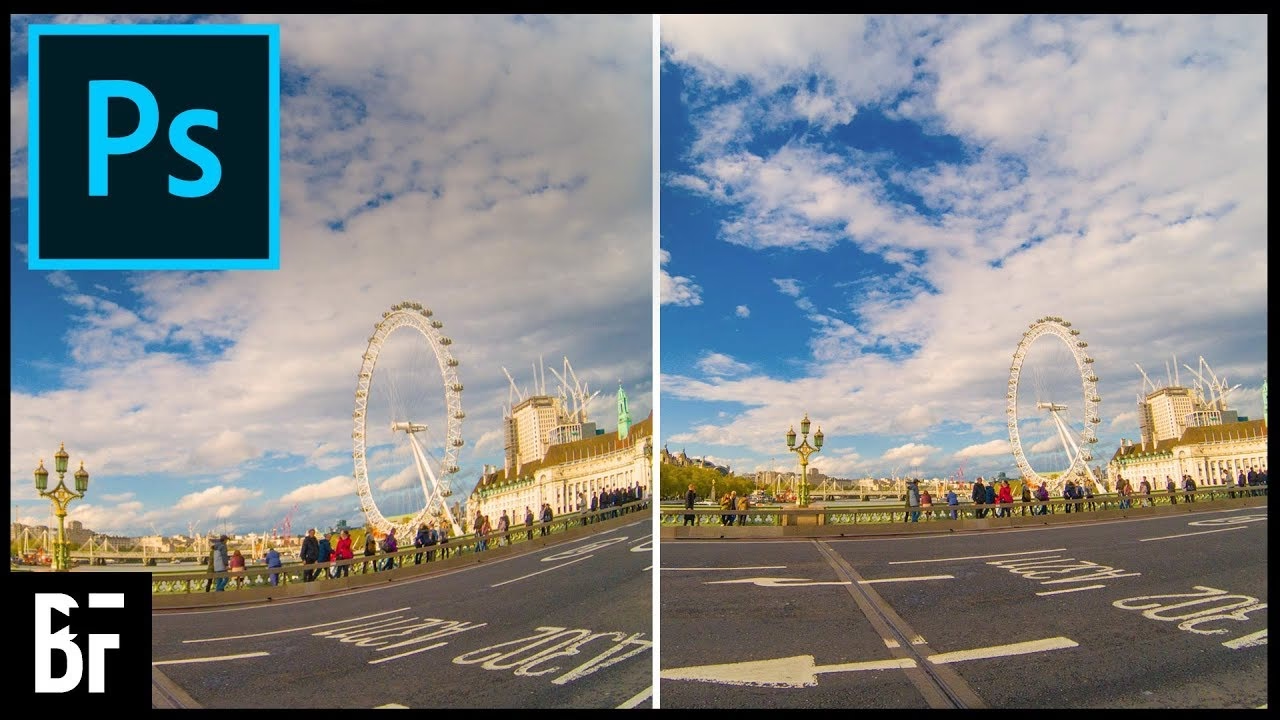

Fiskeøje-effekten, også kendt som tøndeforvrængning, er en velkendt karakteristik ved ultra-vidvinkelobjektiver. Den opstår, fordi objektivet fanger et ekstremt bredt synsfelt ved at 'klemme' det ind på en flad sensor, hvilket får lige linjer nær billedets kanter til at bule udad. Mens denne effekt kan bruges kreativt til at skabe dynamiske og surrealistiske billeder, er der ofte situationer, hvor man ønsker at opnå et mere naturligt og retlinjet perspektiv. Heldigvis er det i de fleste tilfælde muligt at fjerne eller i det mindste reducere fiskeøje-effekten ved hjælp af billedredigeringssoftware.
- Hvad er Fiskeøje-Effekten Helt Præcist?
- Hvorfor Fjerne Fiskeøje-Effekten?
- Software til Linsekorrektion
- Populære Redigeringsprogrammer og Deres Værktøjer
- Ulemper ved at Fjerne Fiskeøje-Effekten
- Hvornår Skal Man IKKE Fjerne Fiskeøje?
- Tips til Bedre Resultater
- Ofte Stillede Spørgsmål om Fiskeøje Korrektion
- Konklusion
Hvad er Fiskeøje-Effekten Helt Præcist?
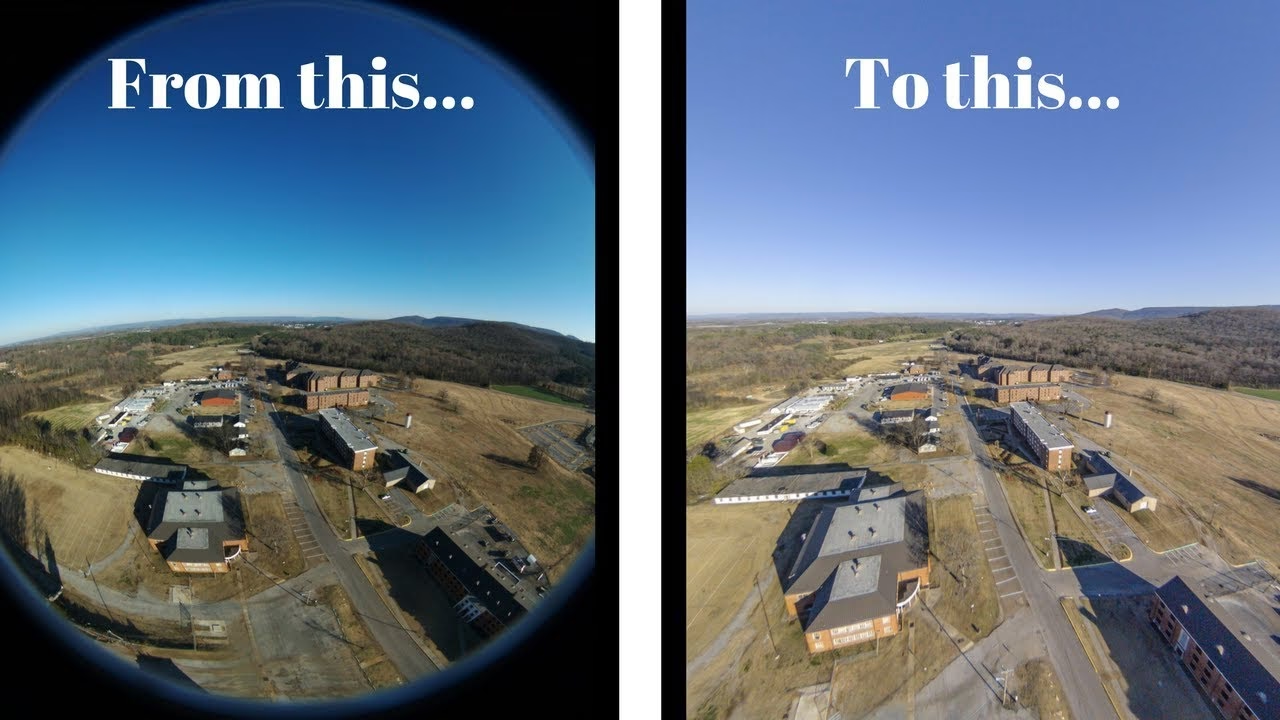
Fiskeøje-objektiver er designet til at have en meget kort brændvidde og et synsfelt, der typisk er 100 grader eller mere – ofte endda 180 grader eller derover. For at opnå dette brede synsfelt projiceres lyset ikke på samme måde som i et almindeligt objektiv. I stedet for at opretholde en lineær gengivelse af motivet, komprimeres de ydre dele af scenen, hvilket resulterer i den karakteristiske tøndeforvrængning. Lige linjer, der ikke går direkte gennem midten af billedet, vil fremstå buede, og objekter nær kanterne kan strækkes eller forvrænges i formen. Der findes primært to typer fiskeøjeobjektiver: cirkulære, der producerer et rundt billede inden for rammen, og full-frame, der fylder hele sensoren men stadig udviser ekstrem forvrængning.
Hvorfor Fjerne Fiskeøje-Effekten?
Selvom fiskeøje kan være et bevidst kunstnerisk valg, er der mange scenarier, hvor en mere neutral gengivelse er ønskelig. Dette gælder især for:
- Arkitekturfotografi: Buende vægge og skæve bygninger er sjældent det, man ønsker at fremhæve.
- Landskabsfotografi: En krum horisont kan ødelægge et ellers smukt landskabsbillede.
- Gruppebilleder: Personer nær kanten af billedet kan se meget forvrængede ud.
- Produktion af panoramaer eller virtuelle ture: Billeder med forvrængning er svære at sammensætte sømløst.
At fjerne fiskeøje-effekten handler altså om at rette perspektivet og de buede linjer ud, så billedet fremstår mere naturligt og virkelighedstro.
Software til Linsekorrektion
Den mest effektive og almindelige metode til at fjerne fiskeøje-effekten er ved hjælp af billedredigerings software. De fleste moderne redigeringsprogrammer, især dem der er målrettet fotografer, indeholder specifikke værktøjer til linsekorrektion. Disse værktøjer fungerer ved at anvende en modsat forvrængning – en såkaldt 'pincushion' forvrængning – for at modvirke tøndeforvrængningen fra fiskeøjeobjektivet. Dette kræver typisk en vis mængde beregning og digital manipulation af billedet.
Automatisk Korrektion med Linseprofiler
Den nemmeste og ofte mest præcise måde at fjerne fiskeøje på er ved at bruge softwarens indbyggede linseprofiler. Mange redigeringsprogrammer har databaser over hundredvis, hvis ikke tusindvis, af forskellige kamera/objektiv-kombinationer. Når du åbner et billede taget med et kendt objektiv (som et fiskeøjeobjektiv), kan softwaren automatisk identificere objektivet ud fra billedets metadata (EXIF-data) og anvende en foruddefineret profil, der præcist korrigerer for den specifikke forvrængning, vignettering (mørke hjørner) og kromatisk aberration (farvekanter) fra netop det objektiv.
Trinene er typisk:
- Importér billedet i redigeringsprogrammet.
- Find sektionen for linsekorrektion (ofte under 'Lens Correction', 'Lens Profile', eller lignende).
- Aktivér 'Enable Profile Corrections' (eller tilsvarende).
- Softwaren bør automatisk detektere objektivet. Hvis ikke, vælg producent, objektivtype og model manuelt fra listerne.
- Softwaren vil automatisk anvende korrektionen.
Denne metode er hurtig, effektiv og giver som regel de bedste resultater, fordi profilen er skræddersyet til objektivets specifikke forvrængningskarakteristika.
Manuel Korrektion
Hvis dit objektiv ikke er inkluderet i softwarens database over linseprofiler, eller hvis du ønsker mere kontrol over processen, kan du bruge den manuele korrektion. Denne metode giver dig skydere og værktøjer til at justere forvrængningen, perspektivet og rotationen manuelt.
Typiske manuelle justeringer inkluderer:
- Forvrængning (Distortion): En skyder der enten 'puffer' billedet ud (for at modvirke pincushion) eller 'klemmer' det ind (for at modvirke tønde/fiskeøje). Du skal justere denne skyder for at rette de buede linjer ud. Start med at finde en markant lige linje i billedet (f.eks. en dørkarm, en horisont, en bygning) og justér skyderen, indtil den linje ser lige ud.
- Lodret/Vandret Perspektiv (Vertical/Horizontal Perspective): Disse skydere hjælper med at rette op på faldende linjer, der opstår, når kameraet peger opad eller nedad, hvilket er almindeligt ved brug af vidvinkel.
- Rotation: Til at rette en skæv horisont.
- Skalering (Scale): Når du korrigerer forvrængning, især fiskeøje, vil kanterne af billedet blive 'skubbet' udad, hvilket resulterer i tomme områder eller 'huller' langs kanterne. Skalering bruges til at zoome billedet en smule ind for at fjerne disse tomme områder. Dette medfører uundgåeligt en beskæring af billedet.
Manuel korrektion kræver mere øvelse og et skarpt øje for at opnå naturlige resultater. Det er ofte en proces, hvor man justerer lidt ad gangen og vurderer effekten.
Populære Redigeringsprogrammer og Deres Værktøjer
| Software | Automatisk Profilkorrektion | Manuel Forvrængningskontrol | Perspektivkorrektion | Velegnet til Fisheye |
|---|---|---|---|---|
| Adobe Lightroom (Classic/CC) | Ja, omfattende database | Ja | Ja, inkl. Upright (automatisk) | Meget velegnet |
| Adobe Photoshop | Ja, via Camera Raw/Filter | Ja, f.eks. Linsekorrektionsfilter | Ja | Meget velegnet |
| GIMP | Delvist (via plugins som Lensfun) | Ja, Lens Distortion filter | Ja, Perspective Tool | God, kræver evt. plugins |
| Capture One | Ja, god database | Ja | Ja, inkl. Keystone | Meget velegnet |
| Darktable | Ja, via Lensfun | Ja | Ja, Perspektivkorrektion | Meget velegnet |
Adobe Lightroom / Adobe Camera Raw (ACR)
I Lightroom og ACR (som bruges i Photoshop til RAW-filer) finder du linsekorrektionsværktøjerne i panelet 'Lens Corrections'. Marker feltet 'Enable Profile Corrections'. Softwaren vil typisk genkende dit objektiv med det samme. Du kan derefter finjustere mængden af korrektion med skydere for 'Distortion' og 'Vignetting'. Hvis profilen ikke findes, kan du gå til panelet 'Manual' og justere 'Distortion' skyderen samt perspektivskydere ('Vertical' og 'Horizontal'). Lightroom/ACR har også en fremragende 'Upright' funktion, der automatisk kan rette både forvrængning og perspektiv med et enkelt klik, ofte med imponerende resultater på fiskeøje-billeder.
Adobe Photoshop
Ud over ACR til RAW-filer har Photoshop et specifikt 'Lens Correction' filter (Filter > Distort > Lens Correction). Dette filter giver både mulighed for automatisk profilkorrektion og en omfattende manuel kontrol over forvrængning, kromatisk aberration og vignettering. Du kan også bruge gitterlinjer i dette filter til at hjælpe dig med at rette buede linjer manuelt. Til mere avancerede perspektivjusteringer kan 'Perspective Warp' (Edit > Perspective Warp) også være nyttigt, især hvis du har komplekse perspektivproblemer efter at have rettet den primære forvrængning.
GIMP
GIMP, et populært gratis open-source redigeringsprogram, tilbyder også muligheder for linsekorrektion. Det primære værktøj er 'Lens Distortion' filteret (Filters > Distorts > Lens Distortion). Dette filter lader dig manuelt justere for forvrængning ('Main' parameteren), men det kræver en del finjustering at opnå præcise resultater for fiskeøje. For automatisk profilkorrektion kan GIMP bruge 'Lensfun' biblioteket via plugins, hvilket giver adgang til en linseprofildatabase, der ligner den i kommerciel software. Perspektiv kan justeres yderligere med 'Perspective Tool' (Shift + T).
Ulemper ved at Fjerne Fiskeøje-Effekten
Det er vigtigt at være opmærksom på, at fjernelse af fiskeøje-effekten ikke er uden kompromiser:
- Beskæring: Som nævnt tidligere, vil korrektion af tøndeforvrængning uundgåeligt føre til, at billedet skal beskæres. De yderste kanter, der blev 'strukket' ud for at blive lige, vil nu ligge uden for rammen. Jo mere ekstrem fiskeøje-effekten er, desto mere skal billedet beskæres. Vær forberedt på at miste en del af billedområdet langs kanterne.
- Tab af skarphed/kvalitet: Den digitale manipulation, der kræves for at korrigere forvrængningen, indebærer en 'omplacering' af pixels. Dette kan potentielt føre til et lille tab af skarphed eller introduktion af artefakter, især hvis korrektionen er meget aggressiv.
- Introduktion af andre forvrængninger: Nogle korrektionsalgoritmer, især manuelle, kan utilsigtet introducere andre former for forvrængning, hvis de ikke bruges korrekt.
- Ændring af det tilsigtede look: Fiskeøje er designet til at skabe et specifikt look. Ved at fjerne effekten ændrer du fundamentalt billedets komposition og følelse.
Hvornår Skal Man IKKE Fjerne Fiskeøje?
Der er mange situationer, hvor fiskeøje-effekten er ønsket og bør bevares:
- Når effekten bruges kreativt til at understrege perspektiv, dynamik eller et surrealistisk udtryk.
- I visse typer action-sport eller vidvinkelportrætter, hvor forvrængningen bidrager til energien.
- Ved optagelse af 360-graders panoramaer (selvom de ofte kræver specifik 'de-fisheye' behandling som en del af sammensætningsprocessen).
Beslutningen om at fjerne fiskeøje-effekten bør altid afhænge af dit kreative mål for billedet.
Tips til Bedre Resultater
- Brug altid RAW-filer, hvis muligt. De indeholder mere data og giver bedre mulighed for korrektion uden kvalitetstab.
- Prøv den automatiske profilkorrektion først. Den er ofte den mest præcise.
- Vær opmærksom på kanterne af dit billede, når du komponerer, da du ved, at de vil blive beskåret under korrektionen.
- Hvis du bruger manuel korrektion, brug gitterlinjer i softwaren som reference til at rette linjer ud.
- Accepter, at en vis grad af forvrængning kan være svær at fjerne helt perfekt, især i hjørnerne.
Ofte Stillede Spørgsmål om Fiskeøje Korrektion
Q: Vil korrektion altid fjerne al forvrængning?
A: Automatisk profilkorrektion er meget god, men perfektion er sjældent mulig, især i de yderste hjørner af meget brede billeder. Manuel korrektion afhænger af din præcision.
Q: Mister jeg en del af mit billede, når jeg korrigerer?
A: Ja, korrektion af tøndeforvrængning kræver, at billedet skal skaleres op for at udfylde rammen efter at kanterne er rettet ud, hvilket resulterer i en beskæring.
Q: Kan jeg gøre dette på min telefon?
A: Ja, mange mobile redigeringsapps (som Adobe Lightroom Mobile, Snapseed) tilbyder også linsekorrektionsværktøjer, ofte inklusive profilbaseret korrektion for populære mobilkameraer eller objektiv-tilbehør.
Q: Er korrektionen permanent?
A: Hvis du arbejder destruktivt (f.eks. i Photoshop på et lag), kan det være permanent, når filen gemmes i et fladt format (JPEG, TIFF). Hvis du arbejder non-destruktivt (f.eks. i Lightroom, Capture One eller ved brug af smarte objekter i Photoshop), er korrektionen justerbar og kan fjernes eller ændres senere.
Q: Påvirker korrektionen billedets skarphed?
A: Den digitale manipulation kan potentielt reducere den opfattede skarphed en smule, især i områder der er blevet stærkt manipuleret. Det er en af grundene til, at profilbaseret korrektion foretrækkes, da den er baseret på præcise data.
Konklusion
Fiskeøje-effekten er en fascinerende, men nogle gange uønsket, del af ultra-vidvinkel fotografering. Ved at udnytte de kraftfulde linsekorrektionsværktøjer, der er indbygget i moderne billedredigeringssoftware, kan du effektivt fjerne den karakteristiske tøndeforvrængning og opnå et mere naturligt, retlinjet perspektiv. Uanset om du bruger automatisk profilkorrektion eller manuelle justeringer, giver softwaren dig kontrollen til at forme dine billeder, præcis som du ønsker det. Husk dog på de uundgåelige kompromiser i form af beskæring og potentielt mindre tab af kvalitet.
Hvis du vil læse andre artikler, der ligner Fjern Fiskeøje-Effekten i Dine Fotos, kan du besøge kategorien Redigering.