

Vi kender alle scenen fra film: En detektiv beder en teknisk medarbejder om at 'forbedre' et sløret billede på skærmen, indtil det pludselig bliver knivskarpt, og en afgørende detalje afsløres. Det er fængslende på film, men kan man virkelig gøre et billede i lav opløsning til et i høj opløsning i virkeligheden?
Svaret er både ja og nej – og det kræver ofte mere end et par klik. Kernen i spørgsmålet handler om, hvad vi mener med 'forbedring', og hvilke begrænsninger digitale billeder har.
Hvad betyder 'Forbedring' egentlig?
Når vi taler om at forbedre et billede, kan det betyde flere ting. Det kan være at gøre det lysere, justere farverne, fjerne uønskede elementer, eller det, som filmscenen antyder: at øge dets detaljegrad og skarphed, især hvis det startede med at være i lav opløsning eller uskarpt.
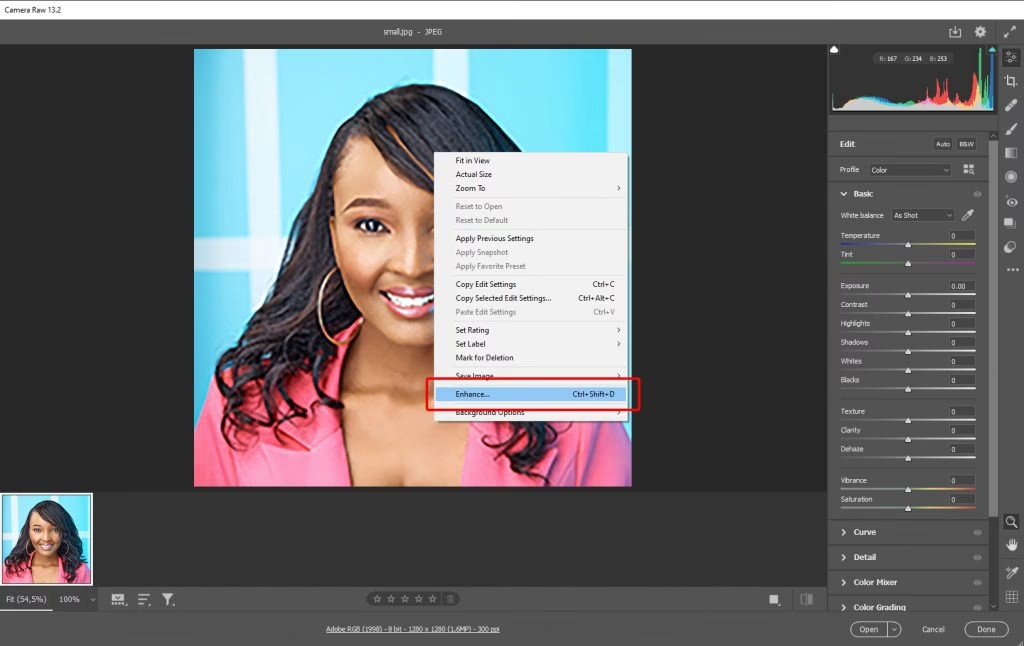
Den mest almindelige misforståelse er troen på, at man kan skabe detaljer, der ikke eksisterer. Et digitalt billede består af et fast antal pixels – små farvede firkanter. Et billede i lav opløsning har færre pixels til at repræsentere den samme scene som et billede i høj opløsning. Hvis du prøver at forstørre et billede i lav opløsning digitalt, spreder du de eksisterende pixels ud over et større område. Softwaren må så gætte farverne på de nye pixels, der skal fylde tomrummet, baseret på farverne på de omkringliggende, originale pixels. Dette kaldes interpolation, og resultatet er næsten altid et billede, der ser blødt, sløret eller kornet ud, fordi der ikke er tilføjet ægte detaljeinformation.
Starten er det Vigtigste: Originalkvalitet
Den absolut bedste og mest effektive måde at opnå et billede i høj kvalitet og opløsning er at starte med den bedst mulige kilde. Dette betyder:
- At tage billedet med et kamera, der har en høj nok sensoropløsning (målt i megapixels) til dit formål.
- At indstille kameraet til at gemme billeder i den højeste mulige kvalitet (f.eks. RAW eller JPEG med minimal komprimering).
- Hvis det er et fysisk billede (negativ, dias, print), at scanne det ved en tilstrækkelig høj DPI (dots per inch), der passer til den ønskede udskriftsstørrelse eller digitale brug.
Du kan ikke digitalt tilføje den information, der mangler fra en lavkvalitetskilde uden tab af kvalitet. At starte med en god 'negativ' er fundamentet for enhver succesfuld billedbehandling.
Forbedring af Kvalitet i Photoshop (Ud over Opløsning)
Selvom du ikke magisk kan skabe detaljer fra et sløret billede i lav opløsning, tilbyder Adobe Photoshop en række kraftfulde værktøjer til at forbedre den *opfattede* kvalitet og det *visuelle* udseende af dine billeder. Disse justeringer arbejder med de eksisterende pixels' farver og lysværdier og kan gøre en markant forskel.

Grundlæggende Justeringer: Lys og Farve
Før du dykker ned i skarphed, er det ofte en god idé at justere billedets lys og farver. Selv små ændringer kan forbedre billedets klarhed og stemning:
- Lysstyrke og Kontrast: Justering af den samlede lyshed og forskellen mellem lyse og mørke områder kan give billedet mere 'punch'. Vær dog forsigtig, så du ikke mister detaljer i de mørkeste skygger eller lyseste højlys.
- Niveauer (Levels) og Kurver (Curves): Disse værktøjer giver mere finmasket kontrol over billedets toneområde. Du kan justere skygger, mellemtoner og højlys individuelt for at rette forkerte eksponeringer eller for at øge kontrasten mere selektivt.
- Farvemætning (Saturation) og Vibrance: Øg farvernes intensitet, men pas på, at farverne ikke bliver unaturlige eller 'skriger'. Vibrance er ofte at foretrække, da den primært øger mætningen af farver, der allerede er svage, og skåner hudtoner.
- Farvebalance (Color Balance) eller Hvidbalance (White Balance): Ret eventuelle farvestik (f.eks. at billedet ser for blåt eller for gult ud) for at få farverne til at fremstå mere naturligt.
Disse justeringer påvirker ikke billedets opløsning eller antal pixels, men de forbedrer den måde, vi opfatter billedet på, hvilket kan give indtryk af højere kvalitet.
Skarphed: Et Nøgleelement i Opfattet Kvalitet
Et af de mest effektive værktøjer til at give et billede et skarpere udtryk er skarphedsværktøjerne. Skarphed fungerer ved at øge kontrasten langs kanterne i billedet, hvilket får dem til at fremstå mere definerede for øjet. Photoshop tilbyder flere måder at gøre dette på:
- Skarphedsværktøjet (Sharpen Tool): Dette værktøj lader dig 'male' skarphed på specifikke områder af billedet. Det er hurtigt til små justeringer, men kan nemt føre til over-skarphed og et kornet udseende, hvis det bruges for aggressivt. Du kan justere 'Styrke' (Strength) i indstillingspanelet.
- Auto Skarphed (Auto Sharpen): Som navnet antyder, forsøger Photoshop automatisk at anvende en passende mængde skarphed. Dette kan være en hurtig løsning, men giver mindre kontrol.
- Juster Skarphed (Adjust Sharpness) Dialogboks: Dette er et af de mest kraftfulde værktøjer til skarphed. Det inkluderer algoritmer som 'Uskarpt Maske' (Unsharp Mask) og 'Smart Skarphed' (Smart Sharpen), der giver meget mere kontrol. Her kan du typisk indstille:
- Mængde (Amount): Hvor intens skarpheden skal være.
- Radius (Radius): Hvor mange pixels omkring en kant, skarpheden skal påvirke. En lille radius skærper fine detaljer, en større radius skærper større kanter.
- Tærskel (Threshold): Et niveau, der fortæller Photoshop, hvor stor en forskel i pixelværdier der skal være, før det betragtes som en kant, der skal skærpes. Dette hjælper med at undgå at skærpe støj eller korn i områder uden detaljer.
Vigtig Advarsel: Over-skarphed er en almindelig fejl. Det resulterer i et kunstigt, hårdt eller kornet udseende. Det er bedre at under-skærpe og eventuelt gentage processen med lav styrke, end at over-skærpe i ét hug. Skarphed bør anvendes med omhu, ofte som et af de sidste trin i redigeringsprocessen.
Kan man *virkelig* Øge Opløsningen? (Og Hvorfor du Måske Ikke Vil)
Ja, du kan teknisk set øge antallet af pixels i et billede ved at ændre dets størrelse og opløsning i Photoshop (via 'Billedstørrelse' / 'Image Size' dialogboksen og indstillingen 'Resample'). Men som nævnt, bruger Photoshop interpolation til at gætte de nye pixels. Dette tilføjer ikke ægte detaljer.
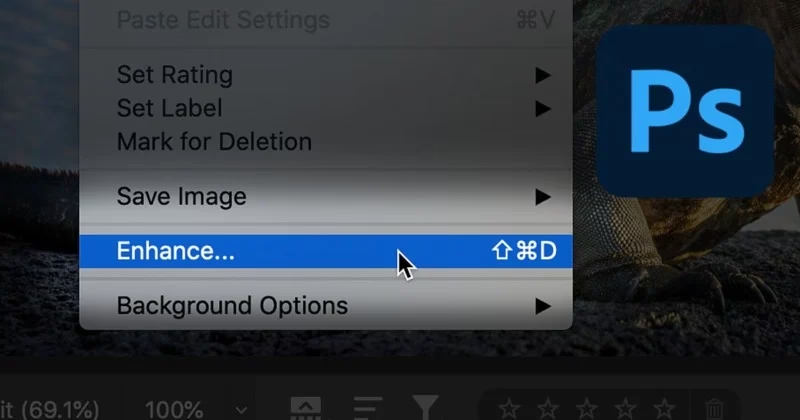
Use Image > Adjustments > Color Balance or Hue/Saturation to fix color casts or enhance colors. Adjust the temperature if the photo is too warm or cool using Image > Adjustments > Photo Filter . Apply sharpening through Filter > Sharpen > Unsharp Mask or Smart Sharpen to enhance details. Tænk på det som at forstørre en lille tegning ved at tegne flere prikker mellem de eksisterende prikker baseret på, hvor tæt de originale prikker var på hinanden. Du får en større tegning, men den bliver ikke mere detaljeret – faktisk kan den se mere sløret ud, fordi de originale linjer og kanter bliver mindre definerede.
Moderne software, herunder nyere versioner af Photoshop, bruger mere avancerede interpolation-algoritmer (f.eks. 'Bevar Detaljer 2.0' / 'Preserve Details 2.0'), der forsøger at bevare kanter og reducere støj under opskalering. Disse er bedre end ældre metoder, men de kan stadig ikke opfinde information, der ikke var der i udgangspunktet. Resultatet vil *altid* være et kompromis sammenlignet med et billede, der oprindeligt blev optaget i høj opløsning.
Bedste Praksis for Billedkvalitet
For at opnå den bedst mulige billedkvalitet og maksimere potentialet for forbedring:
- Start altid med den højeste mulige kvalitetkilde: Tag billedet i høj opløsning, scan i høj DPI.
- Brug non-destruktive justeringer: Anvend lys-, farve- og tonejusteringer som justeringslag (Adjustment Layers) i Photoshop. Dette lader dig redigere dem igen senere uden at skade de originale pixeldata.
- Anvend skarphed forsigtigt: Brug dialogboksen Juster Skarphed for mest kontrol. Anvend skarphed som et af de sidste trin. Overvej at skærpe på et separat lag for mere fleksibilitet.
- Forstå dine begrænsninger: Accepter, at et billede i meget lav opløsning eller meget uskarpt ikke kan gøres til et knivskarpt billede i høj opløsning uden betydeligt tab af kvalitet eller et kunstigt udseende.
Ofte Stillede Spørgsmål
Q: Hvordan gør jeg et billede bedre i Photoshop?
A: Du kan forbedre et billedes udseende ved at justere dets lys (eksponering, kontrast, niveauer, kurver), farver (mætning, farvebalance, hvidbalance) og skarphed. Disse justeringer påvirker de eksisterende pixels' udseende.
Because Photoshop is a complex program with a wide range of capabilities, it takes some time to gain foundational skills. The basics can be learned in one day with the help of a class. To become proficient using all the capabilities of Photoshop takes weeks of learning and months or years of practice. Q: Hvordan forbedrer og skærper jeg et billede i Photoshop?
A: Brug værktøjer som Skarphedsværktøjet, Auto Skarphed eller, for mest kontrol, dialogboksen Juster Skarphed (med indstillinger som Mængde, Radius og Tærskel). Vær forsigtig med ikke at over-skærpe, da det kan føre til et kornet billede.Q: Kan man øge et billedes opløsning uden kvalitetstab?
A: Generelt nej. At øge et billedes opløsning digitalt (opskalering) bruger interpolation til at tilføje pixels, men dette tilføjer ikke ægte detaljeinformation og resulterer typisk i et mindre skarpt eller kornet billede. Den bedste metode er at starte med en kilde i høj opløsning (en ny optagelse eller scanning). Nogle avancerede algoritmer kan minimere tabet, men kan ikke eliminere det.Konklusion
Så selvom filmens 'forbedr det!' er en dramatisk overdrivelse, kan du med de rette værktøjer og teknikker i Photoshop forbedre dine billeders udseende markant. Fokusér på at starte med den bedst mulige kilde, brug justeringer til at optimere lys og farve, og anvend skarphed med omhu for at fremhæve detaljer – alt sammen inden for rammerne af de originale pixeldata. Du kan ikke skabe information fra ingenting, men du kan få det bedste ud af det, du har.
Hvis du vil læse andre artikler, der ligner Forbedr billedkvaliteten i Photoshop, kan du besøge kategorien Fotografi.