


Illustrationer kan tilføje et unikt og tiltalende præg til alt fra din hjemmeside til dine sociale medieopslag. Selvom det at skabe illustrationer fra bunden eller hyre en dygtig illustrator kan være både dyrt og tidskrævende, findes der heldigvis en smartere vej. Med Adobe Photoshop har du et kraftfuldt værktøj lige ved hånden, der kan hjælpe dig med at forvandle et almindeligt foto til en elegant stregtegning. Denne teknik er særligt effektiv med billeder af objekter isoleret på en hvid baggrund, hvilket gør den ideel til at forbedre produktfotos eller skabe minimalistiske kunstværker.
At konvertere et foto til en stregtegning i Photoshop kræver en forståelse af lag, justeringer og filtre. Målet er ikke blot at anvende et simpelt filter, men at opbygge effekten lag for lag for at opnå et resultat, der ser så naturligt og håndtegnet ud som muligt. Den præcise fremgangsmåde kan variere afhængigt af det specifikke billede, du arbejder med, men de grundlæggende principper forbliver de samme. Ved at følge denne guide vil du lære en robust metode til at opnå en overbevisende stregtegningseffekt, samt hvordan du kan tilpasse den til dine behov.
Forberedelse: Gør dit billede klar
Før vi dykker ned i selve konverteringsprocessen, er det vigtigt at forberede dit billede korrekt. Ikke alle billeder egner sig lige godt til denne teknik. Billeder med god kontrast, skarpe kanter og relativt enkle baggrunde (ideelt hvid eller ensfarvet) giver de bedste resultater. Hvis dit billede har en kompleks baggrund, kan det være nødvendigt at isolere motivet først, f.eks. ved hjælp af værktøjer som Objektvalgsværktøjet, Hurtig markeringsværktøjet eller Penneværktøjet.
Det første skridt i forberedelsen er at justere billedets kontrast. Dette er afgørende for at sikre, at de vigtige detaljer i dit motiv fremhæves og ikke forsvinder, når vi anvender de forskellige filtre og justeringer. Vi ønsker at skabe en klar adskillelse mellem motivets lyseste og mørkeste områder, især de områder, der definerer kanterne og strukturen.
Justering af kontrast med Kurver
For at justere kontrasten bruger vi et kraftfuldt værktøj i Photoshop kaldet Kurver (Curves). Kurver giver dig fin kontrol over billedets toneområde. Gå til dit Lagpanel (Layers panel) og sørg for, at laget med dit billede er valgt. Hvis det er en flad fil (som en JPG), vil dette typisk være det låste 'Baggrund'-lag.
For at åbne Kurver skal du gå til menuen øverst: Billede > Justeringer > Kurver (Image > Adjustments > Curves). Alternativt kan du bruge et Justeringslag, hvilket er en mere fleksibel og ikke-destruktiv metode. Vi vil dog bruge Justeringslag senere; for denne indledende justering bruger vi menuen.
I Kurver-dialogboksen ser du et histogram og en diagonal linje. Ved at klikke og trække på denne linje kan du ændre lysstyrken for forskellige toneværdier i billedet. Hvis du trækker linjen nedad, gør du de tilsvarende toner mørkere, og hvis du trækker opad, gør du dem lysere. For at øge kontrasten kan du skabe en 'S'-form på kurven ved at trække ned i de mørke områder (nederste del af grafen) og op i de lyse områder (øverste del af grafen). For at forberede billedet til en stregtegning er fokus dog ofte at sikre, at selv de lysere områder af motivet har nok definition mod baggrunden. Klik på områder i billedet for at se, hvor de ligger på kurven, og juster derefter kurven for at gøre disse områder mørkere eller lysere efter behov. Målet er at fremhæve de linjer og kanter, der skal udgøre stregtegningen. Når du er tilfreds med kontrasten, klikker du OK.
Opbygning af Lagstrukturen
En velorganiseret lagstruktur er nøglen til succes med denne teknik. Vi vil oprette flere kopier af vores justerede billedlag og navngive dem for at holde styr på processen. Dette trin er essentielt, da hver effekt vil blive anvendt på et separat lag, hvilket giver os mulighed for at justere og finjustere hver komponent af stregtegningen uafhængigt.
I dit Lagpanel skal du sikre, at laget med dit justerede billede er valgt. Dupliker dette lag tre gange. Du kan gøre dette ved at højreklikke på laget og vælge 'Dupliker lag' (Duplicate Layer), eller ved at trække laget ned til 'Nyt lag'-ikonet (ikonet der ligner et stykke papir med et foldet hjørne) nederst i panelet, tre gange.
Nu har du fire identiske lag. Lad os navngive dem for klarhedens skyld. Lad det nederste lag beholde navnet 'Baggrund' (eller hvad det nu hedder). Omdøb de tre duplikerede lag fra bunden og op til:
- 'Inverteret'
- 'Skitse'
- 'Krydsskravering'
For at omdøbe et lag skal du blot dobbeltklikke på lagets navn i Lagpanelet og skrive det nye navn.
Konvertering til Gråtoner med Justeringslag
Da en stregtegning typisk er sort-hvid (eller i gråtoner), skal vi fjerne farverne fra billedet. Selvom du kan gå til Billede > Tilstand > Gråtoner (Image > Mode > Grayscale), er en mere fleksibel metode at bruge et Justeringslag (Adjustment Layer). Justeringslag påvirker alle lagene under dem og kan nemt ændres eller fjernes senere uden at beskadige de underliggende pixeldata.
Anvendelse af Farvetone/Mætning Justeringslag
Sørg for, at det øverste lag ('Krydsskravering') er valgt i Lagpanelet. Dette sikrer, at Justeringslaget placeres øverst i lagstakken og påvirker alle lag nedenunder. Klik på ikonet for Nyt Justeringslag nederst i Lagpanelet (ikonet der er halvt sort, halvt hvidt cirkel) og vælg 'Farvetone/Mætning' (Hue/Saturation) fra listen.
Et nyt 'Farvetone/Mætning' Justeringslag vises øverst i Lagpanelet, og panelet 'Egenskaber' (Properties) åbnes (hvis ikke, gå til Vindue > Egenskaber). I Egenskaber-panelet ser du skydere for Farvetone (Hue), Mætning (Saturation) og Lysstyrke (Lightness). Træk skyderen for Mætning (Saturation) helt til venstre, så værdien bliver -100. Dit billede bliver nu vist i gråtoner. Alle lag under dette Justeringslag vil nu blive vist uden farve.
Skab Selve Stregtegningen
Nu kommer vi til kernen af processen: at omdanne billedet til rene streger. Vi vil bruge en kombination af lagets blandingstilstand og et sløringsfilter til at isolere kanterne og konvertere dem til linjer.
Anvendelse af Farvedodge og Invertering
Skjul de øverste to duplikerede lag ('Krydsskravering' og 'Skitse') ved at klikke på øje-ikonet ved siden af lagene i Lagpanelet. Vælg nu laget 'Inverteret' (det andet duplikerede lag fra bunden). Dette lag er nu synligt og valgt.
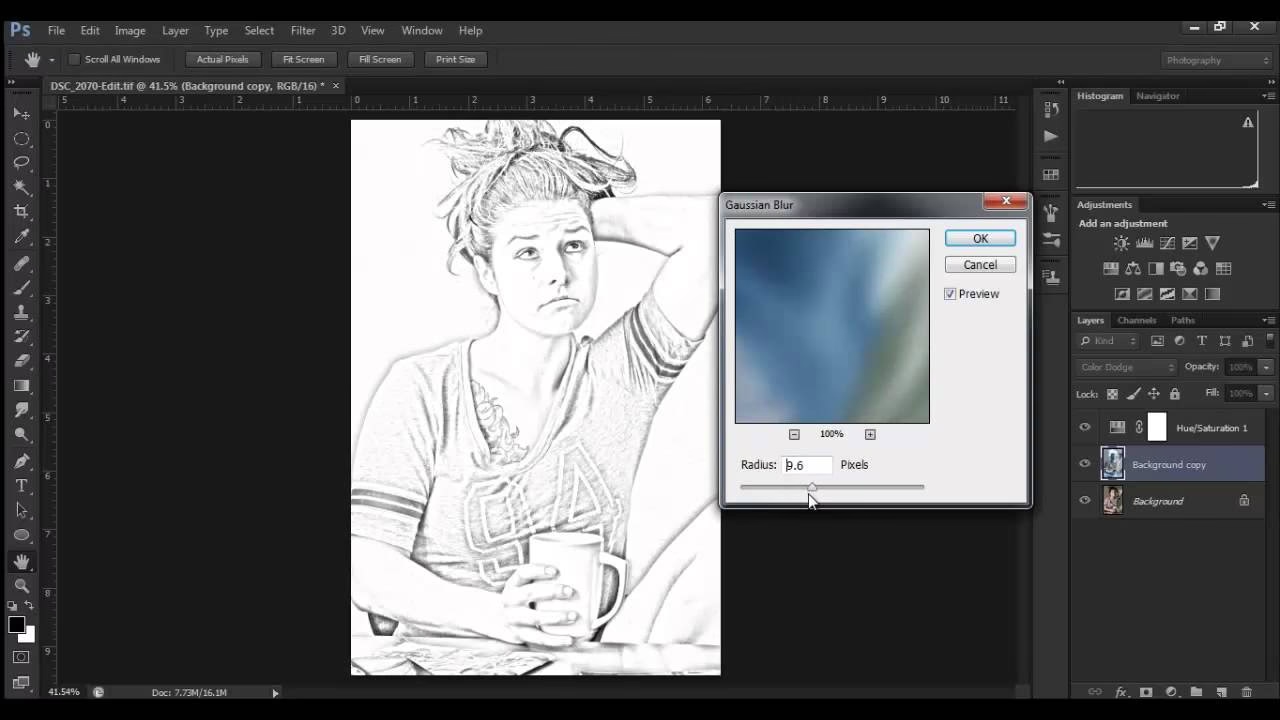
Ændr lagets blandingstilstand (Blend Mode) fra 'Normal' til 'Farvedodge' (Color Dodge). Du finder Blandingstilstand-dropdown-menuen øverst i Lagpanelet.
Med laget 'Inverteret' stadig valgt, skal du invertere billedet. Gå til Billede > Justeringer > Inverter (Image > Adjustments > Invert) eller brug genvejen CTRL+I (COMMAND+I på Mac). Billedet vil sandsynligvis blive helt hvidt eller næsten helt hvidt på lærredet, afhængigt af dit originale billede. Dette er normalt og korrekt for denne teknik.
Tilføjelse af Gaussisk Sløring
Det næste skridt er at anvende et sløringsfilter. Gå til Filter > Sløring > Gaussisk sløring (Filter > Blur > Gaussian Blur). I dialogboksen for Gaussisk sløring skal du justere skyderen for Radius (Radius). Mens du trækker skyderen, vil du se, at de hvide områder begynder at afsløre stregerne fra dit originale billede. At trække skyderen mod venstre resulterer i tyndere, mere sarte linjer, mens træk mod højre vil gøre linjerne tykkere, mørkere og potentielt introducere en smule skygge.
Sørg for, at 'Forhåndsvisning' (Preview) er markeret, så du kan se effekten i realtid, mens du justerer Radius. Find en Radius-værdi, der giver et tilfredsstillende resultat – en der isolerer de primære linjer i dit motiv. Klik OK, når du er tilfreds.
På dette tidspunkt kan dit billede allerede ligne en simpel stregtegning. Hvis dette er alt, hvad du ønsker, kan du stoppe her og gå videre til de sidste justeringer. Men for at tilføje mere dybde og en håndtegnet fornemmelse, fortsætter vi.
Valgfrit: Gør stregerne tykkere
Hvis du ønsker tykkere streger, kan du duplikere dit originale billedlag (før Justeringslaget og de andre effekter) endnu en gang og placere denne nye kopi lige over laget 'Inverteret' i lagstakken. Gå til Filter > Filtergalleri (Filter > Filter Gallery). Under mappen 'Stilisér' (Stylize) vælg 'Glødende kanter' (Glowing Edges). Juster 'Kantbredde' (Edge Width) og 'Kantens lysstyrke' (Edge Brightness) for at få en ren, tydelig kant. Klik OK.
Inverter dette nye lag (CTRL+I eller COMMAND+I) og ændr dets blandingstilstand til 'Multiplicer' (Multiply). Dette vil mørkne og fortykke de eksisterende streger.
Tilføjelse af Skravering og Skygge
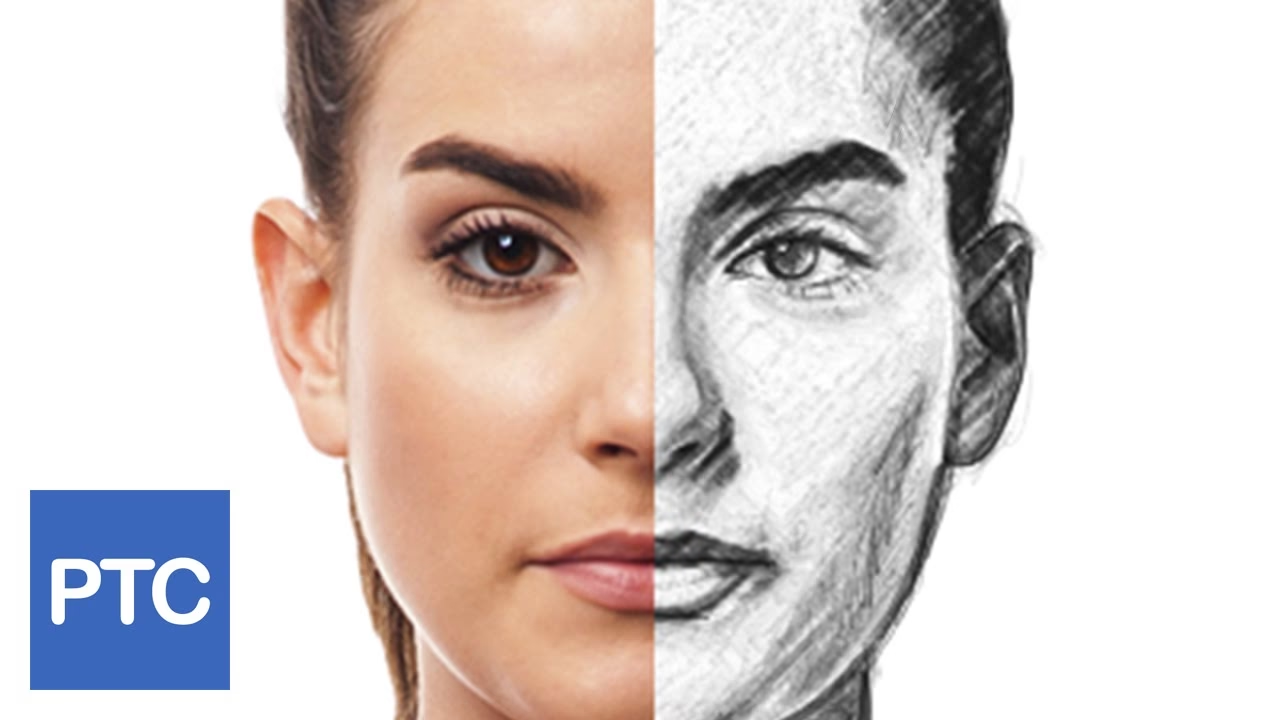
For at give din stregtegning mere karakter og dybde, kan vi tilføje effekter, der efterligner blyantskygge og krydsskravering. Dette gøres på de lag, vi tidligere skjulte.
Pencilskygge med Trækul-filter
Inden vi fortsætter, skal vi sikre os, at vores forgrunds- og baggrundsfarver er indstillet korrekt. Dobbeltklik på Baggrundsfarve-ikonet i værktøjslinjen og sæt farven til hvid (typisk øverste venstre hjørne i farvevælgeren). Dobbeltklik derefter på Forgrundsfarve-ikonet og sæt farven til en mellemgå tone (typisk midt på venstre side i farvevælgeren).
Gør laget 'Skitse' (Sketch) synligt igen ved at klikke på øje-ikonet. Vælg dette lag. Gå til Filter > Filtergalleri (Filter > Filter Gallery). Under mappen 'Skitse' (Sketch) vælg 'Trækul' (Charcoal). Juster skydere for 'Trækulstykkelse' (Charcoal Thickness), 'Detalje' (Detail) og 'Lys/Mørk Balance' (Light/Dark Balance) indtil forhåndsvisningen viser en passende mængde skyggedetaljer. Husk, at du allerede har stregerne fra laget nedenunder, så dette lag skal primært bidrage med skygge og tekstur. Klik OK.
Tilbage i Lagpanelet skal du ændre blandingstilstanden for laget 'Skitse' til 'Multiplicer' (Multiply). Dette vil få skyggeteksturen til at blande sig med stregtegningen nedenunder.
Krydsskraveringseffekt
Tilføjelse af krydsskravering kan virkelig give din tegning et håndtegnet look. Gør det øverste lag, 'Krydsskravering', synligt ved at klikke på øje-ikonet. Vælg dette lag. Gå til Filter > Filtergalleri (Filter > Filter Gallery) igen.
Under mappen 'Skitse' (Sketch) vælg 'Rivekanter' (Torn Edges). Juster skydere for 'Billedebalance' (Image Balance), 'Glathed' (Smoothness) og 'Kontrast' (Contrast) indtil du kan se detaljer fra dit billede dukke op som en ru, tekstureret version. Klik derefter på ikonet 'Nyt effektlag' (ikonet der ligner et stykke papir med et plus) nederst til højre i Filtergalleri-vinduet for at tilføje endnu et filter ovenpå 'Rivekanter'.
Mens det nye effektlag er valgt (det øverste i listen til højre), vælg 'Grafisk Pen' (Graphic Pen) under mappen 'Skitse' (Sketch). Indstil 'Strøgretning' (Stroke Direction) til 'Venstre diagonal' (Left Diagonal). Juster skydere for 'Strøglængde' (Stroke Length) og 'Lys/Mørk Balance' (Light/Dark Balance) indtil du er tilfreds med den krydsskraverede tekstur i forhåndsvisningen. Klik OK.
Ændr blandingstilstanden for laget 'Krydsskravering' til 'Multiplicer' (Multiply).
For at blødgøre den grafiske pen-effekt en smule og give den et mere naturligt udseende, kan du tilføje en let sløring. Med laget 'Krydsskravering' valgt, gå til Filter > Sløring > Bevægelsessløring (Filter > Blur > Motion Blur). Indstil 'Vinkel' (Angle) til -45° (for at matche skraveringen) og juster 'Afstand' (Distance) til en meget lille værdi (f.eks. 1-5 pixels) for kun at skabe en let sløring. Klik OK.
Afsluttende Justeringer og Finputning
Din stregtegning er nu næsten færdig, men et par sidste justeringer kan forbedre resultatet markant. Dette inkluderer at justere opaciteten af lagene for at kontrollere intensiteten af skygge og skravering, samt oprydning af eventuelle uønskede 'artefakter'.
Justering af Lagopacitet
I Lagpanelet kan du nu eksperimentere med at justere Opacitet (Opacity) for lagene 'Skitse' og 'Krydsskravering'. Ved at reducere opaciteten for disse lag kan du mindske intensiteten af blyantskyggen og krydsskraveringen, hvilket kan give et mere subtilt og realistisk udseende. Prøv forskellige værdier, indtil du opnår det ønskede resultat. Lad opaciteten for lagene 'Baggrund' og 'Inverteret' være på 100%, da de danner grundlaget for selve stregerne.
Oprydning af Uønskede Områder
Afhængigt af dit originale billede kan der være små mørke pletter eller 'smudges' i de områder, der skulle være helt hvide. For at rydde op i disse, kan du 'stample' dine synlige lag til et nyt lag. Hold SHIFT+CTRL+ALT+E nede (SHIFT+COMMAND+OPTION+E på Mac) for at oprette et nyt lag øverst i stakken, der indeholder en sammensmeltet version af alle synlige lag.
Vælg dette nye sammensmeltede lag. Sæt din forgrundsfarve til hvid i værktøjslinjen. Vælg Penselværktøjet (Brush Tool) fra værktøjslinjen (tast B). Med Penselværktøjet valgt, og hvid som forgrundsfarve, kan du forsigtigt male over de mørke pletter på det sammensmeltede lag for at fjerne dem. Vær omhyggelig, så du ikke maler over de ønskede streger. En blød pensel med lav opacitet eller flow kan give mere kontrol.
Ofte Stillede Spørgsmål
Her er svar på nogle almindelige spørgsmål relateret til konvertering af fotos til stregtegninger i Photoshop:
Hvilke typer billeder fungerer bedst?
Billeder med klar kontrast, skarpe kanter og enkle, helst hvide eller lyse, baggrunde giver de bedste resultater. Portrætter, objekter isoleret på hvidt, eller billeder med tydelige silhuetter er gode kandidater.
Hvorfor bruge Justeringslag i stedet for direkte justeringer?
Justeringslag er ikke-destruktive. Det betyder, at de ikke permanent ændrer billedets pixeldata. Du kan nemt redigere, deaktivere eller slette et Justeringslag når som helst, hvilket giver meget større fleksibilitet i din redigeringsproces.
Hvad gør 'Farvedodge' blandingstilstanden i dette tilfælde?
I kombination med et inverteret (negativt) billede får 'Farvedodge' blandingstilstanden lyse områder til at blive hvide og mørke områder til at blive gennemsigtige eller 'undvige' (dodge) lagene nedenunder. Når Gaussisk sløring tilføjes, spredes lyset fra de lyse områder, og hvor de inverterede mørke områder (nu lyse i det inverterede lag) møder de inverterede lyse områder (nu mørke), opstår en kant, der visualiseres som en streg.
Kan jeg bruge farver i min stregtegning?
Ja. Du kan enten starte med et farvebillede og blot deaktivere Hue/Saturation Justeringslaget til sidst, eller du kan tilføje farve på et separat lag under stregtegningslagene og sætte blandingstilstanden til f.eks. 'Multiplicer' eller 'Farve'. En anden metode er at farvelægge det sammensmeltede lag til sidst.
Hvordan kan jeg få linjerne til at se mere håndtegnede eller uperfekte ud?
Udover 'Trækul' og 'Grafisk Pen' filtrene kan du eksperimentere med andre filtre i Filtergalleriet under 'Skitse' eller 'Kunstnerisk'. Du kan også bruge Penselværktøjet med en tekstureret penselspids til at male over stregerne på et nyt lag for at give dem et mere organisk look.
Konklusion
At forvandle et foto til en stregtegning i Photoshop er en alsidig teknik, der åbner op for mange kreative muligheder. Ved at følge disse trin – fra forberedelse og lagopsætning til anvendelse af filtre og finjustering – kan du skabe imponerende digitale illustrationer. Husk at eksperimentere med de forskellige indstillinger for at finde det look, der passer bedst til dit specifikke billede og din stil. Med praksis vil du blive hurtigere og mere intuitiv i processen, og snart kan du nemt tilføje unikke, håndtegnede effekter til dine billeder.
Hvis du vil læse andre artikler, der ligner Foto til Streggtegning i Photoshop, kan du besøge kategorien Fotografi.