


Adobe Photoshop er et uundværligt værktøj for fotografer, grafikere og digitale kunstnere over hele verden. Dens alsidighed og kraft gør den i stand til at håndtere alt fra simpel billedjustering til komplekse kompositbilleder og endda elementer til brugergrænseflader. For at udnytte Photoshops fulde potentiale er det essentielt at forstå dens grænseflade – de forskellige områder og værktøjer, du interagerer med. Grænsefladen kan virke overvældende ved første øjekast på grund af de mange muligheder, men den er faktisk logisk opbygget og designet til at strømline din arbejdsgang.
Når du åbner et billede i Photoshop, præsenteres du for et velorganiseret layout. Hvert element har en specifik rolle, der bidrager til din evne til at redigere og manipulere billeder effektivt. At kende disse elementer er nøglen til at arbejde hurtigere og mere intuitivt. Lad os dykke ned i de vigtigste dele af Photoshops grænseflade.

Dokumentvinduet: Dit Kreative Lærred
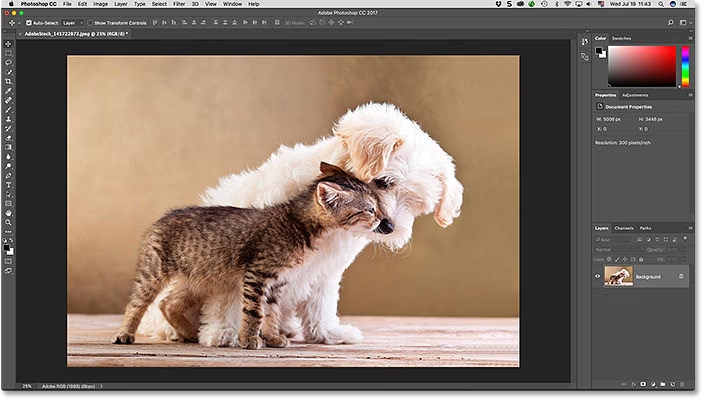
Det centrale og største område i Photoshops grænseflade er dokumentvinduet. Dette er her, dit billede eller dit digitale design vises, og hvor al redigering finder sted. Selve området, hvor billedet er synligt, kaldes lærredet. Det mørke område omkring lærredet, hvis billedet ikke fylder hele vinduet, kaldes 'pasteboard' og bruges primært til at give plads omkring billedet.
Øverst i dokumentvinduet finder du dokumentets fane. Denne fane viser vigtig information som filnavnet, filtypen (f.eks. .jpg, .psd) og den aktuelle zoomniveauprocent. Hvis du har flere billeder åbne på samme tid, vises hvert billede i sin egen fane i samme dokumentvindue, hvilket gør det nemt at skifte mellem dem ved at klikke på fanerne.
Nederst til venstre i dokumentvinduet kan du finde yderligere oplysninger om billedet. Standardvisningen her viser billedets farveprofil (f.eks. Adobe RGB (1998) eller sRGB). Ved at klikke og holde musen nede på denne statuslinje kan du skifte til at vise andre nyttige detaljer som billedets dimensioner (bredde og højde), opløsning eller endda farveinformation (kanaler). Dette lille område er en hurtig måde at få et overblik over tekniske specifikationer for dit billede.
Værktøjslinjen: Din Digitale Værktøjskasse
Langs venstre side af Photoshops grænseflade finder du værktøjslinjen, også kendt som 'Toolbox' eller 'Tools panel'. Som navnet antyder, indeholder dette panel alle de primære værktøjer, du skal bruge til at manipulere billeder. Her finder du værktøjer til markeringer (f.eks. Markeringsramme, Lasso), redigering og retouchering (f.eks. Pensel, Kloningsstempel, Helbredende pensel), maling, tilføjelse af tekst, oprettelse af former og meget mere.
Værktøjslinjen kan vises som en enkelt, lang kolonne eller udvides til en kortere, dobbelt kolonne ved at klikke på de dobbelte pile øverst. Denne fleksibilitet giver dig mulighed for at tilpasse layoutet til din skærmstørrelse og dine præferencer.
Det er vigtigt at vide, at mange af værktøjerne i værktøjslinjen har 'skjulte' værktøjer gemt bag sig. Hvis et værktøjsikon har en lille trekant i nederste højre hjørne, betyder det, at der er flere relaterede værktøjer grupperet under det. For at få adgang til disse skjulte værktøjer skal du klikke og holde musen nede på ikonet for at åbne en pop-up-menu, hvor du kan vælge det ønskede værktøj. For eksempel er Værktøjet Rektangulær Markeringsramme ofte standard, men hvis du klikker og holder, finder du også Værktøjet Elliptisk Markeringsramme og andre.
Indstillingslinjen: Værktøjsspecifikke Muligheder
Direkte forbundet med værktøjslinjen er indstillingslinjen, som normalt er placeret øverst i grænsefladen, lige over dokumentvinduet. Dette panel er dynamisk; det ændrer sig for at vise indstillinger, der er specifikke for det værktøj, du aktuelt har valgt i værktøjslinjen. Hvis du for eksempel har valgt Penselværktøjet, viser indstillingslinjen muligheder for penselstørrelse, hårdhed, opacitet, blandingsindstillinger og mere. Skifter du til Værktøjet Flyt, vil indstillingslinjen i stedet vise muligheder relateret til justering og distribution af lag.
Indstillingslinjen er afgørende for at finjustere, hvordan hvert værktøj opfører sig. At blive fortrolig med de muligheder, der vises her for dine mest brugte værktøjer, vil markant forbedre din effektivitet i Photoshop.
Menulinjen: Den Overordnede Kommando
Helt øverst i Photoshops grænseflade finder du menulinjen. Dette er hjemsted for et bredt udvalg af kommandoer og indstillinger, organiseret i logiske kategorier. Menuer som 'Filer' (til åbning, lagring, eksport), 'Rediger' (til klippe, kopiere, indsætte, transformere), 'Lag' (til laghåndtering), 'Filter' (til anvendelse af kreative effekter) og 'Vis' (til kontrol af visningsindstillinger) indeholder et væld af funktioner.
Menulinjen giver adgang til stort set alle Photoshops funktioner, selvom mange ofte anvendte kommandoer også kan tilgås via paneler eller tastaturgenveje. At udforske menuerne kan afsløre funktioner, du måske ikke vidste eksisterede.
Panelerne: Dine Arbejdsfæller
Langs højre side af Photoshops grænseflade finder du panelerne. Panelerne er små vinduer, der giver adgang til specifikke funktioner, indstillinger og informationer, som er nødvendige for forskellige opgaver. Det mest fundamentale panel er sandsynligvis lagpanelet ('Layers'), hvor du administrerer dine lag, grupperer dem, ændrer blandingsindstillinger og opacitet. Men der er mange andre paneler, der dækker alt fra farvejusteringer ('Justeringer'), historik ('Historik'), tegn ('Tegn' for tekstformatering) til stilarter ('Typografi'), baner ('Stier') og kanaler ('Kanaler').
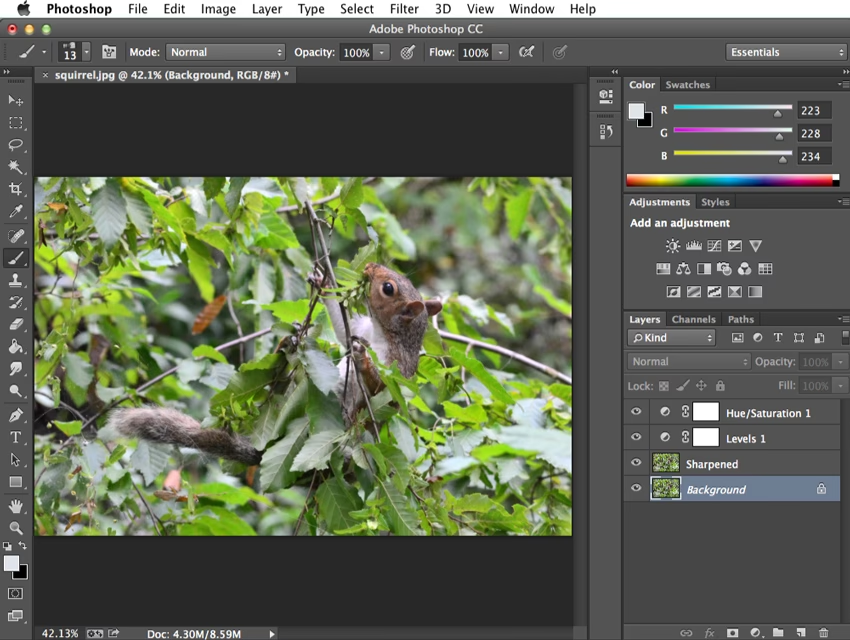
For at spare plads på skærmen er relaterede paneler ofte grupperet sammen. En panelgruppe identificeres ved flere faner øverst. Du kan nemt skifte mellem paneler i en gruppe ved at klikke på den relevante fane. Navnet på det aktive panel i gruppen er fremhævet.
Som standard er kun et udvalg af paneler synlige, men Photoshop tilbyder mange flere. Du kan finde en komplet liste over tilgængelige paneler under menuen 'Vindue' i menulinjen. Herfra kan du vælge at vise eller skjule paneler ved at klikke på deres navne. Et flueben ved siden af et panelnavn indikerer, at det allerede er åbent.
Søgefunktionen: Find Hurtigt Hvad Du Skal Bruge
En nyere tilføjelse til Photoshop, der markant forbedrer brugervenligheden, er søgefunktionen. Denne funktion er utrolig nyttig til hurtigt at finde værktøjer, kommandoer, paneler, tutorials og endda stock-billeder direkte i Photoshop. Du finder søgeikonet (et forstørrelsesglas) øverst til højre i grænsefladen, typisk over panelsøjlen.
Ved at klikke på søgeikonet åbnes en søgelinje. Du kan indtaste et søgeord (f.eks. 'beskær', 'lag', 'pensel'), og Photoshop vil vise relevante resultater, herunder værktøjer, kommandoer, paneler og links til hjælpsomme tutorials. Dette sparer tid, da du ikke behøver at huske præcis, hvor en bestemt funktion er placeret i menuerne eller værktøjslinjen.
Arbejdsområder: Tilpas Dit Layout
Photoshop giver dig mulighed for at tilpasse grænsefladen til den type opgave, du arbejder med, ved hjælp af arbejdsområder ('Workspaces'). Et arbejdsområde er en forudindstillet samling og organisering af paneler, værktøjslinjen og endda menukommandoer. Standardarbejdsområdet, kaldet 'Essentials' (Grundlæggende), er designet til generelle opgaver.
Du kan skifte mellem forskellige arbejdsområder ved hjælp af rullemenuen eller ikonet øverst til højre i grænsefladen, typisk ved siden af søgeikonet. Photoshop inkluderer flere indbyggede arbejdsområder optimeret til specifikke formål, såsom 'Fotografi', 'Grafik og Web', 'Maling' og '3D'. Når du skifter arbejdsområde, vil du bemærke, at sættet af synlige paneler og layoutet af værktøjslinjen ændrer sig for at fremhæve de værktøjer og paneler, der er mest relevante for den pågældende opgave.
Udover de indbyggede arbejdsområder kan du også oprette og gemme dine egne brugerdefinerede arbejdsområder. Dette er utrolig nyttigt, hvis du ofte skifter mellem forskellige typer projekter og ønsker et specifikt layout af paneler og værktøjer for hver type.
Kan Photoshop Bruges til UI Design?
Baseret på en forståelse af Photoshops grænseflade og værktøjer kan vi adressere spørgsmålet om, hvorvidt Photoshop kan bruges til UI (User Interface) design. Svaret er ja, men med nuancer. Photoshop er et rasterbaseret billedredigeringsprogram, men det indeholder også stærke vektorbaserede værktøjer (som formværktøjer og tekstværktøjer) og lagbaseret arbejdsgang, som er essentielle for UI design.
Photoshop er fremragende til at skabe visuelle mockups og individuelle grafiske elementer til brugergrænseflader. Du kan designe knapper, ikoner, baggrunde, bannere og layoutet for skærme. Dens avancerede billedbehandlingsfunktioner gør det muligt at skabe realistiske effekter, skygger, gradienter og teksturer, der kan give en brugergrænseflade et unikt visuelt udtryk. Lag og laggrupper er uundværlige til at organisere de mange elementer i et UI-design, og smarte objekter kan bruges til at skalere elementer uden tab af kvalitet.
Hvad Photoshop typisk ikke er optimeret til, sammenlignet med dedikerede UI/UX designværktøjer som Adobe XD, Sketch eller Figma, er interaktiv prototyping, oprettelse af genanvendelige komponenter på en skalerbar måde (selvom biblioteker hjælper) eller avanceret samarbejde i realtid. Men for den visuelle del af UI design, især hvis du allerede er dygtig i Photoshop, er det et meget kapabelt værktøj til at skabe statiske design og grafiske aktiver.
UI Design Principper: Relevans for Photoshop
Selvom Photoshop ikke er et rent UI designværktøj, er mange af de principper, der gælder for godt UI design, relevante, når du bruger Photoshop til at skabe visuelle elementer eller layouts. Principper som klarhed, konsistens, læselighed og det at lede brugerens opmærksomhed er alle afhængige af visuel præsentation – noget Photoshop excellerer i.
Når du designer elementer i Photoshop, bør du overveje:
- Klarhed (Clarity): Er ikoner, knapper og tekst nemme at forstå og genkende? Bruger du passende farver og kontraster?
- Konsistens (Consistency): Har lignende elementer det samme udseende og opførsel på tværs af dit design?
- Læselighed (Legibility): Er teksten let at læse i forskellige størrelser og på forskellige baggrunde? Typografiværktøjerne i Photoshop er afgørende her.
- Diskriminerbarhed (Discriminability): Kan brugeren let skelne mellem forskellige interaktive elementer og informationer?
- Detekterbarhed (Detectability): Leder dit design brugerens øje mod vigtig information eller handlinger?
Ved at anvende disse principper bevidst, selv når du kun designer de visuelle aktiver i Photoshop, kan du skabe elementer, der bidrager positivt til den samlede brugeroplevelse.
UI vs. UX: Hvor Passer Photoshop Ind?
Det er vigtigt at skelne mellem UI (User Interface) og UX (User Experience) design. UI design handler primært om det visuelle og interaktive layout – hvordan grænsefladen ser ud, og hvordan brugeren interagerer med dens elementer (knapper, ikoner, layout). UX design er et bredere felt, der omfatter hele brugerens oplevelse med et produkt eller en tjeneste, herunder brugervenlighed, funktionalitet, tilgængelighed og følelsesmæssig respons. UX design handler om *hvorfor* og *hvordan* brugeren bruger noget, mens UI design handler om *hvor* brugeren interagerer, og *hvordan* det ser ud.
Photoshop passer bedst ind i UI design-fasen, specifikt i den visuelle design-del. Det er et værktøj til at skabe *udseendet* af grænsefladen og de grafiske komponenter, der udgør den. Mens en UX-designer måske kortlægger brugerflows og wireframes (ofte i andre værktøjer), kan en UI-designer bruge Photoshop til at bringe disse koncepter til live med farver, typografi og grafiske detaljer.
En Sammenligning af Photoshops Grænsefladeelementer
| Grænsefladeelement | Formål | Placering (Standard) | Nøglefunktioner |
|---|---|---|---|
| Dokumentvinduet | Visning og redigering af billedet/designet | Midten | Lærred, pasteboard, fane med filinfo, zoom/statuslinje |
| Værktøjslinjen | Indeholder alle redigeringsværktøjer | Venstre side | Markering, redigering, maling, tekst, former, skjulte værktøjer |
| Indstillingslinjen | Viser indstillinger for det aktive værktøj | Øverst (under menulinjen) | Justering af værktøjsegenskaber (størrelse, opacitet, mode osv.) |
| Menulinjen | Adgang til alle Photoshops kommandoer og indstillinger | Helt øverst | Filer, redigering, lag, filtre, visning, vinduer osv. |
| Paneler | Giver adgang til specifikke funktioner og informationer | Højre side | Lagstyring, justeringer, historik, farver, typografi osv. |
| Søgefunktionen | Hurtigt at finde værktøjer, kommandoer, tutorials og stock-billeder | Øverst til højre | Søgning i Photoshops funktioner og ressourcer |
| Arbejdsområder | Tilpasning af grænsefladens layout til specifikke opgaver | Øverst til højre | Skift mellem forudindstillede eller brugerdefinerede panel- og værktøjslayouts |
Ofte Stillede Spørgsmål om Photoshops Grænseflade og UI Design
-
Hvad er de vigtigste dele af Photoshops grænseflade?
De vigtigste dele inkluderer dokumentvinduet (dit arbejdsområde), værktøjslinjen (dine værktøjer), indstillingslinjen (værktøjsindstillinger), menulinjen (alle kommandoer) og panelerne (specifikke funktioner som lag og justeringer).
-
Kan jeg tilpasse layoutet i Photoshop?
Ja, i høj grad. Du kan flytte, gruppere, maksimere og minimere paneler. Du kan også skifte mellem forskellige indbyggede arbejdsområder eller oprette og gemme dine egne brugerdefinerede arbejdsområder for at optimere grænsefladen til din arbejdsgang.
-
Hvor finder jeg alle værktøjerne i Photoshop?
Alle de primære værktøjer er placeret i værktøjslinjen, som standard findes langs venstre side af skærmen. Husk, at mange værktøjsikoner har skjulte, relaterede værktøjer gemt bag sig, som du får adgang til ved at klikke og holde nede på ikonet.
-
Hvad bruges panelerne til?
Panelerne giver adgang til et væld af funktioner, indstillinger og informationer, der supplerer værktøjerne. De mest brugte er Lag-panelet til at administrere dine lag og Justeringer-panelet til farve- og tonekorrektioner.
-
Er Photoshop et godt valg til UI design?
Photoshop er et stærkt værktøj til at skabe de visuelle elementer og statiske mockups for UI design. Det er fremragende til grafisk design, billedmanipulation og oprettelse af detaljerede visuelle aktiver. Det er dog ikke et dedikeret UI/UX værktøj i samme forstand som Adobe XD, Sketch eller Figma, som tilbyder mere avancerede funktioner til prototyping, interaktion og skalerbar komponenthåndtering.
Konklusion
At mestre Photoshops grænseflade er fundamentalt for enhver, der arbejder med digital billedredigering eller design. Hvert element, fra dokumentvinduets lærred til de utallige paneler, spiller en vigtig rolle i din kreative proces. Selvom grænsefladen kan virke kompleks ved første blik, er den designet med brugeren i tankerne og kan i høj grad tilpasses dine behov gennem arbejdsområder.
For dem der overvejer UI design, tilbyder Photoshop robuste værktøjer til den visuelle del af processen, især til at skabe smukke og detaljerede grafiske aktiver og statiske designkoncepter. Ved at forstå og effektivt bruge Photoshops grænseflade, åbner du op for en verden af kreative muligheder, uanset om dit fokus er fotografi, grafisk design eller visuelle bidrag til brugergrænseflader.
Hvis du vil læse andre artikler, der ligner Fotoshops Grænseflade: En Visuel Guide, kan du besøge kategorien Fotografi.