

I digital fotoredigering er forståelsen af lag og blandingstilstande nøglen til at skabe billeder med dybde, stemning og et professionelt udtryk. Blandt de mange værktøjer, Photoshop stiller til rådighed, skiller "Overlay" blandingstilstanden sig ud som en utrolig alsidig og populær mulighed. Men hvad gør Overlay egentlig, og hvornår skal du bruge den? Denne artikel vil udforske Overlay blandingstilstandens funktioner og de mange måder, du kan anvende den til at forbedre dine fotos.
https://www.youtube.com/watch?v=ygUPI2dsb3d3aXRoa2Vsdmlu
Forestil dig, at du har et billede, der føles lidt fladt, måske mangler det punch eller en bestemt farvestemning. Overlay blandingstilstanden er ofte løsningen. Den interagerer med dit billedes lyseste og mørkeste områder på en intelligent måde, hvilket gør den perfekt til en række redigeringsopgaver, fra grundlæggende kontrastjusteringer til mere kreative effekter. I modsætning til nogle blandingstilstande, der simpelthen lysner eller mørkner, ændrer Overlay sig baseret på lysstyrken i det underliggende billede, hvilket giver et mere nuanceret og ofte mere tiltalende resultat.
- Hvad er Overlay Blandingstilstanden i Photoshop?
- Hvornår skal du bruge Overlay Blandingstilstanden?
- Sådan anvender du Overlay Blandingstilstanden i Photoshop
- Eksempler på brug af Overlay Blandingstilstanden
- Avancerede tips til Overlay Blandingstilstanden
- Hvad er Photoshop Overlays (Filer)?
- Ofte Stillede Spørgsmål (FAQ)
- Konklusion
Hvad er Overlay Blandingstilstanden i Photoshop?
Photoshop tilbyder over to dusin forskellige blandingstilstande, som dikterer, hvordan pixel på et øvre lag interagerer med pixel på laget nedenunder. Disse tilstande er grupperet i forskellige kategorier baseret på deres effekt. Overlay tilhører "Kontrast" kategorien, hvilket indikerer, at den primært arbejder med at øge intensiteten eller "punch" i de blandede lag. Men Overlay er mere sofistikeret end blot en simpel kontrastøgning; den er faktisk en kombination af to andre almindelige blandingstilstande: Screen og Multiply.
Når du anvender Overlay blandingstilstanden på et lag, analyserer Photoshop lysstyrken i det underliggende lag. For områder, der er lysere end 50% grå, anvender Photoshop Screen blandingstilstanden, som lysner billedet. For områder, der er mørkere end 50% grå, anvender Photoshop Multiply blandingstilstanden, som mørkner billedet. Områder, der er tæt på 50% grå, påvirkes meget lidt af et neutralt gråt Overlay-lag.
Dette betyder, at Overlay forstærker både lys og mørke toner. De lyseste dele af billedet bliver endnu lysere, og de mørkeste dele bliver endnu mørkere. Mellemtonefarver flyttes væk fra 50% grå mod enten lysere eller mørkere værdier afhængigt af deres oprindelige lysstyrke. Resultatet er en effektiv måde at øge kontrasten på og give billedet mere dybde og livlighed uden at ødelægge detaljer i højlys og skygger, hvis det bruges korrekt og med omtanke.
Det er vigtigt at forstå, at Overlay's effekt afhænger af lysstyrken i det lag, *Overlay* blandingstilstanden anvendes på, samt lysstyrken i laget nedenunder. Hvis du f.eks. anvender et sort lag med Overlay, vil det mørkne billedet markant (Multiply-delen dominerer). Hvis du anvender et hvidt lag, vil det lysne billedet markant (Screen-delen dominerer). Et 50% gråt lag med Overlay vil derimod næsten ikke have nogen effekt på billedet.
Hvornår skal du bruge Overlay Blandingstilstanden?
På grund af sin unikke kombination af Screen og Multiply er Overlay utrolig alsidig og kan bruges i mange forskellige scenarier i din fotoredigering. Her er nogle af de mest almindelige anvendelser:
- Øgning af Kontrast: Dette er en af de mest populære anvendelser. Overlay er fremragende til at give et fladt billede mere "punch" ved at forstærke lys- og skyggeområder.
- Tilføjelse af Farvetoner: Du kan nemt tilføje en bestemt farvetone eller farvegraduering til dit billede ved at placere et lag med en solid farve (eller en gradient) over dit billede og indstille blandingstilstanden til Overlay. Farven vil blande sig med billedets farver, men påvirke lysstyrken baseret på Overlay-logikken.
- Integration af Teksturer og Overlays (Filer): Når du tilføjer en tekstur, en lyslækage eller en anden form for "overlay-fil" til dit billede, er Overlay ofte den ideelle blandingstilstand til at blande teksturen naturligt ind i billedet, så den påvirker både lysere og mørkere områder.
- Skabelse af Specielle Effekter: Overlay kan bruges til at skabe forskellige kreative effekter, herunder lysstråler, glødende effekter og endda simulering af visse filmiske looks.
- Genopretning af falmede billeder: På gamle, falmede billeder kan Overlay hjælpe med at genoprette noget af den tabte kontrast og farvemætning.
Sådan anvender du Overlay Blandingstilstanden i Photoshop
At bruge Overlay blandingstilstanden er en relativt enkel proces i Photoshop. Det kræver blot, at du har mindst to lag i din lagstak, da blandingstilstande definerer, hvordan lag interagerer med hinanden.
- Åbn dit billede: Start med at åbne det billede, du vil redigere, i Photoshop.
- Tilføj et nyt lag: Du skal bruge et andet lag, som Overlay blandingstilstanden kan anvendes på. Dette kan være et tomt lag, et duplikeret lag af dit billede, et justeringslag (som Niveauer eller Kurver), et fyldningslag (som Solid Color) eller endda et andet billede eller en tekstur. Du kan tilføje et nyt tomt lag ved at klikke på Plus-ikonet i bunden af Lag-panelet, eller tilføje justerings-/fyldningslag via ikonet med den halve sort/hvide cirkel.
- Find Lag-panelet: Hvis du ikke kan se Lag-panelet (Layers), skal du gå til menuen "Vindue" (Window) og vælge "Lag" (Layers) eller trykke på F7.
- Vælg det øverste lag: Sørg for, at det øverste lag, som du vil anvende blandingstilstanden på, er markeret i Lag-panelet.
- Skift Blandingstilstand: Øverst i Lag-panelet, lige over lagene, finder du en rullemenu, der som standard viser "Normal". Klik på denne menu for at se alle tilgængelige blandingstilstande.
- Vælg Overlay: Rul ned til "Kontrast"-sektionen og vælg "Overlay". I nyere versioner af Photoshop (CC) kan du holde musen over de forskellige blandingstilstande for at se en forhåndsvisning af effekten direkte på dit billede. I ældre versioner (CS6 og tidligere) skal du klikke for at anvende tilstanden for at se effekten.
Når du har anvendt Overlay, vil du straks se, hvordan det øverste lag påvirker laget nedenunder. Hvis effekten er for stærk eller for svag, kan du nemt justere lagets opacitet (gennemsigtighed) ved hjælp af Opacity-skyderen lige ved siden af blandingstilstandsmenuen i Lag-panelet. Reducering af opaciteten mindsker effekten af Overlay-laget.
Eksempler på brug af Overlay Blandingstilstanden
Lad os se på et par konkrete eksempler for at illustrere Overlay's alsidighed:
Øgning af Kontrast med Niveauer (Levels) og Overlay
Et af de mest effektive måder at bruge Overlay på er i kombination med justeringslag. Antag, at du har et billede, der mangler kontrast og ser lidt kedeligt ud. I stedet for at bruge en almindelig Kontrast-justering, som kan være lidt hård, kan du bruge et Niveauer (Levels) justeringslag med Overlay blandingstilstanden.
Tilføj et Niveauer justeringslag (enten via ikonet i Lag-panelet eller via menuen Lag > Nyt Justeringslag > Niveauer). Lad Niveauer-indstillingerne stå på deres standardværdier i første omgang. Skift nu blandingstilstanden for dette Niveauer-lag til Overlay. Du vil sandsynligvis straks se en markant forbedring af kontrasten i dit billede. Lysene bliver lysere, og skyggerne bliver mørkere.
Det smarte ved at bruge Niveauer (eller Kurver) med Overlay er, at du stadig kan finjustere effekten. Ved at åbne Niveauer-indstillingerne (dobbeltklik på laget i Lag-panelet) kan du justere skyderne for højlys, mellemtone og skygger for yderligere at forme kontrasten og lysstyrken, og effekten vil blive anvendt via Overlay-logikken. Hvis effekten samlet set er for intens, kan du reducere opaciteten på Niveauer-laget.
Tilføjelse af Farvetone med Solid Color og Overlay
Overlay er også fremragende til at tilføje en bestemt farvetone eller farvegraduering til dit billede. Dette er meget brugbart, hvis du ønsker at skabe en bestemt stemning, f.eks. en varm, kølig, sepia-lignende eller filmisk tone.
Tilføj et Solid Color fyldningslag (via ikonet i Lag-panelet eller menuen Lag > Nyt Fyldningslag > Solid Color). Vælg den farve, du ønsker at bruge som tone. Umiddelbart vil hele billedet blive dækket af denne farve.
Skift nu blandingstilstanden for dette Solid Color-lag til Overlay. Pludselig vil farven blande sig smukt med billedets farver og kontrast, hvilket skaber en farvetoneeffekt. Farven vil påvirke billedets farver, mens lysstyrken stadig forstærkes, som Overlay gør. Du kan nemt ændre farven ved at dobbeltklikke på farvefeltet i Solid Color-laget i Lag-panelet. Opaciteten kan igen justeres for at kontrollere intensiteten af farvetonen.
Avancerede tips til Overlay Blandingstilstanden
Når du bliver mere fortrolig med Overlay, kan du udforske mere avancerede teknikker. Her er et par tips:
Skab en Glødeeffekt (Orton-effekt)
En populær teknik, der bruger Overlay, er at skabe en blød, drømmende glødeeffekt, undertiden kaldet Orton-effekten. Denne effekt giver billedet en let sløret, lysende kvalitet.
Start med at duplikere dit primære billed lag (højreklik på laget og vælg "Dupliker lag" eller træk laget ned på Plus-ikonet i Lag-panelet). Konverter det duplikerede lag til et Smart Object (højreklik på laget og vælg "Konverter til Smart Object"). Dette trin er valgfrit, men anbefales, da det gør effekten redigerbar senere.
Anvend nu en sløring på Smart Object-laget. Gå til menuen Filter > Sløring (Blur) > Gaussisk Sløring (Gaussian Blur). Vælg en radius, der skaber en mærkbar, men ikke overdreven sløring. Mængden af sløring afhænger af billedets størrelse og den ønskede effekt; du skal sandsynligvis eksperimentere lidt her.
Når du har anvendt sløringen, skal du skifte blandingstilstanden for dette slørede lag til Overlay. Du vil se, at de lyseste områder i billedet nu får en blød glød, og skyggerne får en smule mere dybde. Juster opaciteten på det slørede lag for at kontrollere intensiteten af gløden.
Forstå Hard Light
Overlay og Hard Light er et "kommuteret" par af blandingstilstande. Dette betyder, at hvis du anvender Overlay på et øvre lag (Lag A) oven på et nedre lag (Lag B), får du det samme resultat, som hvis du anvendte Hard Light på Lag B, når Lag A ligger nedenunder. Selvom du sjældent ville bruge Hard Light på det nedre lag i praksis, er det en interessant teknisk detalje, der understreger, hvordan disse blandingstilstande er relaterede og manipulerer lys og mørke.
Hvad er Photoshop Overlays (Filer)?
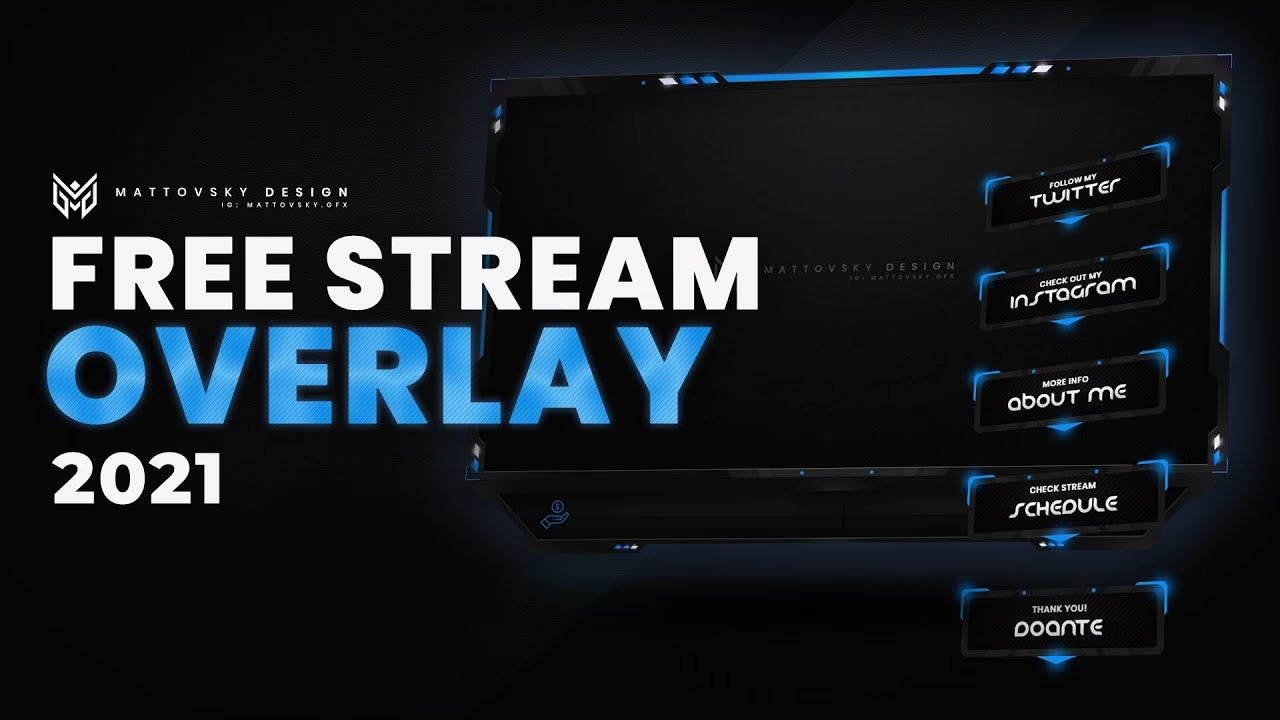
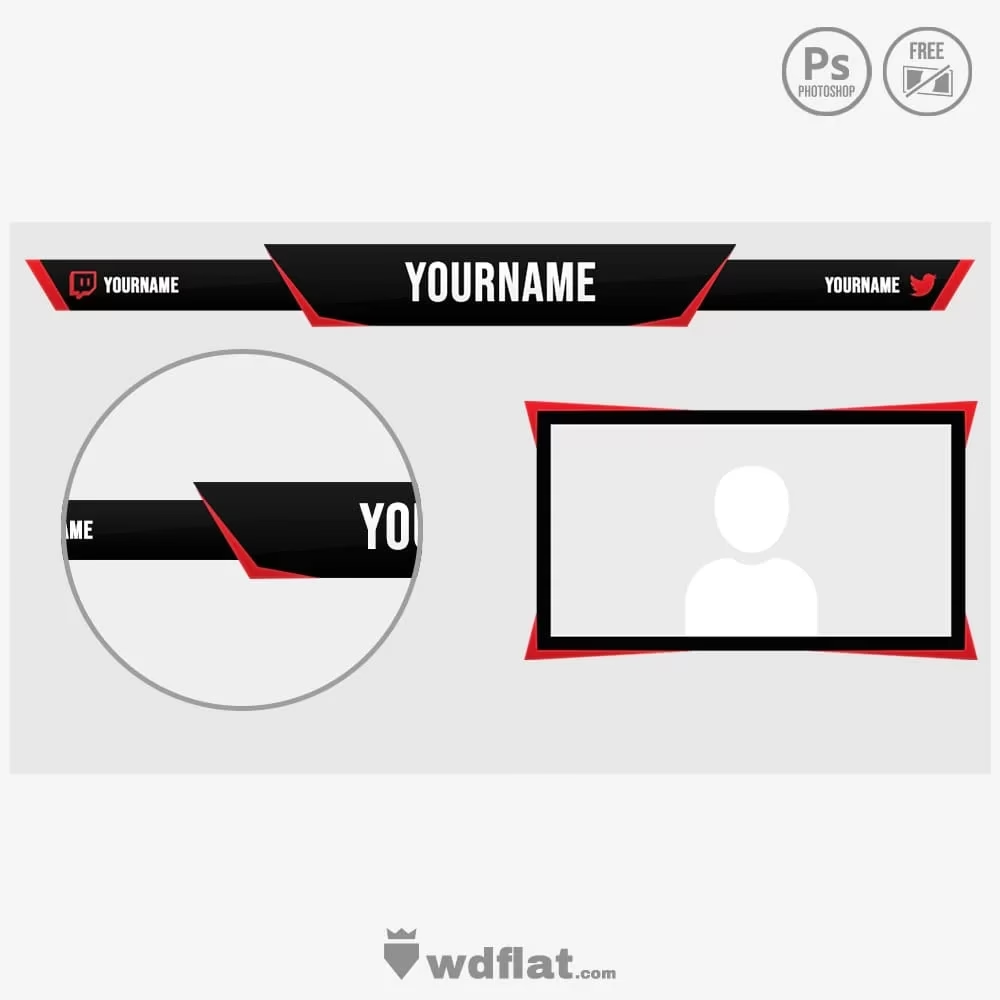
Udover selve Overlay blandingstilstanden, taler man også om "Photoshop Overlays" som reference til billedfiler, du kan tilføje til dine fotos for at opnå specifikke effekter. Disse er typisk billeder af teksturer (f.eks. støv, ridser, papir), lyslækager, bokeh, sne, tåge, eller endda himle eller skyformationer, der er designet til at blive lagt oven på dit eget foto.
Brugen af disse Overlay-filer indebærer typisk, at du importerer Overlay-filen ind i dit Photoshop-dokument som et nyt lag over dit hovedbillede. Derefter justerer du dette Overlay-lags blandingstilstand, og ofte er Overlay blandingstilstanden et godt udgangspunkt, da den hjælper teksturen eller effekten med at blande sig naturligt med lys og skygger i dit billede. Andre blandingstilstande som Screen, Multiply eller Soft Light bruges også ofte afhængigt af Overlay-filens art og den ønskede effekt.
Mange fotografer og redigeringskunstnere bruger disse Overlay-filer for hurtigt at tilføje stemning, et vintage-look, dramatiske himle eller interessante lyseffekter uden at skulle skabe dem fra bunden. Der findes mange gratis og betalte pakker med Photoshop Overlays tilgængelige online.
Ofte Stillede Spørgsmål (FAQ)
Hvad er forskellen mellem Overlay og Soft Light blandingstilstandene?
Begge tilhører Kontrast-kategorien og øger kontrasten, men Overlay er mere intens end Soft Light. Soft Light har en blidere effekt, mere som at tilføje diffust lys, mens Overlay har en stærkere, mere "punchy" effekt, der forstærker lys og skygger mere dramatisk.
Kan jeg bruge Overlay på sort/hvid billeder?
Ja, absolut! Overlay fungerer lige så godt på sort/hvid billeder som på farvebilleder, da den primært manipulerer lysstyrke og kontrast. Den er fremragende til at give sort/hvid billeder mere dybde og tonalitet.
Er Overlay altid det bedste valg for kontrast?
Ikke nødvendigvis. Valget af blandingstilstand afhænger af det specifikke billede og den ønskede effekt. Nogle gange kan Soft Light, Hard Light eller endda justeringslag som Kurver (Curves) alene give et bedre resultat. Overlay er et meget kraftfuldt værktøj til kontrast, men det kan også hurtigt blive for intenst, så justering af opacitet er ofte nødvendig.
Hvor kan jeg finde gratis Photoshop Overlays (filer)?
Der findes mange hjemmesider, der tilbyder gratis pakker med Photoshop Overlays, herunder lyslækager, teksturer og himle. En hurtig søgning online vil give dig mange muligheder. Vær dog opmærksom på licensbetingelserne, især hvis du planlægger at bruge dem kommercielt.
Hvordan justerer jeg effekten af et Overlay (blandingstilstand eller fil)?
Den mest almindelige måde at justere intensiteten af et Overlay på er at ændre opaciteten på det lag, der bruger Overlay blandingstilstanden. Du kan også maskere dele af Overlay-laget væk eller bruge justeringslag (som Niveauer eller Kurver) under eller over Overlay-laget for at påvirke, hvordan det interagerer med billedet.
Konklusion
Overlay blandingstilstanden er et uundværligt værktøj i Photoshop for enhver fotograf eller billedredigerer. Dens evne til intelligent at øge kontrasten og blande elementer baseret på lysstyrke gør den ekstremt alsidig. Uanset om du ønsker at give et fladt billede mere liv, tilføje en stemningsfuld farvetone eller integrere teksturer og lyseffekter, er Overlay ofte den perfekte løsning. Ved at eksperimentere med Overlay i kombination med forskellige typer af lag og justeringer kan du opnå imponerende resultater og virkelig løfte dine billeder til næste niveau. Så dyk ned i Lag-panelet, prøv Overlay, og se den forskel, det kan gøre for dine fotos!
Hvis du vil læse andre artikler, der ligner Mestring af Overlay i Photoshop, kan du besøge kategorien Fotoredigering.