

Digital kunst åbner en verden af muligheder, men det kan også præsentere unikke udfordringer. En af de mest almindelige er at opnå rene, flydende linjer. En ustabil hånd eller selv små rystelser kan resultere i hakkede eller ujævne strøg, hvilket tvinger kunstneren til at bruge værdifuld tid på at tegne den samme linje igen og igen. Lyder det bekendt? Hvis ja, så er penselstabilisatoren et værktøj, du bør kende til. Dette smarte hjælpemiddel kan revolutionere din digitale tegneoplevelse og hjælpe dig med at opnå det professionelle look, du stræber efter, uden den frustration, der ofte følger med at kæmpe mod din egen hånd.
I denne artikel vil vi dykke ned i, hvad en penselstabilisator præcist er, hvordan den virker, hvilke fordele den tilbyder, og hvor du kan finde den i nogle af de mest populære tegneprogrammer, herunder dem du specifikt spurgte til.
Hvad Er En Penselstabilisator?
Grundlæggende er en penselstabilisator en softwarefunktion designet til at hjælpe med at udglatte dine håndtegnede linjer i et digitalt tegneprogram. Tænk på det som en intelligent assistent, der justerer din streg i realtid for at fjerne de små uregelmæssigheder og rystelser, der naturligt opstår, når du tegner med en stylus eller mus. I stedet for at programmet registrerer hver eneste lille bevægelse præcist og gengiver den som en ujævn linje, tager stabilisatoren højde for din overordnede bevægelsesretning og skaber en glattere, mere beregnet kurve. Dette er især nyttigt, når man laver line art, da det giver et meget renere og mere poleret resultat.
Funktionen kan findes i mange forskellige typer af tegneprogrammer, fra avancerede professionelle suiter til mere simple apps designet til hurtige skitser eller animation. Dens primære formål er at gøre processen med at tegne rene, flydende linjer markant lettere og mindre tidskrævende.
Hvordan Virker Stabilisatoren?
Mekanismen bag en stabilisator varierer lidt mellem programmer, men kernen er ofte en form for "forsinkelse" og "gennemsnitlig beregning" af stregbanen. Når du tegner, følger programmet ikke spidsen af din pen øjeblikkeligt. I stedet "halter" stregen en smule bagefter din faktiske penposition på tegnepladen eller skærmen. Programmet bruger dette lille tidsrum – ofte kun millisekunder – til at analysere din bevægelse og beregne den *mest sandsynlige* glatte kurve, du forsøgte at tegne, baseret på de punkter, din pen har passeret.
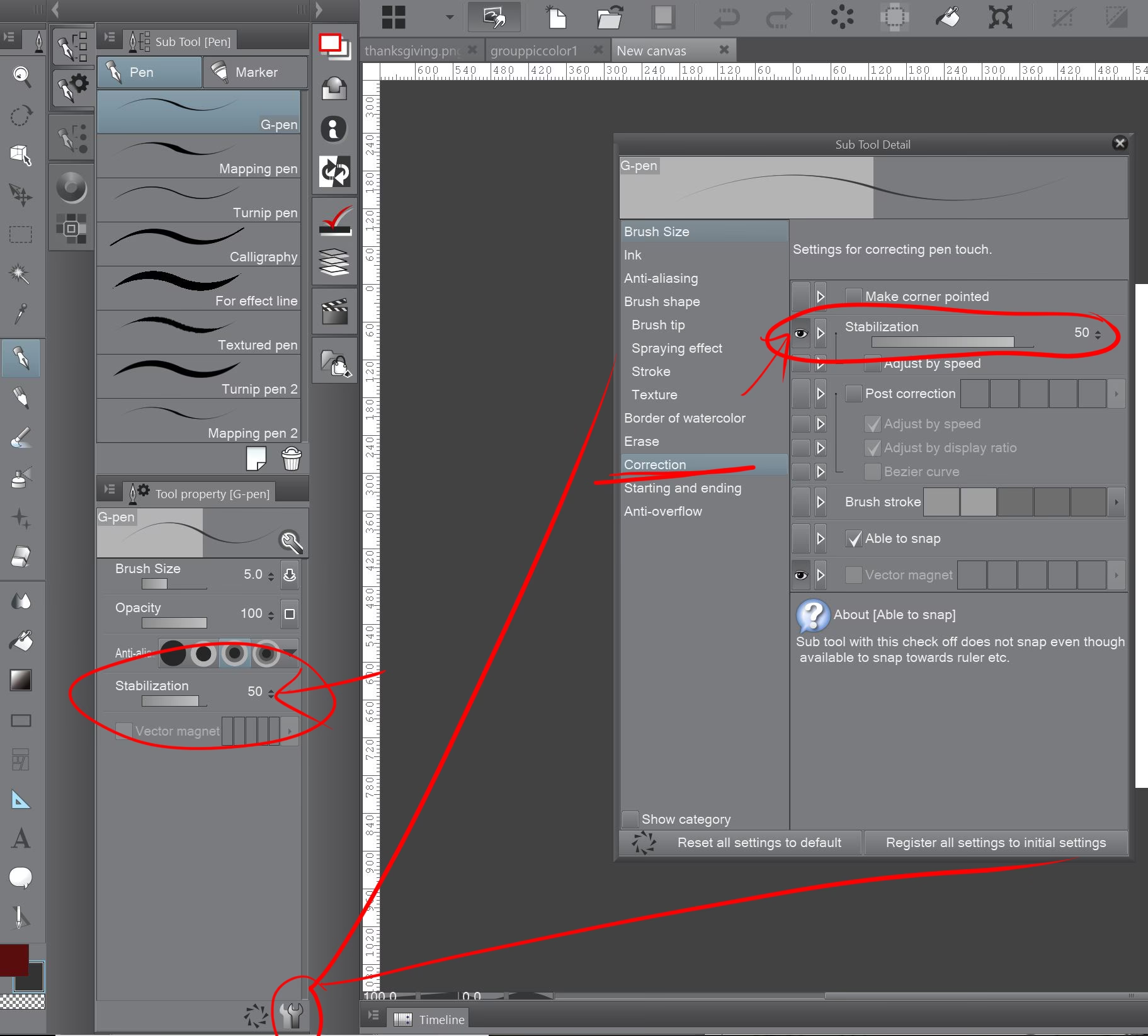
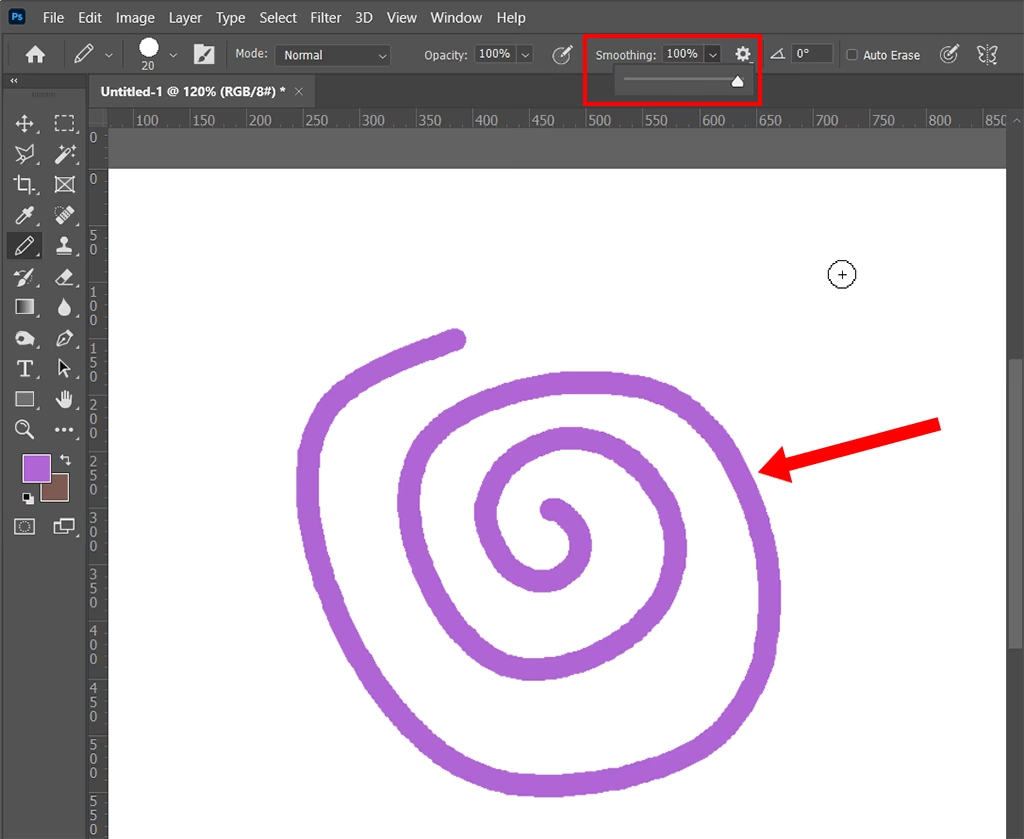
Styrken af denne effekt kontrolleres typisk af en værdi eller indstilling, ofte præsenteret som et tal på en skala (f.eks. fra 0 til 100) eller en procentdel. En lav værdi giver kun en minimal udglatning – nok til at fjerne de mest åbenlyse rystelser, men bevare den organiske følelse af din håndskrift. Dette kan være nyttigt, hvis du bare ønsker en let korrektion. En høj værdi derimod, vil trække stregen efter din pen med en mærkbar forsinkelse og skabe ekstremt glatte, næsten perfekte kurver, der kan se meget polerede ud. Som nævnt i din input om FlipaClip, vil en højere værdi give et mere digitalt udseende til dit arbejde sammenlignet med lavere værdier, der tillader mere af din naturlige streg at skinne igennem.
Denne forsinkelse kan føles lidt uvant i starten, da stregen ikke dukker op præcis der, hvor din pen er i øjeblikket. Det kræver en kort tilvænningsperiode at vænne sig til at "lede" stregen i stedet for at følge den direkte. Men når du først har vænnet dig til det, kan det føles meget intuitivt og hjælpe dig med at opnå en hidtil uset kontrol over dine digitale linjer.
Fordele Ved At Bruge En Stabilisator
- Renere Line Art: Dette er nok den største og mest umiddelbare fordel. For kunstnere, der arbejder med tegneserier, manga, webtoons, eller illustrationer, hvor rene og præcise outlines er essentielle, er en stabilisator næsten uundværlig. Den hjælper med at skabe skarpe, professionelt udseende konturer og detaljer.
- Tidsbesparelse: At tegne den perfekte kurve eller en lige linje i hånden digitalt kan kræve mange forsøg. En stabilisator reducerer drastisk behovet for at gentegne linjer, hvilket sparer dig for en betydelig mængde tid og energi.
- Mindre Frustration: At kæmpe med ustabile linjer kan være utroligt frustrerende og dræbende for kreativiteten. Stabilisatoren fjerner en stor del af denne frustration og lader dig fokusere på selve kunsten i stedet for at bekymre dig om tekniske unøjagtigheder.
- Øget Præcision: Selvom din hånd ryster lidt, eller du har svært ved at tegne en perfekt cirkel eller en lang, jævn kurve, kan stabilisatoren fungere som et digitalt vaterpas og lineal, der hjælper dig med at opnå en hidtil uset præcision. Dette er også nyttigt til tekniske tegninger eller designelementer.
- Bedre Flow og Komfort: Nogle kunstnere oplever, at det føles mere flydende og mindre anstrengende at tegne med en stabilisator slået til, når de først vænner sig til forsinkelsen. Det kan føles som om programmet "hjælper" dig med at trække stregen jævnt.
- Mere Professionelt Udseende: Resultatet af at bruge en stabilisator er ofte et mere poleret og professionelt udseende stykke arbejde, især når det kommer til line art, der kræver rene, skarpe kanter.
Stabilisatorer I Populær Software
Du spurgte specifikt til visse programmer, og funktionen findes heldigvis i mange forskellige typer af digital kunst software:
FlipaClip
Som nævnt i din input, tilbyder FlipaClip en stabilisatorfunktion for alle pensler. Dette er en fantastisk funktion for dem, der bruger appen til at lave animationer eller simple tegninger på mobile enheder. Evnen til nemt at udglatte linjer direkte i appen gør det meget lettere at skabe rene frames til animation eller pæne skitser på farten. Du kan justere værdien for at finde den grad af udglatning, der passer bedst til din stil og den type linjer, du forsøger at tegne.
Adobe Photoshop
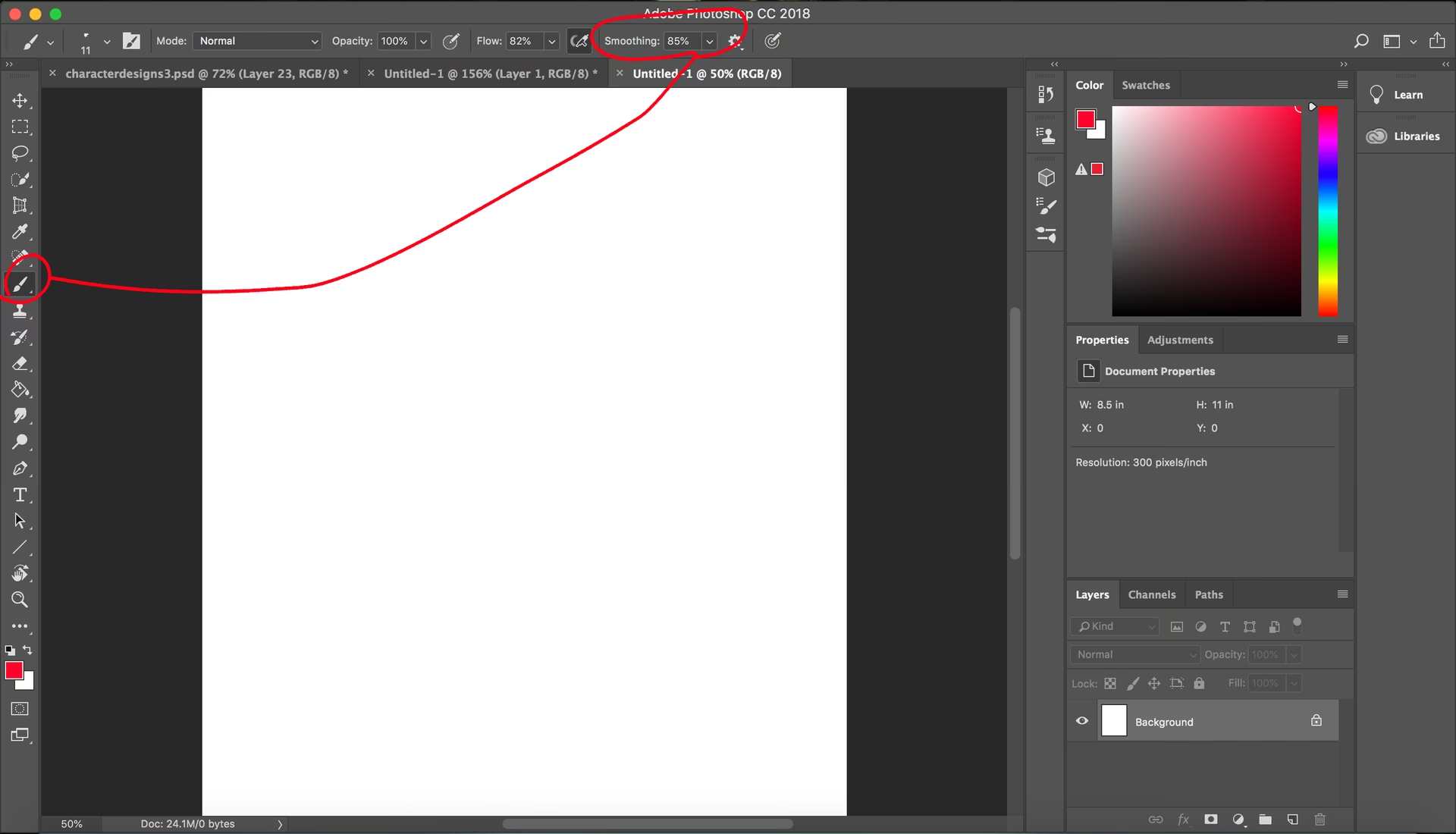
Du spurgte, om Photoshop har en stabilisator, og svaret er ja, i form af funktionen "Smoothing" (Udglatning). Photoshop har muligvis ikke altid brugt det præcise udtryk "stabilisator" i brugerfladen, men "Smoothing"-funktionen, der findes i penselindstillingerne (ofte i indstillingslinjen øverst, når penselværktøjet er valgt), udfører præcis den samme opgave: at udglatte dine penselstrøg. Du kan justere styrken af udglatningen med en skyder, ligesom med en dedikeret stabilisatorfunktion i andre programmer. Forskellige indstillinger for "Smoothing Mode" kan også påvirke, hvordan udglatningen foregår, hvilket giver dig yderligere kontrol over stregens udseende.
Gratis Alternativer
Til spørgsmålet om gratis programmer med stabilisatorer: Absolut! Du behøver ikke investere i dyr software for at få adgang til denne nyttige funktion. Mange fremragende gratis digitale tegneprogrammer inkluderer en form for penselstabilisator, ofte med meget avancerede indstillinger. To populære eksempler, der er kendt for deres robuste penselsystemer, herunder stabilisering, er:
- Krita: Et utroligt kraftfuldt, gratis og open source maleprogram designet af kunstnere for kunstnere. Krita har meget avancerede stabilisatorindstillinger for pensler, herunder forskellige "Stabilizer Modes" (som "Basic Smoothing" eller "Weighted Smoothing") og justerbare værdier for forsinkelse og masse. Det er et fremragende valg for dem, der ønsker dyb kontrol over deres linjer.
- Medibang Paint Pro: Et andet populært, gratis digitalt maleprogram, der er velegnet til både tegneserier og illustrationer. Medibang Paint Pro inkluderer også en justerbar penselstabilisatorfunktion, der gør det nemt at tegne rene paneler og karakterer.
Disse eksempler viser, at penselstabilisatorer er blevet en standardfunktion i moderne digital kunstsoftware, tilgængelig for alle uanset budget.
Hvornår Skal Man Bruge (Og Ikke Bruge) En Stabilisator?
Selvom en stabilisator er et fantastisk værktøj, er det ikke altid det rette valg. Det handler om at bruge værktøjet, der passer bedst til opgaven og den stil, du arbejder i.
Brug den til:
- Line Art: Dette er dens primære styrke. Til outlinen af karakterer, objekter og baggrunde, hvor du ønsker rene, skarpe linjer.
- Tegneserier & Manga: Essentiel for at skabe ensartede, rene paneler og karakterkonturer.
- Tekniske Tegninger & Design: Til at tegne lige linjer, perfekte cirkler, ellipser og andre præcise geometriske former.
- Typografi & Håndskrift: Hvis du skaber digitale bogstaver eller kalligrafi.
- Logo-design: For at skabe rene, skalérbare linjer til logoer.
Brug den sparsomt eller slet ikke til:
- Hurtige Skitser & Konceptkunst: En høj stabilisator kan føles klodset og forsinket, når du hurtigt vil kaste idéer ned. Den kan fjerne spontaniteten.
- Digitalt Maleri Der Efterligner Traditionelle Medier: Ofte ønsker man variation og en mere organisk følelse i digitale malerier, der efterligner akvarel, olie eller kridt. Høj stabilisering kan fjerne denne naturlig variation.
- Brug Af Teksturerede Pensler: Hvis penslen er designet til at have en specifik tekstur eller ujævnhed, kan stabilisatoren utilsigtet udglatte eller ændre denne effekt.
- Meget Hurtige, Spontane Strøg: Hvis du arbejder med hurtige, ekspressive bevægelser, kan forsinkelsen fra en høj stabilisator være irriterende.
Valget mellem at bruge en stabilisator, hvilken styrke der skal bruges, eller slet ikke at bruge den, afhænger fuldstændig af dit personlige workflow, den specifikke opgave, og den ønskede æstetik for dit kunstværk.
At Finde Den Rette Indstilling
Der findes ikke en universel "bedste" stabilisatorindstilling, der passer til alle. Det afhænger i høj grad af din egen hånd, din tegneplade (nogle er mere følsomme eller har mindre input-lag end andre), penslen du bruger, og den specifikke stil du arbejder i. Nogle kunstnere foretrækker en moderat indstilling (f.eks. 30-50%) for at få en smule hjælp uden for meget mærkbar forsinkelse, mens andre sværger til maksimal stabilisering (f.eks. 90-100%) for knivskarpe linjer til line art. Andre igen bruger forskellige indstillinger til forskellige pensler eller opgaver.
Den bedste tilgang er at eksperimentere. Åbn dit tegneprogram, vælg en pensel (typisk en der tegner en solid, jævn streg) og tegn nogle testlinjer med stabilisatoren slået fra. Tænd den derefter og prøv at tegne de samme typer linjer med forskellige værdier for stabilisatorstyrken. Vær opmærksom på, hvordan forsinkelsen føles, og hvordan linjernes udseende ændrer sig. Bliv ved med at justere, indtil du finder den indstilling, der føles mest komfortabel for dig og giver det ønskede resultat for dit projekt. Det kan tage lidt tid at vænne sig til forsinkelsen, men vær tålmodig – fordelene er ofte det værd.
Ofte Stillede Spørgsmål (FAQ)
- Hvad betyder værdien for stabilisatoren?
Værdien bestemmer, hvor meget programmet udglatter din streg. En højere værdi giver mere aggressiv udglatning og en jævnere linje, men kan også medføre en større forsinkelse mellem din penbevægelse og stregen på skærmen. - Har Photoshop en penselstabilisator?
Ja, Photoshop har en funktion kaldet "Smoothing" (Udglatning) i penselindstillingerne, som fungerer som en stabilisator og hjælper med at udglatte dine strøg. Du kan justere styrken af denne udglatning. - Findes der gratis tegneprogrammer med stabilisatorfunktioner?
Ja, bestemt. Programmer som Krita og Medibang Paint Pro er populære gratis alternativer, der begge inkluderer effektive penselstabilisatorer med forskellige justeringsmuligheder. - Gør en stabilisator mig til en bedre tegner?
En stabilisator er et hjælpemiddel, der forbedrer *kvaliteten* af dine digitale linjer og gør processen med at opnå dem lettere. Den erstatter ikke grundlæggende tegnefærdigheder, men den hjælper dig med at realisere dine idéer renere og mere effektivt i det digitale medie. - Vil min kunst se for "digital" ud med en stabilisator?
En høj stabilisatorindstilling kan give et meget rent, næsten perfekt udseende, der kan føles digitalt, ligesom vektorgrafik. Hvis du ønsker et mere organisk eller traditionelt udseende, kan du bruge en lavere indstilling eller slå den fra. Valget afhænger af din stil og hvad du forsøger at opnå. - Er det snyd at bruge en stabilisator?
Absolut ikke. En stabilisator er et værktøj, ligesom en lineal, en passer, eller en speciel pensel i traditionel kunst. Digitale værktøjer er designet til at udnytte mediets muligheder og overvinde dets udfordringer. Brug de værktøjer, der hjælper dig bedst med at skabe den kunst, du ønsker.
Konklusion
Penselstabilisatoren er et kraftfuldt og yderst værdifuldt værktøj for digitale kunstnere på alle niveauer. Den løser effektivt problemet med ustabile linjer og åbner op for muligheden for at skabe renere, mere professionelt udseende line art med mindre besvær og frustration. Uanset om du bruger FlipaClip til hurtige animationer, Photoshop til billedredigering og maleri, Krita til avancerede illustrationer, eller et andet digitalt tegneprogram, er chancerne store for, at du har adgang til en form for stabilisering.
Ved at forstå, hvad stabilisatoren gør, hvordan den virker, og hvordan du justerer dens indstilling, kan du udnytte dens potentiale til fulde. Eksperimenter med forskellige værdier, find det der virker for dig og din stil, og oplev hvordan dette simple værktøj kan forbedre dit digitale tegneflow og kvaliteten af dine illustrationer. Slip frustrationen ved ujævne linjer og fokuser på at skabe fantastisk kunst.
Hvis du vil læse andre artikler, der ligner Penselstabilisator: Din Guide til Glatte Linjer, kan du besøge kategorien Kunst.