


Digitaliseringen af gamle dias er en fantastisk måde at bevare dyrebare minder på, men processen afslører ofte en uvelkommen gæst: mørke pletter. Disse kan være alt fra overfladisk støv og hår til skader i selve filmens emulsion, ridser eller fingeraftryk. Hvis du, ligesom mange andre, har digitaliseret dine dias ved at affotografere dem – måske med et diaskopitilbehør på dit kamera – kender du sikkert udfordringen. Selvom du omhyggeligt rengør overfladen før affotografering, kan pletterne sidde dybere og kræve digital fjernelse.
https://www.youtube.com/watch?v=0gcJCdgAo7VqN5tD
Problemet forstærkes, når der er tale om hundredvis eller tusindvis af pletter på et enkelt dias. Værktøjer som Pletreparationspenslen (Spot Healing Brush), Reparationspenslen (Healing Brush) eller Kloningsværktøjet (Clone Stamp) er uundværlige til mindre opgaver og fine justeringer, men de bliver hurtigt uoverkommeligt tidskrævende, når omfanget er massivt. På den anden side kan filtre som Støv og ridser (Dust & Scratches) virke fristende, men de har en tendens til at sløre billeddetaljer og forårsage betydelig collateral damage, især i områder med fine teksturer eller skarpe overgange.
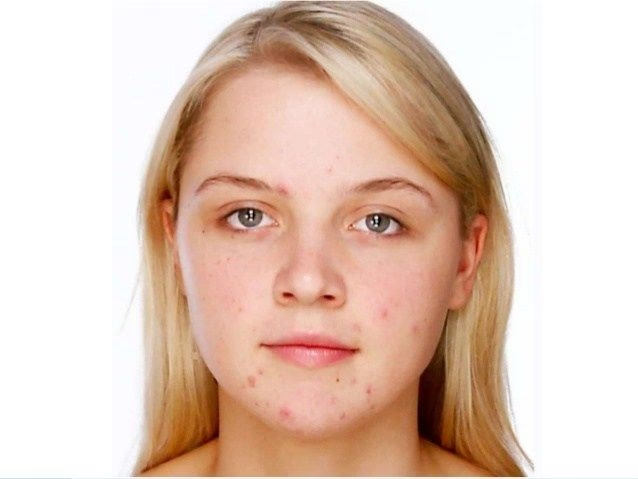
Mange drømmer om en mere automatiseret eller i det mindste semi-automatiseret metode – en "smart" måde at isolere pletterne på og erstatte dem med den omgivende billedinformation uden at ødelægge resten af billedet. Selvom Photoshop ikke har en enkelt knap, der magisk fjerner alle pletter perfekt, findes der avancerede teknikker, der kommer tættere på dette ideal end de mest basale værktøjer. Denne artikel vil dykke ned i disse metoder og give dig en arbejdsgang, der kan håndtere selv de mest plettede dias.
Hvorfor Er Manuel Fjernelse Så Besværligt Ved Mange Pletter?
De manuelle reparationsværktøjer i Photoshop – Pletreparationspenslen, Reparationspenslen og Kloningsværktøjet – kræver alle, at du enten klikker på eller maler over hver enkelt plet individuelt. Selvom Pletreparationspenslen er smart til små, isolerede pletter ved at analysere omgivelserne, skal du stadig pege på hver eneste defekt. Når du står over for hundredvis, måske tusindvis, af pletter på et enkelt billede, bliver dette en ekstremt monoton og tidskrævende proces, der hurtigt kan tage timer pr. billede. Udover tidsforbruget øges risikoen for fejl og uensartede resultater, når man skal gentage den samme handling så mange gange.
Udfordringen med Støv og Ridser Filteret
Støv og ridser filteret er designet til netop dette formål, men dets effektivitet afhænger meget af billedet og arten af defekterne. Filteret virker ved at sløre billedet en smule for at fjerne små, skarpe kontraster (som pletter og ridser). Du justerer en Tærskel (Threshold) og en Radius. Radius bestemmer størrelsen på de defekter, filteret skal påvirke, og Tærskel bestemmer, hvor stor en kontrast der skal til, før filteret slører området. Problemet er, at skarpe detaljer i billedet – øjne, hår, teksturer, fine linjer – ofte har lignende kontraster og størrelser som pletterne. Hvis du sætter Radius og Tærskel højt nok til at fjerne pletterne, risikerer du at sløre disse vigtige detaljer og gøre billedet uskarpt og livløst. Omvendt, hvis du holder indstillingerne lave for at bevare detaljer, fjernes kun de mest åbenlyse pletter, og du står stadig med mange smådefekter.
En Bedre Tilgang: Isolering og Målrettet Korrektion
Den "smarte" metode, som mange søger, handler om at isolere pletterne automatisk eller semi-automatisk for derefter kun at anvende korrektion på disse specifikke områder. Dette minimerer risikoen for at beskadige resten af billedet. Photoshop tilbyder flere måder at opnå dette på ved hjælp af avancerede markerings- og justeringsteknikker.
Metode 1: Brug af Farveområde (Color Range)
Da mørke pletter typisk er mørkere end omgivelserne, kan du bruge Farveområde-funktionen til at markere dem.
- Start altid med at arbejde på et duplikeret lag af dit billede (Ctrl+J eller Cmd+J). Dette bevarer din original.
- Gå til Vælg (Select) > Farveområde (Color Range).
- I dialogboksen Farveområde vælger du "Prøvefarver" (Sampled Colors) eller "Mørke farver" (Dark Areas) i rullemenuen "Vælg" (Select). "Mørke farver" er et godt udgangspunkt for mørke pletter.
- Alternativt, hvis du vælger "Prøvefarver", kan du bruge pipetteværktøjet til at klikke direkte på en typisk mørk plet i dit billede.
- Brug "Fuzzyhed" (Fuzziness) slideren til at udvide eller indsnævre markeringen. Du vil se en forhåndsvisning i dialogboksen, hvor hvide områder er markerede, sorte områder er ikke-markerede, og grå områder er delvist markerede. Prøv at justere "Fuzzyhed" og eventuelt "Interval" (Range - hvis tilgængeligt for "Mørke farver") for at få så mange pletter som muligt med, samtidig med at du undgår at markere for mange lyse områder.
- Det kan være nyttigt at vælge "Hvid mat" (White Matte) eller "Sort mat" (Black Matte) i "Markeringsforhåndsvisning" (Selection Preview) for bedre at se, hvad der bliver markeret.
- Klik OK for at oprette markeringen.
Nu har du en markering af de mørke områder, herunder dine pletter. Næste skridt er at anvende en korrektion inden for denne markering.
Metode 2: Brug af Kanaler (Channels) og Tærskel (Threshold)
Nogle gange kan pletterne have en stærkere kontrast i en specifik farvekanal (Rød, Grøn eller Blå) eller i gråtoneversionen af billedet. Dette kan udnyttes til at skabe en mere præcis markering.
- Dupliker dit billedlag (Ctrl+J eller Cmd+J).
- Åbn Kanaler-panelet (Vindue > Kanaler / Window > Channels).
- Klik igennem de enkelte kanaler (Rød, Grøn, Blå) og RGB-kanalen for at se, hvor pletterne fremstår med størst kontrast mod omgivelserne. Vælg den kanal, hvor pletterne er mest tydelige.
- Dupliker den valgte kanal ved at trække den ned til ikonet "Opret ny kanal" (Create new channel) nederst i panelet. Arbejd altid på en kopi af kanalen.
- Mens du har den duplikerede kanal valgt, gå til Billede (Image) > Justeringer (Adjustments) > Tærskel (Threshold).
- Træk slideren i Tærskel-dialogboksen, indtil pletterne bliver helt sorte, og det meste af resten af billedet bliver hvidt. Målet er at isolere pletterne som sorte prikker på en hvid baggrund.
- Klik OK.
- Nu skal du gøre pletterne til en markering. Hold Ctrl (Windows) eller Cmd (Mac) nede og klik på miniaturen af den duplikerede kanal i Kanaler-panelet. Dette indlæser kanalens lyse områder som en markering.
- Da vi vil markere de sorte pletter, skal vi invertere markeringen. Gå til Vælg (Select) > Inverter (Inverse) (Shift+Ctrl+I eller Shift+Cmd+I). Nu er det pletterne, der er markerede.
- Du kan nu slette den duplikerede kanal, da du har markeringen. Gå tilbage til RGB-kanalen i Kanaler-panelet for at se billedet i farve igen.
Denne metode giver ofte en meget præcis markering af defekter baseret på deres lysstyrke og kontrast.
Anvendelse af Korrektion med en Markering
Når du har en aktiv markering af pletterne (oprettet via Farveområde, Kanaler/Tærskel eller en kombination), kan du anvende forskellige reparationsmetoder, der kun påvirker de markerede områder:
1. Indholdsbevidst Fyld (Content-Aware Fill)
Dette er en af de mest kraftfulde metoder til at erstatte markerede områder med intelligent gættet indhold fra omgivelserne. Det er ikke en enkeltstående funktion, der fjerner alle pletter på én gang, men du kan anvende den på din markering.
- Sørg for, at du har din markering aktiv.
- Sørg for, at du står på det duplikerede billedlag.
- Gå til Rediger (Edit) > Fyld (Fill) (Shift+F5).
- Vælg "Indholdsbevidst" (Content-Aware) i rullemenuen "Indhold" (Contents).
- Sæt "Blanding" (Blending) til Normal og "Gennemsigtighed" (Opacity) til 100%.
- Klik OK.
Photoshop vil nu analysere områderne omkring din markering og forsøge at udfylde pletterne. Dette kan fungere utroligt godt for mange pletter, men for meget tætte pletter eller pletter tæt på vigtige detaljer kan resultatet være uønsket. Du skal muligvis køre processen flere gange eller justere markeringen. Efter fyldningen skal du ophæve markeringen (Vælg > Ophæv markering / Select > Deselect - Ctrl+D eller Cmd+D) og vurdere resultatet.
2. Reparationsværktøjer inden for Markeringen
Du kan også bruge Pletreparationspenslen, Reparationspenslen eller Kloningsværktøjet, men begrænse deres effekt til kun at virke inden for din aktive markering.
- Sørg for, at du har din markering aktiv.
- Vælg det ønskede reparationsværktøj (f.eks. Pletreparationspensel).
- Sørg for, at værktøjets indstillinger er passende.
- Mal over de pletter, du vil fjerne. Bemærk, at penslen kun vil påvirke de områder, der er inden for den aktive markering.
Denne metode giver dig mere kontrol end Indholdsbevidst Fyld, men den kræver stadig manuelt arbejde med penslen. Fordelen er, at du kun skal koncentrere dig om de markerede områder, og du kan ikke ved et uheld male uden for pletten.
Kombination af Teknikker og Forbedringer
Den mest effektive tilgang er ofte en kombination af disse metoder:
- Brug Kanaler/Tærskel eller Farveområde til at skabe en grov, men omfattende markering af pletterne.
- Finjuster markeringen: Gå til Vælg > Rediger (Select > Modify) > Udvid (Expand) eller Indsnævre (Contract) markeringen en smule. Brug Vælg > Rediger > Fjeder (Feather) for at blødgøre kanterne på markeringen, så overgangen bliver mere naturlig.
- Anvend Indholdsbevidst Fyld på det duplikerede lag.
- Ophæv markeringen.
- Opret et nyt tomt lag over det duplikerede lag.
- Brug Pletreparationspenslen på dette nye tomme lag. I indstillingsbjælken for Pletreparationspenslen skal du sætte "Prøve" (Sample) til "Aktuelt og nedenfor" (Current & Below). Dette gør, at penslen tager information fra laget nedenunder (dit duplikerede lag med den første korrektion) og anvender reparationen på det tomme lag. Dette lader dig lave yderligere manuelle rettelser uden at ændre det duplikerede lag direkte.
- Gå systematisk igennem billedet og ret de pletter, som Indholdsbevidst Fyld ikke klarede godt nok, eller som er tæt på vigtige detaljer.
Denne lagdelte strategi lader dig kombinere hastigheden fra automatiseret markering og fyldning med præcisionen fra manuel penselarbejde, alt sammen på ikke-destruktive lag.
Støv og Ridser Filteret – Anvendt Med Omsorg
Selvom Støv og ridser filteret kan være destruktivt, kan det stadig bruges til at fjerne mange smådefekter, hvis det anvendes korrekt og i kombination med masker.
- Dupliker dit billedlag.
- Anvend Støv og ridser filteret på dette duplikerede lag (Filter > Støj > Støv og ridser / Filter > Noise > Dust & Scratches). Vælg Radius og Tærskel, så de fleste pletter forsvinder, selvom billedet bliver lidt sløret. Klik OK.
- Tilføj en sort lagmaske til dette slørede lag. Hold Alt (Windows) eller Option (Mac) nede, mens du klikker på "Tilføj lagmaske" (Add Layer Mask) ikonet nederst i Lag-panelet. En sort maske skjuler hele laget.
- Vælg en blød, hvid pensel.
- Mal over de områder, hvor pletterne var, på lagmasken. Ved at male med hvid på den sorte maske afslører du effekten af Støv og ridser filteret, men kun præcist der, hvor du maler. Dette lader dig selektivt anvende sløringen til at fjerne pletterne uden at påvirke resten af billedet.
- Juster penslens uigennemsigtighed (Opacity) for en mere gradvis overgang, hvis nødvendigt.
Denne maskebaserede metode kræver stadig manuelt arbejde med penslen, men du maler for at afsløre en effekt frem for at male for at kopiere og klistre pixels, hvilket for mange føles mere intuitivt for denne type opgave.
Tabel Oversigt: Metoder til Pletfjerning
| Metode | Hastighed (ved mange pletter) | Præcision/Kontrol | Risiko for Skade på Billedet | Bedst egnet til |
|---|---|---|---|---|
| Pletreparationspensel/Reparationspensel/Kloningsværktøj (Manuelt) | Meget langsom | Høj (hver plet individuelt) | Lav (hvis udført korrekt) | Få pletter, finjusteringer |
| Støv og ridser Filter (uden maske) | Meget hurtig | Lav | Meget høj | N/A (anbefales sjældent alene) |
| Støv og ridser Filter (med maske) | Moderat (filter hurtigt, maskering langsommere) | Moderat til høj (afhænger af maskering) | Lav (hvis maskering er præcis) | Billeder hvor pletterne er spredte og filteret kan indstilles relativt mildt |
| Farveområde/Kanaler + Indholdsbevidst Fyld | Hurtig (markering + fyldning) | Moderat (kan påvirke uønskede områder) | Moderat (kræver opfølgning) | Mange, tydeligt mørke pletter spredt over områder uden fine detaljer |
| Farveområde/Kanaler + Penselværktøjer (inden for markering) | Moderat til hurtig (markering hurtig, penselarbejde moderat) | Høj (pensel inden for markering) | Lav | Mange pletter, hvor præcision er vigtig, og automatisk fyldning ikke rækker |
| Kombinationsstrategi (Markering + Fyld + Manuel opfølgning på nyt lag) | Hurtig (grundrens) + Moderat (finpudsning) | Meget høj | Meget lav (ikke-destruktiv) | Stort antal pletter, hvor et højt kvalitetsresultat ønskes |
Ofte Stillede Spørgsmål
Q: Er der en måde at automatisere hele processen fuldstændigt?
A: Desværre ikke med 100% pålidelighed i Photoshop for komplekse billeder med mange forskellige typer defekter. De metoder, der bruger markering og Indholdsbevidst Fyld, kommer tættest på automatisering, men kræver ofte manuel opfølgning for at rette fejl eller uønskede effekter.
Q: Hvilken metode er bedst?
A: Den "bedste" metode afhænger af antallet af pletter, billedets kompleksitet og det ønskede kvalitetsniveau. For et stort antal pletter er en kombination af avancerede markeringsteknikker (Farveområde/Kanaler) efterfulgt af Indholdsbevidst Fyld og manuel opfølgning på et separat lag ofte den mest effektive og kvalitetsmæssigt bedste tilgang. Støv og ridser filteret med maskering kan også være effektivt, især for mindre synlige pletter.
Q: Hvad med farvede pletter eller ridser?
A: Mørke pletter er nemmest at isolere via lysstyrke eller mørke farver. Farvede defekter kan være sværere at markere automatisk. Her kan manuelt arbejde med Reparationspenslen eller Kloningsværktøjet (på et nyt lag) være nødvendigt, eller du skal bruge mere avancerede markeringsteknikker baseret på farvetone eller mætning.
Q: Skal jeg rense dias fysisk, før jeg digitaliserer dem?
A: Ja, absolut. Selvom denne artikel fokuserer på digital fjernelse af pletter i emulsionen, vil grundig fysisk rengøring af overfladestøv og snavs med en blød børste eller trykluft reducere antallet af pletter, du skal fjerne digitalt, betydeligt.
Konklusion
At fjerne hundredvis eller tusindvis af mørke pletter fra digitaliserede dias er en stor opgave, men det er langt fra umuligt. Ved at bevæge dig ud over de mest basale værktøjer og udnytte Photoshops avancerede markeringsfunktioner – som Farveområde og Kanaler/Tærskel – kan du isolere defekterne langt mere effektivt. Kombineret med kraften i Indholdsbevidst Fyld og muligheden for at finjustere resultatet med reparationsværktøjer på separate lag, har du en workflow, der kan spare dig for mange timers manuelt arbejde og give et imponerende resultat. Selvom det kræver lidt øvelse at mestre disse teknikker, er investeringen i tid det værd, når du ser dine gamle minder genoplivet uden forstyrrende pletter.
Hvis du vil læse andre artikler, der ligner Fjern Mørke Pletter fra Dias i Photoshop, kan du besøge kategorien Redigering.