
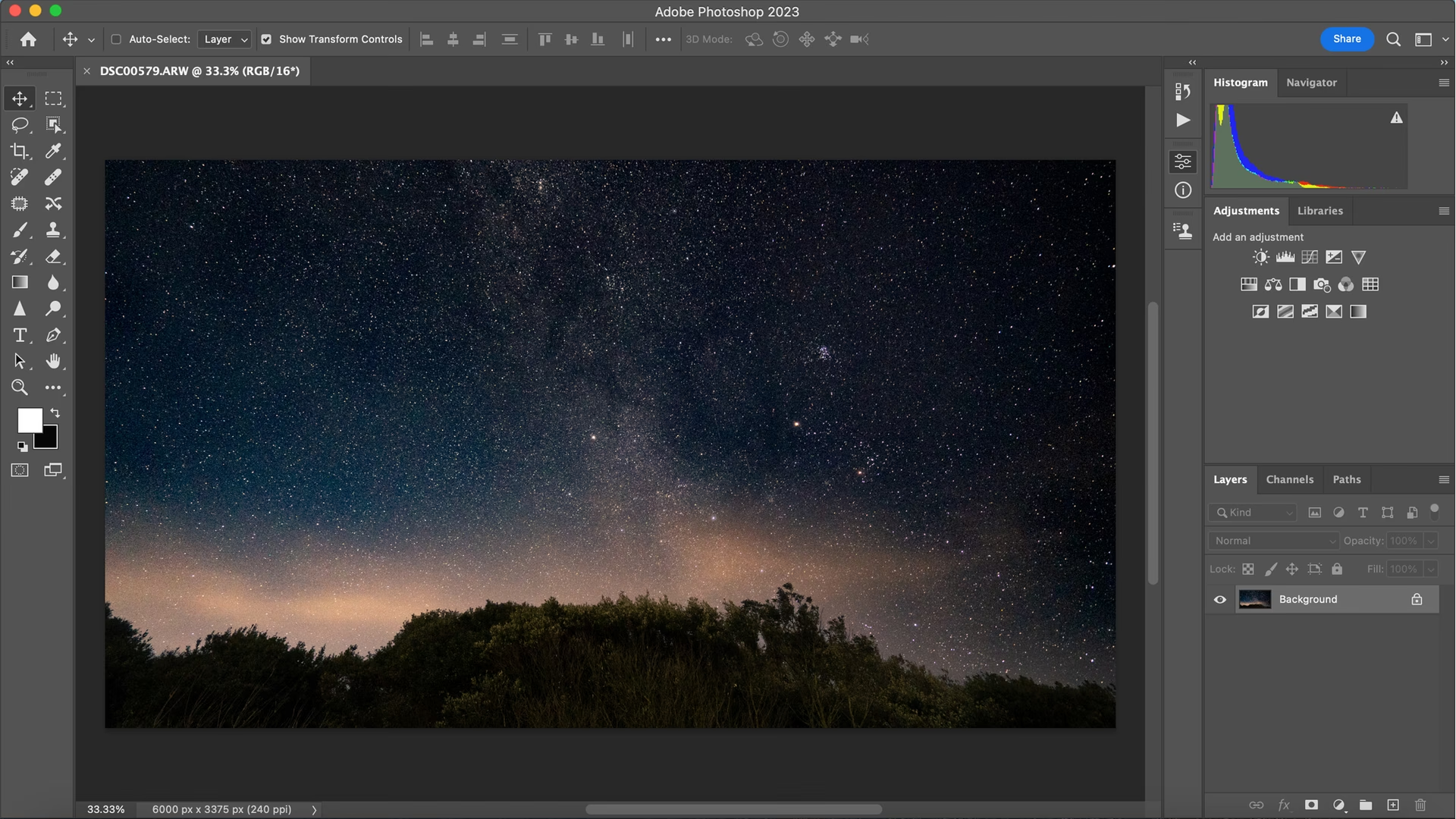

Når du arbejder med digitale billeder, støder du uundgåeligt på begreber som pixler og opløsning. Et af de mest diskuterede og ofte misforståede begreber er DPI, eller Dots Per Inch. Men hvad betyder det egentlig for dine billeder, og hvordan håndteres det i et program som Photoshop, baseret på den information, der er lagret i selve billedfilen?
https://www.youtube.com/watch?v=@Photoshop
Hvad er DPI, og Hvor Kommer Det Fra?
DPI står for Dots Per Inch, altså prikker pr. tomme. I forbindelse med digitale billeder er det en indstilling, der lagres i billedfilen, typisk når billedet gemmes fra kameraet. Kameraer gemmer billeder i filformater som RAW eller JPEG. En RAW-fil indeholder kameraets sensors ubehandlede data samt ofte et JPEG-preview. En JPEG-fil indeholder et behandlet RGB-billede.
Et digitalt billede er grundlæggende en matrix af pixler – et bestemt antal rækker og kolonner af farveinformation. Disse pixler har i sig selv ingen fysisk størrelse, før der tildeles dem en. Det er her, DPI-indstillingen kommer ind. DPI bestemmer pixelstørrelsen. For eksempel betyder en indstilling på 300 DPI, at en pixel vil have en fysisk størrelse på 1/300 af en tomme gange 1/300 af en tomme. Dette resulterer i 90.000 pixler pr. kvadrat-tomme (300 x 300).

Den DPI-indstilling, der er lagret i billedfilen, er ikke nødvendigvis vigtig i alle sammenhænge. Dens betydning træder først i karakter, når pixlerne skal gengives af en enhed, der rent faktisk understøtter og bruger billedets DPI-indstilling til at bestemme pixelstørrelsen. Dette gælder typisk for printere.
DPI på Skærme vs. Printere
Det er en almindelig misforståelse, at et billedes DPI påvirker, hvordan det ser ud på en computerskærm eller en smartphone. Virkeligheden er, at skærme ikke bruger billedets lagrede DPI-indstilling til at bestemme billedets størrelse eller skarphed. Skærme har deres egen faste DPI eller PPI (Pixels Per Inch), som er bestemt af skærmens fysiske design og opløsning.
Når et billede vises på en skærm, ændres billedets størrelse ved at justere antallet af pixler fra billedet, der vises. De faktiske pixler i billedet ændrer ikke størrelse; skærmen viser blot enten et mindre eller større udsnit af billedets pixler, eller skalerer billedet ved at vise et nyt billede med færre eller flere pixler end det originale. Alle billeder, der vises på en skærm, vises i skærmens DPI-opløsning.
Printere derimod, understøtter billedets DPI-indstilling op til printerens maksimale opløsning. Printerens egen opløsningsindstilling (ofte meget højere end billedets DPI, f.eks. 1200 DPI eller mere) er en indstilling for kvaliteten af de prikker (blækdråber), printeren bruger. Printere bruger deres højere opløsning til at male de større pixler fra dit billede med mange små blækdråber. De deponerer mange små dråber blæk for at male en billedpixel i den rigtige farve og størrelse. Højere kvalitetsindstillinger på printeren kan kun udnyttes fuldt ud på fotopapir af høj kvalitet med specielle overflader.
Dette betyder, at dine billeder kan printes i enhver ønsket størrelse ved at ændre billedets pixelstørrelse via dets DPI. Uanset hvilken DPI du vælger at printe med, vil printet indeholde det samme antal pixler – præcis de samme pixler, bare med forskellig fysisk størrelse på papiret.
DPI og Printkvalitet: Størrelse og Skarphed
Forståelsen af, hvordan DPI påvirker printstørrelse og skarphed, er afgørende. Et billede med en høj DPI vil blive printet mindre og fremstå skarpere end et billede med en lavere DPI, når man betragter det tæt på. Dette skyldes, at de samme pixler pakkes tættere sammen (mindre pixelstørrelse) ved høj DPI.
Menneskets syn kan kun opløse ned til omkring 300 DPI, når vi betragter noget fra kort afstand, f.eks. en fod væk. Hvis du printer med en højere opløsning end 300 DPI, vil printet sandsynligvis ikke se mærkbart skarpere ud end et 300 DPI print; det vil bare se mindre ud, og vi vil ikke kunne skelne de finere detaljer yderligere.
Omvendt, hvis du printer med en lav opløsning, f.eks. 100 DPI, vil billedet blive markant større end et 300 DPI print. Faktisk vil det være ni gange større i areal – tre gange bredere og tre gange højere. Tæt på vil billedet virke blødere og mindre skarpt end et 300 DPI print, fordi pixlerne er større og mere synlige. Men på afstand vil billedet med lavere DPI være lettere at se end det mindre 300 DPI print. Tænk på en stor HDTV-skærm: En stor 50 tommer HDTV ser bedre ud end en 30 tommer HDTV, når den betragtes fra den anden side af et stort rum, fordi du kan se den bedre. Begge viser præcis de samme 1920x1080 pixler, men med forskellig DPI (fysisk størrelse på pixlerne på skærmen).
| DPI Indstilling | Fysisk Størrelse (Relativ) | Skarphed (Ved Nær Betragtning) | Anvendelse/Betragtning |
|---|---|---|---|
| 300 DPI | Standard (relativt lille) | Skarp (Tæt på menneskelig synsgrænse) | Print til tæt betragtning (f.eks. fotos, bøger) |
| 100 DPI | 3x Bredere, 3x Højere (9x Areal) | Blødere | Print til betragtning på afstand (f.eks. plakater, billboards) |
| Højere end 300 DPI | Endnu mindre | Ikke mærkbart skarpere end 300 DPI for mennesker | Kan være relevant for specifikke printteknologier, men ofte unødvendigt for standard foto-print |
Hvornår Skal Du Bekymre Dig om DPI?
Baseret på ovenstående er konklusionen klar: Du bør først for alvor bekymre dig om DPI, når du er klar til at printe dit billede. For visning på skærme er DPI-indstillingen i filen irrelevant. Det, der er vigtigt, er antallet af højkvalitets-pixler, du har i dit billede.
Hvis du har et billede med millioner af pixler, men det er taget med et objektiv, der er ude af fokus, har du reelt set nul højkvalitets-pixler. Omvendt, hvis du har et billede på kun 1 megapixel (1.000.000 pixler), men det er taget med et godt objektiv i fokus på en 1 megapixel sensor med korrekt eksponering i godt lys, så har du 1.000.000 højkvalitets-pixler.
Dette understreger pointen: Kvaliteten af de enkelte pixler er vigtigere end blot mængden. Hvis du tager det 1 megapixel billede af høj kvalitet og interpolerer det (lader computeren generere ekstra pixler) til at blive et 3 megapixel billede, kan det måske printe fint, men kvaliteten af de ekstra 2.000.000 pixler er ikke lige så høj som de originale 1.000.000, der blev optaget. Ikke en eneste af de 3.000.000 pixler blev oprindeligt indfanget af kameraet; de blev alle computergenereret som en interpolering af de originale pixler.
Ændring af DPI i Photoshop (Konceptuelt)
Du spurgte: "...hvordan ændrer jeg den indstilling [DPI]?" Baseret på den givne information, er handlingen at ændre DPI-indstillingen i Photoshop primært relevant for at forberede billedet til print i en bestemt fysisk størrelse og med en bestemt skarphed (som beskrevet ovenfor). Photoshop åbner billedfiler med den DPI-indstilling, der er gemt i filen.
Når du ændrer DPI i Photoshop, kan du gøre det på en måde, der enten bevarer det samlede antal pixler (og dermed ændrer den potentielle fysiske printstørrelse) eller ændrer det samlede antal pixler (interpolering), hvilket påvirker billedets pixeldimensioner og dermed også den potentielle printstørrelse ved en given DPI. Den vigtigste anvendelse af at ændre DPI er at fortælle printeren (eller et andet output-medie), hvor tæt pixlerne skal pakkes, når billedet printes, hvilket direkte bestemmer printets fysiske dimensioner.
For at ændre DPI-indstillingen i Photoshop, arbejder du typisk med billedets indstillinger for størrelse og opløsning. Det er vigtigt at forstå, at en ændring af DPI uden at resample billedet (dvs. uden at ændre antallet af pixler) kun ændrer forholdet mellem pixler og fysisk størrelse. Billedet indeholder stadig det samme antal pixler. Hvis du derimod resampler billedet, tilføjer eller fjerner Photoshop pixler, hvilket påvirker både filstørrelse og billedkvalitet (især ved opskalering gennem interpolation).
Ofte Stillede Spørgsmål om DPI
Her er svar på nogle almindelige spørgsmål, baseret på den information vi har gennemgået:
Hvad er forskellen på DPI og pixler?
Pixler er de grundlæggende byggeblokke i et digitalt billede – antallet af farvepunkter. DPI (Dots Per Inch) er en indstilling, der bestemmer den fysiske størrelse af disse pixler, især når billedet printes.
Hvorfor ser mit billede stort eller småt ud på skærmen, uanset DPI?
Skærme ignorerer billedets lagrede DPI. De viser billedet baseret på skærmens egen opløsning og det antal billedpixler, de vælger at vise. Størrelsen på skærmen justeres ved at vise flere eller færre af billedets pixler, ikke ved at ændre pixelstørrelsen baseret på billedets DPI.
Er 300 DPI altid bedst for print?
300 DPI er ofte en god standard for print, der skal betragtes tæt på, da det er tæt på grænsen for menneskets synsopløsning. For print, der skal ses på afstand (f.eks. plakater), kan en lavere DPI være tilstrækkelig eller endda mere passende, da billedet bliver større og betragtes fra længere væk.
Påvirker ændring af DPI billedkvaliteten?
Hvis du ændrer DPI uden at ændre antallet af pixler (uden resampling), ændrer du kun den potentielle printstørrelse og forholdet mellem pixler og fysiske mål. Billedets pixeldata forbliver uændret. Hvis du derimod resampler billedet for at ændre DPI og de samlede pixeldimensioner, kan det påvirke kvaliteten, især ved opskalering (interpolation), hvor nye pixler genereres af softwaren.
Hvorfor er antallet af højkvalitets-pixler vigtigere end DPI?
DPI er primært relevant for output (print). Selve billedets kvalitet afhænger af, hvor godt de originale pixler blev indfanget – om billedet var i fokus, korrekt eksponeret, osv. Et billede med mange pixler, der er af lav kvalitet, vil ikke kunne reddes ved at ændre DPI; det vil blot printe et dårligt billede i en anden størrelse. Et billede med færre, men højkvalitets-pixler, giver et bedre udgangspunkt for både visning og print.
Hvad er interpolering?
Interpolering er processen, hvor software (som Photoshop) tilføjer nye pixler til et billede baseret på farveinformationen fra de eksisterende pixler. Dette gøres typisk for at øge et billedes dimensioner (f.eks. for at printe et lille billede i en stor størrelse). Interpolerede pixler er computergenererede og er ikke baseret på virkelige lysdata indfanget af kameraet, og de er derfor af lavere kvalitet end de originale pixler.
Opsummering
DPI er en vigtig indstilling i billedfiler, der primært tjener til at definere den fysiske størrelse af pixler, når billedet skal printes af en enhed, der understøtter denne indstilling. Skærme ignorerer billedets DPI og viser billeder baseret på deres egen opløsning. For print bestemmer DPI, hvor stort billedet bliver, og hvor skarpt det fremstår ved forskellige betragtningsafstande. Det mest afgørende for et billedes endelige kvalitet – uanset om det vises på skærm eller printes – er dog antallet og kvaliteten af de originale pixler, der blev indfanget af kameraet. Ændring af DPI i Photoshop er et værktøj til at forberede billedet til et specifikt output, især print, ved at justere forholdet mellem pixler og fysiske dimensioner.
Hvis du vil læse andre artikler, der ligner Forstå DPI i Photoshop: Pixler og Print, kan du besøge kategorien Fotografi.