

Adobe Photoshop er et utroligt kraftfuldt værktøj til billedredigering og digital kunst. En af de mest alsidige funktioner er penselværktøjet, som giver mulighed for at male, tegne og skabe forskellige effekter. Mens Photoshop leveres med et standardudvalg af pensler, er muligheden for at tilføje nye, brugerdefinerede pensler afgørende for mange kunstnere og designere. Disse pensler kan efterligne alt fra traditionelle malematerialer til specifikke teksturer, mønstre eller endda komplekse former. At kunne installere nye pensler, typisk i form af .abr filer, åbner op for en verden af kreative muligheder.
Denne guide vil trin for trin forklare, hvordan du nemt kan tilføje nye pensler til din Photoshop-installation, så du hurtigt kan udvide dit penselbibliotek og bringe dine digitale kreationer til live med nye stilarter og effekter. Processen er ligetil, men menuerne kan variere en smule afhængigt af din version af Photoshop.
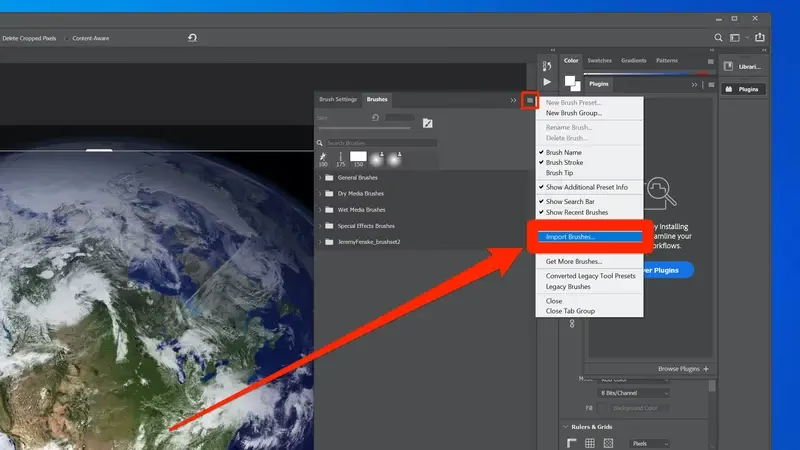
Importer Pensler via Penselpanelet (Anbefalet for Nyere Versioner)
Den mest direkte og ofte anbefalede metode i nyere versioner af Adobe Photoshop er at bruge selve Penselpanelet til at importere dine nye pensler. Dette panel giver dig et centralt sted at administrere alle dine pensler.
Følg disse trin for at importere pensler via Penselpanelet:
- Først skal du åbne Penselpanelet. Dette gøres ved at gå til menuen Vindue øverst i Photoshop og vælge Børster (eller Pensler, afhængig af din sprogindstilling). Panelet vil nu dukke op på din skærm.
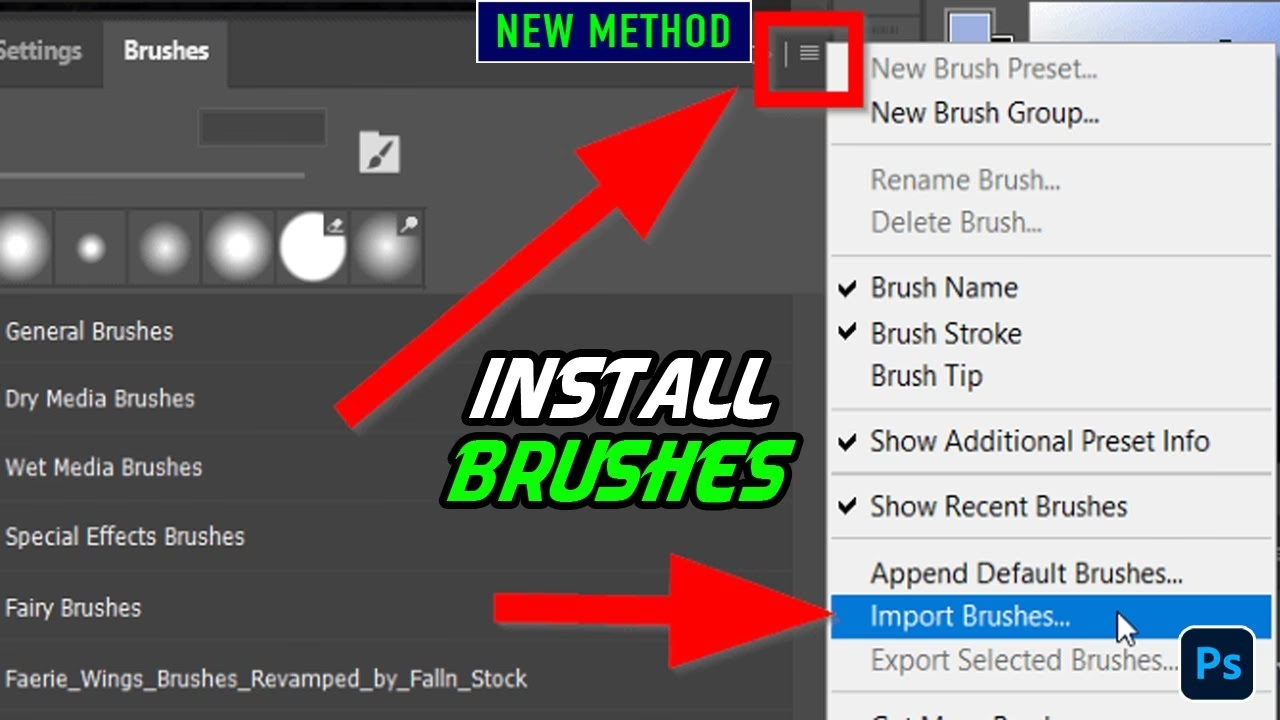
- I Penselpanelets øverste højre hjørne finder du en lille menu-ikon (ofte kaldet 'fly-out menuen' eller en 'burger menu'). Klik på dette ikon for at åbne en drop-down menu med forskellige muligheder for panelet.
- Vælg indstillingen Importer Børster... fra denne menu. Et filhåndteringsvindue vil nu åbne.
- Naviger på din harddisk for at finde den .abr fil, der indeholder de pensler, du ønsker at installere. Sørg for at huske, hvor du har gemt filen, efter du har downloadet den.
- Vælg den ønskede .abr fil og klik på knappen Åbn.
Photoshop vil nu indlæse penslerne fra .abr filen. Når processen er færdig, vil de nyinstallerede pensler dukke op i dit Penselpanel. De vil typisk blive tilføjet som en ny mappe eller gruppe i bunden af din eksisterende penselliste. Du kan nu lukke filhåndteringsvinduet og begynde at bruge dine nye pensler med Penselværktøjet.
Denne metode er hurtig og effektiv og integrerer de nye pensler direkte i det panel, hvor du administrerer og vælger dine pensler, hvilket gør dem nemme at finde og bruge med det samme.
Indlæs Pensler via Forudindstillingsstyring (For Ældre Versioner som CC 2019 og Ældre)
I ældre versioner af Photoshop, specifikt CC 2019 og ældre ifølge den leverede information, var den primære metode til at tilføje pensler via Forudindstillingsstyring. Denne funktion håndterer forskellige typer af forudindstillinger, herunder pensler, mønstre, former osv.
Følg disse trin for at indlæse pensler via Forudindstillingsstyring:
- Gå til menuen Rediger øverst i Photoshop.
- Vælg Forudindstillinger i drop-down menuen.
- Klik derefter på Forudindstillingsstyring.... Et nyt vindue kaldet 'Forudindstillingsstyring' vil åbne.
- Øverst i Forudindstillingsstyringsvinduet er der en drop-down menu mærket 'Forudindstillingerstype:'. Klik på denne menu og vælg Børster (eller Pensler) fra listen. Dette vil vise alle de pensler, der i øjeblikket er installeret i Photoshop.
- Klik på knappen Indlæs... i højre side af vinduet. Et filhåndteringsvindue vil nu åbne.
- Naviger på din harddisk for at finde den .abr fil, der indeholder de pensler, du ønsker at installere.
- Vælg den ønskede .abr fil og klik på knappen Åbn.
Penslerne fra .abr filen vil nu blive indlæst i Forudindstillingsstyringsvinduet. Du vil se dem dukke op i listen over pensler. Klik på Færdig for at lukke Forudindstillingsstyringsvinduet. De nyindlæste pensler vil nu være tilgængelige. Selvom de blev indlæst via Forudindstillingsstyring, vil de stadig være tilgængelige i Penselpanelet (Vindue > Børster) samt i indstillingslinjen for Penselværktøjet, når dette værktøj er valgt.

Det er vigtigt at bemærke, at mens denne metode var standard i ældre versioner, kan den stadig fungere i nyere versioner, men metoden via Penselpanelet er typisk mere intuitiv og direkte.
Hvor Finder Du Dine Nye Pensler Efter Installation?
Uanset om du brugte Penselpanelet eller Forudindstillingsstyring til at installere dine nye pensler, vil de dukke op det samme sted, hvor du vælger og administrerer pensler i Photoshop. Det primære sted er Penselpanelet (Vindue > Børster).
Åbn Penselpanelet (Vindue > Børster), og scroll ned i listen. Dine nyinstallerede pensler vil typisk være grupperet sammen, ofte i en mappe, der er navngivet baseret på .abr filen, eller simpelthen tilføjet i bunden af din nuværende penselliste. Du skal muligvis udvide mappen for at se de enkelte penselspidser.
Derudover vil de nye pensler også være tilgængelige via indstillingslinjen for Penselværktøjet. Når du har valgt Penselværktøjet (Brush Tool) fra værktøjslinjen, vil en række indstillinger for værktøjet dukke op i bjælken øverst på skærmen (under menulinjen). En af disse indstillinger er en miniature af den aktuelle pensel. Klik på denne miniature eller den lille pil ved siden af for at åbne en drop-down liste over pensler. Dine nyinstallerede pensler vil også være tilgængelige her.
Det er en god idé at organisere dine pensler i Penselpanelet, især hvis du installerer mange sæt. Du kan trække og slippe penselgrupper for at omarrangere dem eller endda oprette nye mapper til at kategorisere dine pensler.
Sammenligning af Metoderne
Selvom begge metoder opnår det samme resultat – at gøre nye pensler tilgængelige i Photoshop – er der en forskel baseret på Photoshop-version og den primære brugergrænseflade:
| Metode | Menuvej | Typisk Version | Primær Fordel |
|---|---|---|---|
| Importer via Penselpanel | Vindue > Børster > Fly-out menu > Importer Børster... | Nyere versioner | Mere direkte, integreret i penselhåndtering |
| Indlæs via Forudindstillingsstyring | Rediger > Forudindstillinger > Forudindstillingsstyring... > Børster > Indlæs... | CC 2019 og ældre | Håndterer flere forudindstillingstyper, standard i ældre UI |
I praksis vil brugere af nyere Photoshop-versioner sandsynligvis finde metoden via Penselpanelet mest bekvem, da den er specifikt designet til penselhåndtering. Brugere af ældre versioner skal anvende Forudindstillingsstyring, som var standarden på det tidspunkt.
Ofte Stillede Spørgsmål
Her er svar på nogle almindelige spørgsmål vedrørende installation af pensler i Photoshop, baseret på den givne information:
Hvilken filtype bruger Photoshop pensler?
Photoshop pensler gemmes typisk i filer med filtypenavnet .abr. Når du downloader penselsæt online, vil de næsten altid være i dette format.
Hvor finder jeg Penselpanelet i Photoshop?
Du finder Penselpanelet ved at gå til menuen Vindue og vælge Børster.
Hvor finder jeg Forudindstillingsstyring i Photoshop?
Forudindstillingsstyring findes under menuen Rediger > Forudindstillinger > Forudindstillingsstyring.... Husk at vælge 'Børster' som forudindstillingstype inde i Forudindstillingsstyringsvinduet.
Hvilken metode skal jeg bruge til at tilføje pensler?
Hvis du bruger en nyere version af Photoshop, er metoden via Penselpanelet (Vindue > Børster > Importer Børster...) den mest ligetil. Hvis du bruger Photoshop CC 2019 eller en ældre version, skal du bruge metoden via Forudindstillingsstyring (Rediger > Forudindstillinger > Forudindstillingsstyring... > Børster > Indlæs...).
Hvor vises penslerne, når de er installeret?
Efter installationen vil dine nye pensler dukke op i Penselpanelet (Vindue > Børster) og vil være tilgængelige i pensellisten, når du har valgt Penselværktøjet fra værktøjslinjen.
Konklusion
At tilføje nye pensler til Adobe Photoshop er en simpel proces, der markant kan udvide dine kreative muligheder. Ved at følge de trin, der er beskrevet her, uanset om du bruger Penselpanelet eller Forudindstillingsstyring baseret på din Photoshop-version, kan du hurtigt installere .abr filer og få adgang til et utal af nye penseldesigns. Disse nye værktøjer vil give dig mulighed for at eksperimentere med forskellige stilarter, teksturer og effekter, hvilket kan løfte dine digitale kunstprojekter og billedmanipulationer til et nyt niveau. Husk altid at downloade pensler fra pålidelige kilder for at sikre, at filerne er sikre og kompatible. God fornøjelse med at udforske dine nye pensler!
Hvis du vil læse andre artikler, der ligner Sådan Tilføjer Du Pensler til Photoshop, kan du besøge kategorien Software.