
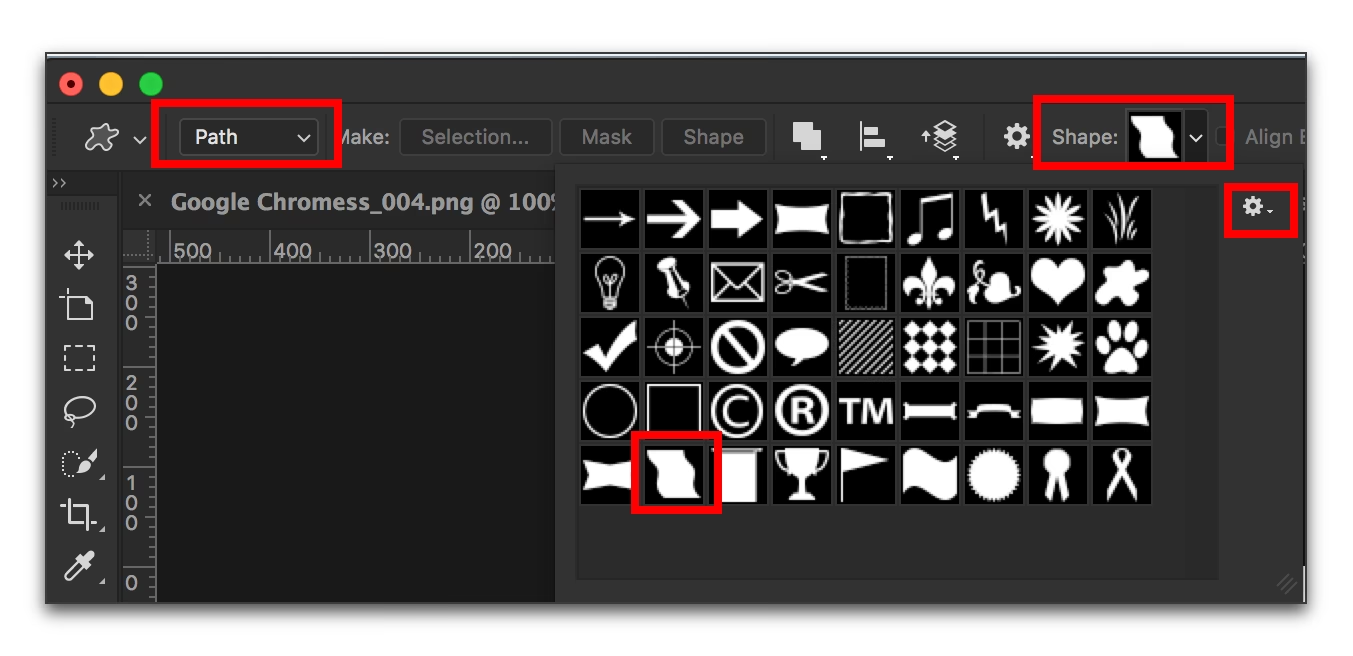

Figurer er fantastiske værktøjer til at tilføje visuel interesse, organisere information eller fremhæve vigtige punkter i dine digitale dokumenter. Uanset om du arbejder på en rapport, en præsentation, et regneark eller endda en e-mail, kan indsættelse af figurer hjælpe med at kommunikere dit budskab mere effektivt. De kan bruges til alt fra simple pile, der peger på noget vigtigt, til komplekse diagrammer bygget op af forskellige former. Processen for at indsætte en figur er heldigvis ligetil i de fleste almindelige programmer.
Denne guide vil trin for trin forklare, hvordan du nemt kan tilføje forskellige former som kasser, cirkler, pile og meget mere til dine filer, og hvordan du derefter kan tilpasse dem, så de passer præcis til dit formål og din stil.

- Trin 1: Åbn din fil og find 'Indsæt'-fanen
- Trin 2: Vælg 'Figurer' fra indsætningsmulighederne
- Trin 3: Vælg en figur fra galleriet
- Trin 4: Tegn figuren i dit dokument
- Trin 5: Tilpas figuren (Størrelse, Position og Rotation)
- Trin 6: Tilføj tekst til figuren
- Trin 7: Formater figuren (Farver, Kanter og Effekter)
- Brug af figurer i forskellige sammenhænge
- Sammenligning af Formateringsmuligheder
- Ofte Stillede Spørgsmål om Figurer
- Afsluttende tanker
Trin 1: Åbn din fil og find 'Indsæt'-fanen
Det første skridt er naturligvis at åbne det dokument, den præsentation, det regneark eller den e-mail, hvor du ønsker at indsætte en figur. Når filen er åben og klar til redigering, skal du rette din opmærksomhed mod programvinduets øverste del. Her finder du typisk en række faner, der organiserer de forskellige funktioner, programmet tilbyder.
Du skal lede efter fanen mærket 'Indsæt' (på engelsk ofte 'Insert'). Klik på denne fane for at åbne menuen med muligheder for at indsætte forskellige elementer i din fil. Denne fane er hjemsted for alt fra billeder og tabeller til tekstbokse, sidetal og altså også figurer.
Trin 2: Vælg 'Figurer' fra indsætningsmulighederne
Når du har klikket på 'Indsæt'-fanen, vil du se en rullemenu eller et bånd med forskellige ikoner og tekst. Blandt disse muligheder vil du finde en knap eller et menupunkt mærket 'Figurer' (på engelsk ofte 'Shapes').
Klik på 'Figurer'-knappen. Dette vil åbne et galleri eller en palette med en bred vifte af foruddefinerede figurer. Galleriet er typisk organiseret i kategorier for at gøre det lettere at finde den type figur, du leder efter. Almindelige kategorier inkluderer:
- Nyligt brugte figurer
- Linjer
- Grundlæggende figurer (rektangler, ovaler, trekanter osv.)
- Blokpile
- Figurer til rutediagrammer
- Tekstbokse og forklaringer (callouts)
- Stjerner og bannere
Tag dig tid til at kigge galleriet igennem og find den figur, der bedst tjener dit formål. Måske har du brug for en simpel firkant til at indramme tekst, en pil til at guide læserens øje, eller en taleboble til en kommentar.
Trin 3: Vælg en figur fra galleriet
Når du har fundet den ønskede figur i galleriet, skal du klikke én gang på den med din mus. Figuren er nu valgt, og programmet er klar til, at du tegner den i dit dokument.
Din musemarkør vil sandsynligvis ændre udseende, ofte til et kryds (+) eller en tynd pil, for at indikere, at du nu er i tegnetilstand. Flyt musemarkøren til det sted i dit dokument, hvor du ønsker, at figuren skal placeres.
Trin 4: Tegn figuren i dit dokument
Nu kommer selve tegningen af figuren. Med den valgte figurtype og din musemarkør placeret, hvor du vil starte figuren, skal du trykke og holde venstre museknap nede.
Mens du holder museknappen nede, skal du trække musen hen over skærmen. Du vil se, hvordan figuren tager form og vokser, efterhånden som du trækker. Trækningens retning og længde bestemmer figurens størrelse og proportioner. For eksempel vil trække diagonalt skabe et rektangel eller en oval, mens trække vandret eller lodret vil skabe en linje eller en meget flad/høj figur.
Hvis du ønsker at tegne en perfekt cirkel, en perfekt firkant eller en linje med en bestemt vinkel (0, 45, 90 grader), kan du ofte holde Shift-tasten nede, mens du trækker. Dette 'låser' proportionerne eller vinklen og sikrer symmetri.
Når figuren har den ønskede størrelse og form, skal du slippe museknappen. Figuren er nu indsat i dit dokument.
Trin 5: Tilpas figuren (Størrelse, Position og Rotation)
Efter indsættelse er figuren typisk valgt. Du vil se små håndtag (ofte cirkler eller firkanter) rundt om figurens kanter og hjørner. Disse håndtag lader dig ændre figurens størrelse. Klik og træk i et af hjørnehåndtagene for at ændre størrelsen proportionalt (hold Shift nede for at bevare proportionerne, selv efter tegning). Klik og træk i sidehåndtagene for at strække eller klemme figuren i én retning.
Klik og træk midt på figuren for at flytte den til en anden placering i dokumentet.
Du vil også ofte se et rotationshåndtag (ofte en cirkulær pil) et sted nær figuren. Klik og træk i dette håndtag for at rotere figuren omkring dens midtpunkt.
Trin 6: Tilføj tekst til figuren
Mange figurer, især rektangler, ovaler og tekstbokse, er designet til at indeholde tekst. For at tilføje tekst til en figur skal du typisk højreklikke på figuren og vælge 'Tilføj tekst' (på engelsk 'Add Text') fra genvejsmenuen. I nogle programmer kan du muligvis også blot dobbeltklikke på figuren.
En markør vil nu dukke op inde i figuren, og du kan begynde at skrive. Teksten vil automatisk blive justeret inden for figurens grænser. Du kan formatere teksten (skrifttype, størrelse, farve, fed, kursiv osv.) ligesom enhver anden tekst i dit dokument ved at bruge tekstformateringsværktøjerne, der typisk findes under 'Hjem'-fanen eller en kontekstafhængig 'Format'-fane.
Trin 7: Formater figuren (Farver, Kanter og Effekter)
Når figuren er indsat, og du har tilføjet eventuel tekst, er næste skridt at få den til at se ud, som du ønsker. Mens figuren er valgt, vil der typisk dukke en ny fane op på båndet, ofte kaldet 'Figurformat' (på engelsk 'Shape Format' eller bare 'Format'). Denne fane indeholder alle værktøjerne til at ændre figurens udseende.
De vigtigste formateringsmuligheder inkluderer:
- Figurfyld (Shape Fill): Ændrer farven eller mønsteret inde i figuren. Du kan vælge en ensfarvet farve, ingen fyld (gør figuren gennemsigtig indeni), en gradient (farveovergang), en tekstur eller endda et billede.
- Figurkontur (Shape Outline): Ændrer figurens kantlinje. Du kan ændre farven, tykkelsen (vægt) og stilen (f.eks. stiplet eller fuld linje). Du kan også vælge ingen kontur.
- Figureffekter (Shape Effects): Tilføjer visuelle effekter til figuren. Dette kan inkludere skygger (shadows), refleksioner (reflections), glød (glow), bløde kanter (soft edges), skråkanter (bevel) og 3D-rotation. Disse effekter kan virkelig få dine figurer til at skille sig ud, men brug dem med omtanke, så de ikke overskygger indholdet.
Eksperimenter med de forskellige indstillinger for at finde det look, der passer bedst til dit dokuments overordnede design. Husk, at konsistens er vigtig, især hvis du bruger flere figurer i samme fil.
Brug af figurer i forskellige sammenhænge
Figurer er utroligt alsidige og kan bruges til mange forskellige formål. Her er et par eksempler:
- Diagrammer og rutediagrammer: Brug kasser, ovaler, diamanter og pile til at illustrere processer og relationer.
- Fremhævning: Indsæt en cirkel eller en boks med transparent fyld og farvet kontur for at trække opmærksomhed til et specifikt område.
- Baggrunde: Brug store rektangler med farvefyld som baggrundselementer bag tekstbokse eller billeder.
- Dekoration: Tilføj stjerner, bannere eller andre dekorative figurer for at pynte på dit layout.
- Callouts/Forklaringer: Brug tale- eller tankebobler til at tilføje kommentarer eller udråb.
Ved at kombinere forskellige figurer, tilføje tekst og anvende formatering kan du skabe komplekse og informative visuelle elementer, der forbedrer forståelsen af dit indhold.
Sammenligning af Formateringsmuligheder
For bedre at forstå de visuelle effekter, du kan opnå, lad os se på en simpel sammenligning af nogle grundlæggende formateringsmuligheder:
| Egenskab | Standardindstilling (Eksempel) | Muligheder | Visuel effekt |
|---|---|---|---|
| Figurfyld | Blå, ensfarvet | Ingen fyld, Farver (Standard/Tema/Flere), Gradient, Tekstur, Billede | Ændrer figurens indre farve/mønster. Transparent fyld viser bagvedliggende indhold. |
| Figurkontur | Blå, tynd linje | Ingen kontur, Farver, Tykkelse (Vægt), Stregtype (Fuld, Stiplet, Prikket) | Ændrer figurens kantlinje. Ingen kontur fjerner kanten helt. |
| Skyggeeffekt | Ingen skygge | Forskellige typer af indre/ydre skygger, perspektiv-skygger | Giver figuren dybde og får den til at 'løfte' sig fra siden. |
| Refleksionseffekt | Ingen refleksion | Forskellige typer af refleksioner (fuld, halv, tæt på, langt fra) | Skaber et spejlbillede under figuren, ligner en refleksion i en blank overflade. |
Denne tabel viser kun et lille udvalg af de mange kombinationer, der er mulige. Husk at den specifikke fane og de nøjagtige navne på mulighederne kan variere lidt afhængigt af det program, du bruger (f.eks. Microsoft Word, PowerPoint, Excel, Outlook, eller lignende programmer fra andre producenter som Google Docs/Slides/Sheets).
Ofte Stillede Spørgsmål om Figurer
Her er svar på nogle almindelige spørgsmål, der opstår, når man arbejder med figurer:
Q: Kan jeg ændre formen på en figur, efter jeg har tegnet den?
A: Ja, for mange grundlæggende figurer som rektangler eller ovaler kan du ændre størrelse og proportioner ved at trække i håndtagene. For mere komplekse figurer, eller hvis du vil ændre selve formen (f.eks. fra et rektangel til en afrundet rektangel), skal du muligvis slette figuren og indsætte en ny. Nogle avancerede figurer, som f.eks. pile med justerbare hoveder, har gule justeringshåndtag, du kan trække i for at ændre specifikke dele af formen uden at ændre størrelsen.
Q: Hvordan får jeg flere figurer til at flugte eller have samme størrelse?
A: De fleste programmer tilbyder justeringsværktøjer. Vælg de figurer, du vil justere (hold Shift eller Ctrl nede, mens du klikker på dem), og kig derefter under 'Figurformat'-fanen efter muligheder som 'Justér' (Align) og 'Størrelse' (Size). Her kan du vælge at justere venstre kanter, center, højre kanter, top, midte, bund, eller at gøre dem alle lige brede eller lige høje.
Q: Kan jeg gruppere flere figurer sammen?
A: Ja, det er en meget nyttig funktion, især når du laver diagrammer. Vælg de figurer, du vil gruppere (hold Shift eller Ctrl nede), højreklik på en af de valgte figurer, og vælg 'Gruppér' (Group) fra genvejsmenuen. Nu behandles de valgte figurer som én samlet enhed, som du kan flytte, ændre størrelse på eller rotere samtidigt.
Q: Hvorfor kan jeg ikke tilføje tekst til min figur?
A: Ikke alle figurer understøtter direkte teksttilføjelse. Hvis højreklik og 'Tilføj tekst' ikke er en mulighed, eller dobbeltklik ikke virker, er figuren sandsynligvis ikke beregnet til at indeholde tekst. I stedet kan du indsætte en separat tekstboks (også fundet under 'Indsæt'-fanen) og placere den oven på figuren. Du kan derefter gruppere tekstboksen og figuren, hvis du vil have dem til at bevæge sig sammen.
Q: Hvordan ændrer jeg rækkefølgen af figurer, hvis de overlapper?
A: Når figurer overlapper, har de en bestemt rækkefølge. Du kan sende en figur bagud eller bringe den fremad. Vælg figuren, højreklik på den, og hold musen over 'Læg i rækkefølge' (Bring to Front/Send to Back). Herfra kan du vælge 'Læg forrest' (Bring to Front), 'Læg lige foran tekst' (Bring in Front of Text), 'Send bagest' (Send to Back) eller 'Send lige bag tekst' (Send Behind Text). Dette er afgørende for at styre, hvordan dine figurer og tekst interagerer visuelt.
Q: Kan jeg gemme en tilpasset figur til genbrug?
A: Nogle programmer tillader dig at gemme dine egne tilpassede figurer eller oprette standardformater, som du hurtigt kan anvende på nye figurer. Se efter muligheder som 'Gem som ny tegneblok' (Save as New Drawing Canvas) eller 'Angiv som standard figurformat' (Set as Default Shape). Tjek programspecifik hjælp for præcise instruktioner.
Afsluttende tanker
Indsættelse af figurer er en grundlæggende færdighed, der kan forbedre udseendet og klarheden af dine dokumenter markant. Ved at følge de enkle trin fra at vælge figuren til at tegne og formatere den, kan du nemt inkorporere disse visuelle elementer i dit arbejde.
Husk at øvelse gør mester. Jo mere du eksperimenterer med de forskellige figurer og formateringsmuligheder, jo bedre bliver du til at bruge dem effektivt til at kommunikere dine ideer visuelt.
Så næste gang du opretter et dokument, en præsentation eller et regneark, overvej om en simpel figur kunne hjælpe med at gøre dit budskab klarere eller mere engagerende. Det er et lille skridt, der kan gøre en stor forskel for den samlede præsentation af dit indhold.
Hvis du vil læse andre artikler, der ligner Sådan indsætter du figurer trin for trin, kan du besøge kategorien Software.