


Som fotograf ved du, hvor vigtigt visuelt udtryk er. Dette gælder ikke kun dine billeder, men også den måde, du præsenterer dit arbejde online eller i digitale annoncer. Skrifttyper spiller en kæmpe rolle i at sætte stemningen og formidle dit budskab. Hvis du bruger Google Web Designer til at skabe bannere, websites eller andre digitale medier, er det essentielt at vide, hvordan du styrer typografien. Google Web Designer giver dig flere muligheder for at integrere skrifttyper, fra indbyggede valg til at hente fra det store Google Fonts-bibliotek eller endda bruge dine egne specialdesignede skrifttyper. Denne guide vil trin for trin vise dig, hvordan du gør dine projekter mere udtryksfulde med den rette skrifttype.
At vælge og anvende den rigtige skrifttype kan forvandle et almindeligt design til noget ekstraordinært. Det kan forstærke din brandidentitet som fotograf og sikre, at dit publikum opfatter dit indhold præcis, som du ønsker. Uanset om du går efter et klassisk, moderne, minimalistisk eller dristigt look, findes der en skrifttype, der passer perfekt. Lad os dykke ned i, hvordan du får adgang til disse typografiske værktøjer i Google Web Designer.
- Brug af Standard Skrifttyper
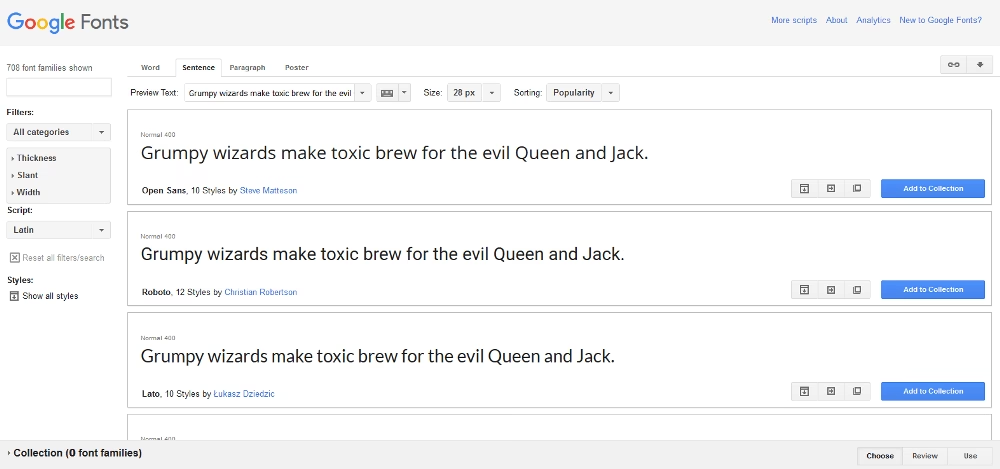
- Tilføj Skrifttyper fra Google Fonts
- Brug af Andre Skrifttyper (Kræver Brugerdefineret Kode)
- Sammenligning af Skrifttype-Metoder i Google Web Designer
-
Ofte Stillede Spørgsmål om Skrifttyper i GWD
- Kan jeg bruge enhver skrifttype, jeg finder online?
- Hvorfor skal jeg bruge Google Fonts i stedet for standard skrifttyper?
- Hvad er begrænsningen med brugerdefinerede skrifttyper i Google Ads?
- Skal jeg uploade mine skrifttypefiler, hvis jeg bruger Google Fonts?
- Hvad er den nemmeste måde at tilføje skrifttyper på?
- Afsluttende Bemærkninger
Brug af Standard Skrifttyper
Google Web Designer leveres med et udvalg af almindelige, web-sikre skrifttyper, som er umiddelbart tilgængelige. Disse skrifttyper er typisk installeret på de fleste brugeres computere, hvilket sikrer, at dit design ser ens ud for de fleste. Selvom udvalget er begrænset sammenlignet med Google Fonts, er disse skrifttyper pålidelige og en god start for mange projekter.
Sådan vælger du en standard skrifttype:
- Vælg Værktøjet Tekst fra værktøjslinjen i venstre side af skærmen, eller åbn panelet Tekst. Panelet Tekst giver dig mere kontrol over typografiske indstillinger.
- I enten værktøjsindstillingslinjen øverst på skærmen (når Tekstværktøjet er valgt) eller i Tekstpanelet, skal du klikke på navnet på den aktuelle skrifttype.
- Dette åbner en skrifttypemenu, der viser de tilgængelige standard skrifttyper.
- Gennemse listen og vælg den skrifttype, du ønsker at bruge.
Du har fleksibilitet til at anvende skrifttypen på to måder: Du kan vælge skrifttypen først og derefter begynde at skrive tekst, som automatisk vil bruge den valgte skrifttype. Alternativt kan du vælge eksisterende tekst på din lærred og derefter ændre dens skrifttype ved at følge trinene ovenfor.
Standard skrifttyper er nemme at bruge og kræver ingen yderligere handlinger, hvilket gør dem ideelle til hurtige projekter, hvor du har brug for en pålidelig og bredt kompatibel løsning.
Tilføj Skrifttyper fra Google Fonts
Google Fonts er en fantastisk ressource for designere. Biblioteket indeholder hundredvis af open source skrifttyper, der er gratis at bruge til ethvert formål, herunder kommercielle projekter som annoncer og websites. Disse skrifttyper er hostet af Google, hvilket sikrer hurtig indlæsningstid og god kompatibilitet på tværs af browsere og enheder. At bruge Google Fonts giver dig adgang til et langt større og mere variativt udvalg end standard skrifttyperne.
Sådan tilføjer du en skrifttype fra Google Fonts:
- Vælg Værktøjet Tekst i værktøjslinjen eller åbn panelet Tekst.
- Klik på skrifttypenavnet i enten værktøjsindstillingslinjen eller Tekstpanelet for at åbne skrifttypemenuen.
- Nederst i skrifttypemenuen finder du indstillingen Flere skrifttyper.... Klik på denne.
- Google Fonts-kataloget begynder at indlæse. Vær tålmodig, da det kan tage et øjeblik, især første gang. For at indlæse flere skrifttyper, skal du scrolle ned til bunden af listen. Dette vil dynamisk indlæse flere skrifttyper fra biblioteket.
- Du kan finde den ønskede skrifttype på flere måder:
- Brug søgefeltet øverst. Indtast navnet på en specifik skrifttype (hvis du kender det) og tryk Enter.
- Brug filtrene til at indsnævre dine valg baseret på kategori (f.eks. Serif, Sans Serif, Display, Handwriting, Monospace), sprog eller andre egenskaber.
- Når du ser en skrifttype, du kan lide, skal du klikke på den for at vælge den. Den valgte skrifttype vil dukke op i listen over Tilføjede skrifttyper i højre side af vinduet. Du kan vælge flere skrifttyper på én gang.
- Når du er tilfreds med dit udvalg af skrifttyper, skal du klikke på knappen OK.
Skrifttyperne, du har tilføjet, er nu tilgængelige i skrifttypemenuen specifikt for det dokument, du arbejder på. De vil blive indlejret i dit projekt og indlæst dynamisk, når dit indhold vises online. Brugen af Google Fonts er en populær og effektiv måde at forbedre æstetikken af dine digitale kreationer uden at gå på kompromis med ydeevne eller kompatibilitet.
Brug af Andre Skrifttyper (Kræver Brugerdefineret Kode)
Udover standard skrifttyper og Google Fonts, kan du også bruge dine egne brugerdefinerede skrifttypefiler. Dette er nødvendigt, hvis du har købt en specifik kommerciel skrifttype, bruger en unik firmaprofil skrifttype, eller ønsker at anvende en skrifttype, der ikke er tilgængelig via Google Fonts. Bemærk dog, at denne metode kræver, at du indsætter brugerdefineret kode i dit Google Web Designer-projekt.
Det er vigtigt at være opmærksom på en begrænsning: Google Ads og Google AdMob understøtter kun Google web fonts. Hvis dit projekt er specifikt designet til disse annonceplatforme, er du begrænset til at bruge Google Fonts.
Sådan tilføjer du en brugerdefineret skrifttype:
- Først skal du have skrifttypefilen(erne) på din computer. Google Web Designer understøtter forskellige formater, men eksemplet her fokuserer på
.ttf(TrueType Font). - Tilføj skrifttypefilen til undermappen assets for dit projekt i dit filsystem. Denne mappe oprettes automatisk af Google Web Designer, når du gemmer dit projekt. Hvis du bruger Studio, kan du i stedet uploade brugerdefinerede skrifttyper direkte til Studio Asset Library.
- Skift til Kodevisning i Google Web Designer. Du kan finde knappen til at skifte visning øverst til højre i vinduet.
- I Kodevisning skal du finde tagget
</style>. Dette tag markerer slutningen på CSS-stilblokken i dit dokument. - Før
</style>tagget skal du indsætte følgende CSS-kode. Denne kode bruger@font-facereglen til at definere din brugerdefinerede skrifttype:
@font-face {
 font-family: "Mit Skrifttypenavn";
 src: url("assets/mit_skrifttypenavn.ttf") format("truetype");
}
Udskift "Mit Skrifttypenavn" med det navn, du vil bruge til skrifttypen i Google Web Designer. Dette navn kan være hvad som helst, men det er god praksis at bruge skrifttypens faktiske navn. Udskift "assets/mit_skrifttypenavn.ttf" med den faktiske filsti og navn på din skrifttypefil i assets mappen.
- Når du har indsat koden, kan du skifte tilbage til Designvisning.
- For at bruge den tilføjede skrifttype skal du vælge den tekst, du vil formatere, og derefter i tekstindstillingerne (enten i værktøjsindstillingslinjen eller Tekstpanelet) indtaste det navn, du definerede i
font-familylinjen i din CSS (f.eks.Mit Skrifttypenavn).
Alternativt kan du også redigere CSS'ens font-family egenskab direkte i Kodevisning for specifikke elementer.
Denne metode giver maksimal fleksibilitet, men kræver mere teknisk indsigt og er begrænset på visse annonceplatforme.
Sammenligning af Skrifttype-Metoder i Google Web Designer
For at opsummere de forskellige metoder til at tilføje skrifttyper, kan vi se på deres fordele og ulemper:
| Metode | Tilgængelighed | Brugervenlighed | Fleksibilitet | Kompatibilitet (Web/Ads) |
|---|---|---|---|---|
| Standard Skrifttyper | Indbygget i GWD | Meget nem | Begrænset udvalg | Høj (Web), Høj (Ads) |
| Google Fonts | Adgang via GWD interface | Nem | Stort udvalg, mange stilarter | Høj (Web), Høj (Ads) |
| Brugerdefinerede Skrifttyper | Egne filer | Kræver kode | Fuld kontrol, ethvert design | Høj (Web), Lav (Ads - understøttes ikke) |
Valget af metode afhænger af dit projekts behov, din komfort med kode og den platform, dit indhold skal vises på.
Ofte Stillede Spørgsmål om Skrifttyper i GWD
Kan jeg bruge enhver skrifttype, jeg finder online?
Ikke nødvendigvis direkte i Google Web Designer uden brugerdefineret kode. GWD understøtter nem integration med Google Fonts. Hvis en skrifttype ikke er i Google Fonts, skal du downloade skrifttypefilen og bruge metoden med brugerdefineret kode (@font-face).
Hvorfor skal jeg bruge Google Fonts i stedet for standard skrifttyper?
Google Fonts tilbyder et langt bredere og mere moderne udvalg af skrifttyper end de få standard skrifttyper. Dette giver dig flere kreative muligheder for at designe indhold, der skiller sig ud. De er også optimeret til webbrug og indlæses effektivt.
Hvad er begrænsningen med brugerdefinerede skrifttyper i Google Ads?
Google Ads og Google AdMob platformene er designet til at fungere bedst med ressourcer hostet af Google. Brugerdefinerede skrifttyper, der indlæses via @font-face fra dine egne filer, understøttes ikke på disse annonceplatforme. Hvis du designer annoncer, bør du derfor udelukkende bruge Google Fonts for at sikre, at dine skrifttyper vises korrekt.
Skal jeg uploade mine skrifttypefiler, hvis jeg bruger Google Fonts?
Nej, det er en af fordelene ved Google Fonts. Skrifttyperne hostes af Google, og Google Web Designer indsætter blot links i din kode, der henviser til Googles servere for at indlæse skrifttyperne. Du skal kun uploade skrifttypefiler, hvis du bruger metoden med brugerdefinerede skrifttyper.
Hvad er den nemmeste måde at tilføje skrifttyper på?
Den nemmeste måde for et bredt udvalg er at bruge Google Fonts-integrationen direkte i Google Web Designer. Det kræver kun få klik i brugerfladen og giver adgang til hundredvis af skrifttyper uden behov for kode.
Afsluttende Bemærkninger
At mestre brugen af skrifttyper i Google Web Designer er et vigtigt skridt mod at skabe mere professionelle og visuelt tiltalende digitale projekter. Uanset om du vælger den hurtige vej med standard skrifttyper, dykker ned i det rige bibliotek af Google Fonts, eller tager kontrol med brugerdefinerede skrifttyper via kode, har du værktøjerne til at give dine designs den helt rigtige typografiske stemme. Husk altid at overveje, hvor dit indhold skal vises, især hvis det er til annonceplatforme som Google Ads, hvor kompatibilitet med Google Fonts er afgørende. Eksperimenter med forskellige skrifttyper for at finde den perfekte pasform til dit næste projekt og se, hvordan den rette typografi kan forstærke dine billeder og dit budskab.
Hvis du vil læse andre artikler, der ligner Tilføj Skrifttyper i Google Web Designer, kan du besøge kategorien Fotografi.