
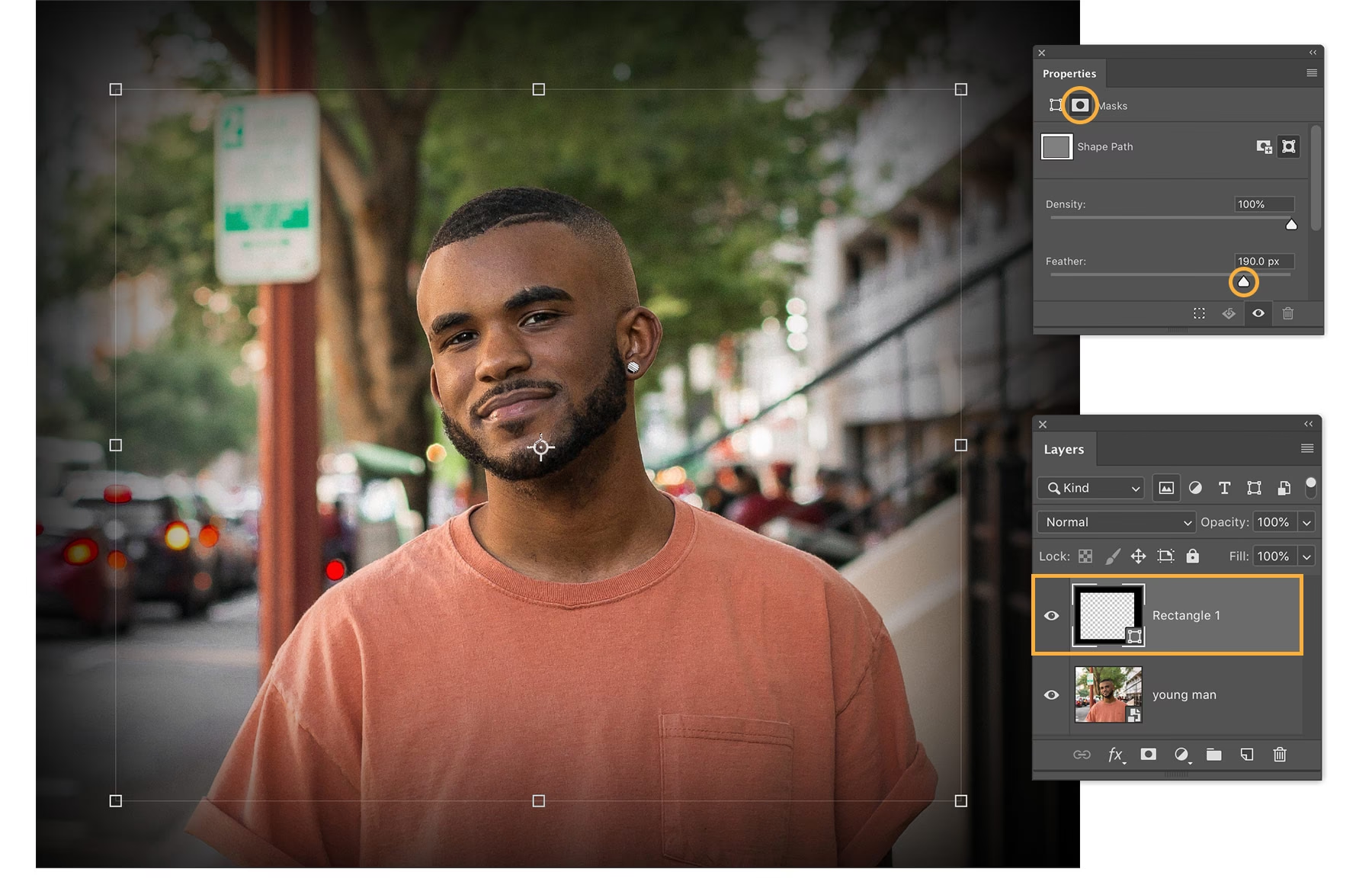

En vignet er en klassisk og tidløs effekt inden for fotoredigering, der diskret mørklægger kanterne af et billede. Formålet er at lede beskuerens øje ind mod midten af billedet og dermed fremhæve motivet. Udover at skabe fokus kan en vignet også tilføje en bestemt stemning til billedet – den kan give et vintage eller nostalgisk udtryk, eller den kan skabe en følelse af mystik eller drama. Traditionelt har der været flere måder at skabe vignetter på i Photoshop, men med introduktionen af levende forløb i Photoshop 2023 er processen blevet markant nemmere og mere fleksibel. Denne guide vil vise dig trin for trin, hvordan du udnytter denne nye funktion til at skabe smukke, redigerbare vignetter.
Levende forløb, som blev introduceret i Photoshop i maj 2023-opdateringen, betyder, at alle et forløbs egenskaber – herunder farver, størrelse og placering – forbliver redigerbare, efter at forløbet er tegnet. Dette står i kontrast til de tidligere 'klassiske' forløb, der blev 'brændt' ind i laget, så justeringer efterfølgende krævede fortrydelse eller oprettelse af et nyt forløb. Ved at kombinere fleksibiliteten ved et Levende Forløb med Photoshops klassiske Forgrund til Gennemsigtig-forløb kan vi nu tilføje en Vignet med fuld kontrol over, hvordan den ser ud, og nemt foretage justeringer, indtil resultatet er perfekt.

- Hvorfor bruge en vignet?
- Krav til Photoshop-version
-
Trin-for-Trin Guide: Skab din forløbsvignet
- Trin 1: Zoom ud fra dit billede
- Trin 2: Vælg Forløbsværktøjet
- Trin 3: Indstil forgrundsfarven til sort
- Trin 4: Vælg Værktøjstilstand 'Gradient'
- Trin 5: Vælg Forgrund til Gennemsigtig-forløbet
- Trin 6: Indstil Forløbstype til Radial
- Trin 7: Slå 'Omvendt' til
- Trin 8: Tegn et radialt forløb for at tilføje den indledende vignet
- Trin 9: Flyt vigneten rundt om dit motiv
- Trin 10: Udvid det gennemsigtige område i midten
- Trin 11: Skift farven på vigneten
- Trin 12: Genopret lysstyrken i højlysene
- Trin 13: Skift blandingstilstanden til Blødt Lys
- Trin 14: Juster størrelse eller position af vigneten
- Trin 15: Afbleg vigneten ved at sænke opaciteten
- Sådan skjuler du de levende forløbskontroller
- Oversigt over Vigtige Indstillinger
-
Ofte Stillede Spørgsmål (FAQ)
- Hvilken Photoshop-version skal jeg bruge for at følge denne guide?
- Hvorfor er midten af mit billede sort, og kanterne er gennemsigtige?
- Kan jeg bruge en anden farve end sort til min vignet?
- Hvordan undgår jeg, at vigneten gør mine højlys (f.eks. himlen) for mørke?
- Er denne metode med levende forløb tilgængelig i Photoshop Elements?
- Afsluttende tanker
Hvorfor bruge en vignet?
Som nævnt tjener en vignet primært til at guide øjet. Når kanterne er mørkere end midten, føler vores øjne sig naturligt tiltrukket af det lysere område. Dette er især nyttigt, hvis baggrunden eller kanterne af dit billede indeholder distraktioner, der trækker opmærksomheden væk fra dit hovedmotiv. En vignet kan 'rydde op' i disse områder uden faktisk at fjerne noget fra billedet.
Udover fokus kan vignetter bruges til at forstærke billedets stemning. En subtil mørk vignet kan give et billede et mere stemningsfuldt eller kunstnerisk præg. En blød, brunlig vignet kan give et billede et gammeldags, sepia-lignende look. Mulighederne er mange, og med levende forløb er det nemmere end nogensinde at eksperimentere med forskellige farver og stilarter for at finde det perfekte look til dit billede.
Krav til Photoshop-version
For at følge denne guide skal du bruge Photoshop 2023 eller en nyere version. De levende forløb, som er kernen i denne metode, blev først introduceret i maj 2023-opdateringen. Hvis du bruger en ældre version af Photoshop, vil du ikke have adgang til 'Gradient'-værktøjstilstanden eller de redigerbare forløb på samme måde. Sørg for, at din Adobe Creative Cloud-konto er opdateret, og at du har den nyeste version af Photoshop installeret.
Trin-for-Trin Guide: Skab din forløbsvignet
Lad os gennemgå processen trin for trin. Vi starter med et billede og tilføjer vigneten ved hjælp af de nye funktioner.
Trin 1: Zoom ud fra dit billede
Først og fremmest er det en god idé at zoome lidt ud fra dit billede. Dette giver dig ekstra plads omkring billedet, som du får brug for, når du tegner forløbet. Gå op til menuen 'Vis' (View) og vælg 'Zoom ud' (Zoom Out). Du bør nu se et gråt 'pasteboard'-område omkring selve fotoet. Denne ekstra plads sikrer, at du kan trække forløbet langt nok ud over billedets kanter, hvilket er vigtigt for at undgå alt for mørke hjørner.
Trin 2: Vælg Forløbsværktøjet
Find Forløbsværktøjet (Gradient Tool) i værktøjslinjen. Det ser typisk ud som en rektangulær gradient eller en gradient med farver. Hvis du ikke kan se det, kan det være gemt under malerspandsværktøjet (Paint Bucket Tool). Hold museknappen nede på malerspandsværktøjet for at afsløre de skjulte værktøjer og vælg Forløbsværktøjet.
Trin 3: Indstil forgrundsfarven til sort
Vignetter laves oftest med en mørk farve, typisk sort, som grundlag. I værktøjslinjen skal du sikre dig, at din forgrundsfarve er indstillet til sort. Hvis den ikke er det, kan du hurtigt nulstille forgrunds- og baggrundsfarverne til standard ved at trykke på tasten D på dit tastatur. Standardfarverne er sort for forgrunden og hvid for baggrunden.
Trin 4: Vælg Værktøjstilstand 'Gradient'
Dette er et afgørende skridt, der adskiller den nye metode fra den gamle. I indstillingslinjen øverst på skærmen (Options Bar) skal du sørge for, at 'Værktøjstilstand' (Tool Mode) er indstillet til 'Gradient'. Dette aktiverer de levende forløb. Den anden mulighed, 'Klassisk forløb' (Classic gradient), får værktøjet til at opføre sig som i ældre Photoshop-versioner, hvilket ikke giver os de redigerbare egenskaber, vi ønsker til denne vignet-effekt.
Trin 5: Vælg Forgrund til Gennemsigtig-forløbet
For at skabe en vignet, der gradvist fader fra en farve (vores forgrundsfarve) ind mod midten af billedet, skal vi bruge Photoshops Forgrund til Gennemsigtig-forløb. Klik på forløbsprøven (gradient swatch) i indstillingslinjen for at åbne 'Forløbsforudindstillinger' (Gradient Preset picker). Udvid mappen 'Grundlæggende' (Basic) og vælg forløbet 'Forgrund til Gennemsigtig' (Foreground to Transparent). Det er typisk den midterste miniature. Tryk derefter på Enter (Windows) eller Retur (Mac) for at lukke forudindstillingerne.
Trin 6: Indstil Forløbstype til Radial
En klassisk vignet er cirkulær eller oval og mørkere mod kanterne, lysere mod midten. For at opnå dette skal vi bruge en Radial forløbstype. Ved siden af forløbsprøven i indstillingslinjen finder du ikonerne for Forløbstype (Gradient Style). Vælg det radiale ikon (typisk det andet ikon fra venstre), som tegner forløbet udad fra sit centrum.
Trin 7: Slå 'Omvendt' til
Dette trin er yderst vigtigt! I indstillingslinjen skal du slå 'Omvendt' (Reverse) til ved at markere afkrydsningsfeltet. Hvis du springer dette trin over, vil forløbet gå i den forkerte retning – altså mørkt i midten og gennemsigtigt på kanterne, hvilket ikke er en vignet. 'Omvendt' sikrer, at forløbet fader fra forgrundsfarven (sort) på yderkanterne ind mod gennemsigtighed i midten. Lad 'Dithering' og 'Metode' være slået til/indstillet til standard (Perceptuel).
Trin 8: Tegn et radialt forløb for at tilføje den indledende vignet
Nu er vi klar til at tegne vigneten. Klik og hold museknappen nede på det sted i billedet, hvor du ønsker centrum af din vignet skal være. Du behøver ikke ramme præcist, da vi nemt kan flytte det senere takket være de levende forløb. Med museknappen nede, træk væk fra startpunktet for at udvide forløbet udad. Du vil se en linje med et rundt stop i midten og et stop på yderkanten. Området i midten er gennemsigtigt, så billedet nedenunder skinner igennem, mens forløbet gradvist fader til sort på yderkanten.
Hvis du ser sort i midten og gennemsigtighed på kanterne, har du glemt at slå 'Omvendt' til i trin 7. Gå tilbage og ret det. Fortsæt med at trække forløbet udad. Du vil typisk trække det ud over billedets faktiske kanter (derfor zoomede vi ud i trin 1). Dette sikrer en blød overgang og forhindrer, at hjørnerne bliver for mørke.
Når du slipper museknappen, vises forløbet på et nyt lag i Lag-panelet, kaldet 'Forløbsfyld 1' (Gradient Fill 1). Dette lag er adskilt fra dit billedlag, hvilket gør det nemt at redigere vigneten uden at påvirke selve billedet.
Trin 9: Flyt vigneten rundt om dit motiv
En af de store fordele ved levende forløb er, at de er redigerbare. Efter at have tegnet forløbet kan du nemt flytte hele vigneten ved at trække i det runde farvestop i midten af forløbskontrollerne, der vises på billedet. Træk det hen over dit motiv for at centrere vigneten, hvor du ønsker fokus. Efter at have flyttet centrum, skal du muligvis justere størrelsen igen ved at trække i farvestoppet på yderkanten. Træk det længere ud eller tættere på for at styre vignettens størrelse og blødhed.

Trin 10: Udvid det gennemsigtige område i midten
Hvis vigneten gør dit hovedmotiv for mørkt, kan du udvide det gennemsigtige område i midten. Gå til Egenskaber-panelet (Properties panel) og rul ned til 'Gennemsigtighedskontroller' (Opacity Controls). Klik på det hvide gennemsigtighedsstop (Transparency Stop) til højre i gennemsigtighedslinjen og begynd at trække det mod venstre, mens du holder øje med dit billede. Jo længere du trækker stoppet mod venstre, jo mere vil gennemsigtigheden blive skubbet udad fra midten. Dette tvinger de mørke områder tættere på kanten og genopretter den oprindelige lysstyrke i dit motiv. Juster, indtil dit motiv er tilpas lyst.
Trin 11: Skift farven på vigneten
At bruge sort som vignetfarve kan nogle gange virke lidt kedeligt eller hårdt. Du kan nemt ændre farven for at gøre vigneten mere subtil eller matche billedets farvetoner. Dobbeltklik på farvestoppet på yderkanten af forløbet på billedet. Dette åbner Farvevælgeren (Color Picker). Herfra kan du enten vælge en ny farve fra Farvevælgeren, eller endnu bedre, klikke direkte på et område i dit billede for at sample en farve derfra. Hvis du samplere en farve fra billedet, vil du sandsynligvis ønske at gøre den mørkere og potentielt mere mættet i Farvevælgeren, da den skal bruges til en mørklæggende effekt. Klik OK, når du er tilfreds med farven.
Trin 12: Genopret lysstyrken i højlysene
Et almindeligt problem med vignetter er, at de kan mørklægge højlysene, f.eks. en lys himmel eller skinnende overflader. Dette kan se unaturligt ud. For at reducere vignet-effekten i højlysene kan vi bruge blandingsindstillingerne. Klik på 'fx'-ikonet nederst i Lag-panelet og vælg 'Blandingsindstillinger' (Blending Options) øverst på listen.
Nederst i dialogboksen 'Lagstil' (Layer Style) finder du skyderlinjen 'Underliggende Lag' (Underlying Layer). Under højre side af denne linje er en hvid skyder, der repræsenterer højlysene i de lag, der ligger nedenunder. Hold Alt-tasten (Windows) eller Option-tasten (Mac) nede. Klik derefter på den hvide skyder og træk venstre halvdel væk fra højre halvdel for at splitte skyderen. Hold øje med dit billede, mens du fortsætter med at trække den venstre halvdel af skyderen mod venstre. Jo længere du trækker, jo mere vil højlysene i de underliggende lag skinne igennem vignet-laget. Juster skyderen, indtil højlysene ser naturlige ud igen, og vigneten primært påvirker mørkere og mellemtonede områder. Klik OK for at lukke dialogboksen.
Trin 13: Skift blandingstilstanden til Blødt Lys
En anden effektiv måde at få vigneten til at blende mere naturligt med billedet er ved at ændre dens blandingstilstand (Blend Mode) i Lag-panelet. Med Forløbsfyld-laget aktivt skal du ændre blandingstilstanden fra 'Normal' til Blødt Lys (Soft Light). Mens 'Normal' simpelthen mørklægger billedet i henhold til forløbet, er 'Blødt Lys' en mere subtil lyseffekt, der interagerer bedre med billedets eksisterende farver og lysstyrke. Dette giver ofte et mere naturligt og behageligt resultat for en vignet.
Trin 14: Juster størrelse eller position af vigneten
Da forløbet er levende og redigerbart, kan du til enhver tid gå tilbage og foretage yderligere justeringer af størrelse eller position ved at vælge Forløbsværktøjet igen og trække i farvestoppene på billedet. Måske ønsker du at flytte centrum lidt, eller gøre vigneten større eller mindre. Eksperimenter, indtil du er helt tilfreds med placeringen og overgangen.
Trin 15: Afbleg vigneten ved at sænke opaciteten
Til sidst, hvis du synes, at vigneten er for stærk eller overvældende, kan du nemt dæmpe effekten ved at sænke opaciteten (Opacity) for Forløbsfyld-laget i Lag-panelet. Klik på 'Opacitet' og træk skyderen mod venstre eller indtast en lavere procentværdi. En opacitet på 70-90% er ofte tilstrækkelig til en subtil effekt, men det afhænger helt af dit billede og den ønskede stil. Dette trin giver dig finjustering af vignettens intensitet.
Sådan skjuler du de levende forløbskontroller
Når du er færdig med at redigere vigneten og ønsker at se det endelige resultat uden de forstyrrende forløbskontroller på billedet, skal du blot vælge et andet lag i Lag-panelet (f.eks. dit billedlag). Dette skjuler kontrollerne. Hvis du senere ønsker at justere vigneten igen, skal du blot vælge Forløbsfyld-laget i Lag-panelet igen, hvorefter kontrollerne dukker op.
Oversigt over Vigtige Indstillinger
Her er en hurtig oversigt over de vigtigste indstillinger, der bruges til at skabe denne type vignet:
| Indstilling | Værdi | Formål |
|---|---|---|
| Værktøj | Forløbsværktøjet (Gradient Tool) | Bruges til at tegne forløbet |
| Værktøjstilstand | Gradient | Aktiverer redigerbare levende forløb |
| Forløbstype | Radial | Skaber en cirkulær/oval effekt |
| Forløbspresæt | Forgrund til Gennemsigtig | Fader fra farve til gennemsigtighed |
| Omvendt | Tilvalgt (✓) | Sikrer gennemsigtighed i midten, farve på kanten |
| Blandingstilstand | Blødt Lys | Gør vigneten mere naturlig og subtil |
| Opacitet | Justerbar (f.eks. 70-100%) | Styrer vignettens intensitet |
Ofte Stillede Spørgsmål (FAQ)
Hvilken Photoshop-version skal jeg bruge for at følge denne guide?
Du skal bruge Photoshop 2023 eller en nyere version. De levende forløb, der er essentielle for denne metode, blev introduceret i maj 2023-opdateringen.
Hvorfor er midten af mit billede sort, og kanterne er gennemsigtige?
Dette skyldes, at du har glemt at slå indstillingen Omvendt til i trin 7. Sørg for, at afkrydsningsfeltet 'Omvendt' er markeret i indstillingslinjen, før du tegner forløbet.
Kan jeg bruge en anden farve end sort til min vignet?
Ja, absolut! I trin 11 viste vi, hvordan du kan dobbeltklikke på det ydre farvestop og vælge enhver farve fra Farvevælgeren eller sample en farve direkte fra dit billede for at skabe en vignet med den ønskede farvetone.
Hvordan undgår jeg, at vigneten gør mine højlys (f.eks. himlen) for mørke?
Du kan bruge blandingsindstillingerne som beskrevet i trin 12. Ved at justere skyderen 'Underliggende Lag' kan du forhindre vigneten i at påvirke de lyseste områder i billedet nedenunder.
Er denne metode med levende forløb tilgængelig i Photoshop Elements?
Nej, de levende forløb og den specifikke 'Gradient'-værktøjstilstand er funktioner i den fulde version af Photoshop (Creative Cloud). Photoshop Elements har forskellige værktøjer og guidede redigeringer, som kan bruges til at justere lysstyrke og kontrast, men ikke denne samme fleksible, redigerbare forløbsvignet-metode.
Afsluttende tanker
Med de nye levende forløb i Photoshop 2023 er det blevet utroligt nemt og intuitivt at tilføje og finjustere vignetter. Du har fuld kontrol over størrelse, placering, farve og blanding, og du kan altid vende tilbage og foretage justeringer. Denne metode giver et meget rent og professionelt resultat, der effektivt kan forbedre dine billeders komposition og stemning. Prøv det på dine egne fotos og oplev, hvor hurtigt du kan give dem et poleret og fængslende look.
Hvis du vil læse andre artikler, der ligner Tilføj Forløbsvignet i Photoshop (Nem Måde), kan du besøge kategorien Redigering.