

Farver er hjertet af digital fotografering. De fanger stemninger, definerer detaljer og formidler følelser. Men hvordan sikrer vi, at de farver, vi ser på vores skærm, er de samme, som de er tænkt, og vigtigst af alt, hvordan sikrer vi, at de ser korrekte ud, når vi deler dem online eller udskriver dem? Nøglen ligger i forståelsen af farverum og farvestyring. I denne artikel ser vi nærmere på to specifikke farverum: det velkendte sRGB og det mere avancerede scRGB, og vi dykker ned i udfordringerne ved at få farverne rigtigt, især i forbindelse med print.
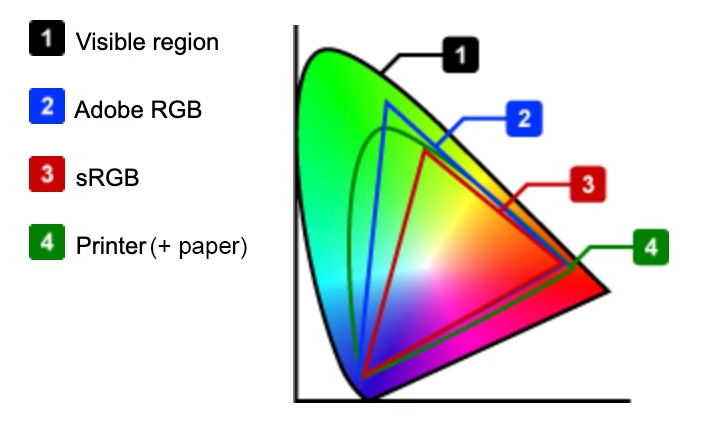
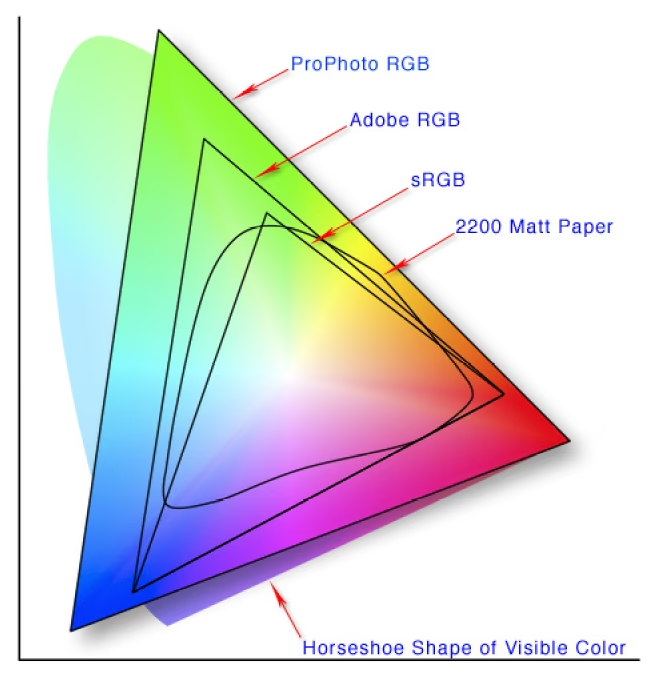
Fotografer støder ofte på begrebet sRGB. Det er et farverum, der definerer et specifikt område af synlige farver (en 'gamut'), som digitale enheder kan vise eller optage. sRGB står for Standard Red Green Blue, og det blev skabt i 1996 af Microsoft og Hewlett-Packard med det formål at standardisere farver på tværs af forskellige enheder som skærme og printere, især til brug på internettet. Det er i dag de facto-standarden for webindhold og de fleste forbrugerenheder, hvilket gør det til et meget kompatibelt farverum. Hvis et billede er gemt i sRGB, og din skærm er indstillet til sRGB (eller kan vise hele sRGB-gamut), er der en god chance for, at farverne ser nogenlunde rigtige ud. Det er nemt at arbejde med og sikrer bred kompatibilitet, men det har sine begrænsninger, især når det kommer til billeder med meget mættede eller lyse farver, som findes uden for sRGB's relativt begrænsede gamut.
Hvad er scRGB? Et Udvidet Farverum
Mens sRGB er designet til standard dynamisk område og webkompatibilitet, tager scRGB (også et RGB-farverum skabt af Microsoft og HP) skridtet videre. scRGB bygger på samme fundament som sRGB ved at bruge de samme primærfarver (rød, grøn, blå) og hvid-/sortpunkter. Forskellen ligger i, at scRGB tillader farvekoordinater, der er lavere end nul og højere end én. I sRGB ligger farveværdierne typisk i området 0 til 1 (eller 0-255 for 8-bit). I scRGB strækker det fulde område sig fra ca. -0,5 til lige under +7,5.
Hvorfor er det vigtigt at have værdier uden for det normale 0-1 område?
- Negative værdier: Ved at tillade negative tal kan scRGB omfatte en større del af det menneskeligt synlige farverum (beskrevet af CIE 1931 farverummet), selvom det bevarer sRGB's primærfarver. Dette udvider farverummet betydeligt. En interessant konsekvens heraf er, at cirka 80% af scRGB-farverummet består af imaginære farver – farver, som ikke kan eksistere i virkeligheden, men som er matematiske punkter, der hjælper med at definere rummet og muliggøre konvertering til andre farverum.
- Værdier større end 1.0: Farveværdier over 1.0 gør det muligt at repræsentere billeder med højt dynamisk område (HDR - High Dynamic Range). Dette betyder, at scRGB kan lagre information om lysere højlys og dybere skygger, end sRGB kan. Selvom det dynamiske område i scRGB er mindre end i andre HDR-formater, er det stadig en væsentlig forbedring i forhold til standard sRGB.
scRGB er designet til intern billedbehandling og transmission i systemer, der understøtter det, snarere end som et slutformat til visning på standard sRGB-skærme eller print. Det bruges ofte i grafiske systemer og software, der håndterer HDR-indhold.
Kodninger i scRGB
scRGB definerer forskellige måder at kode de individuelle primærfarver på:
- 16-bit lineær kodning (scRGB(16)): Dette er en lineær repræsentation af RGB-kanalerne, konverteret ved formlen 8192x + 4096. Sammenlignet med 8-bit sRGB giver dette en meget højere farveopløsning, især tæt på værdien 1.0. Lagring som 16 bits per kanal (hvilket ofte kaldes 48-bit farve, eller 64-bit hvis en alfakanal tilføjes) klemmer det lineære område til -0.5 til ca. 7.4999.
- 12-bit nonlinear kodning (scRGB-nl): Her anvendes den samme opto-elektriske konverteringsfunktion som i sRGB (udvidet til negative tal) og derefter konverteret ved 1280x + 1024. Dette giver præcis 5 gange farveopløsningen af 8-bit sRGB, og 8-bit sRGB kan konverteres direkte med 5x + 1024. Det lineære område klemmes til et lidt større område, ca. -0.6038 til 7.5913. Med en alfakanal kaldes dette ofte 48-bit farve.
- 12-bit scYCC-nl: En variant, der konverterer de non-lineære sRGB-niveauer til JFIF-Y'CbCr og derefter skalerer værdierne. Dette format er designet til bedre komprimering og direkte konvertering til/fra JPEG-filer og videohardware.
- DXGI scRGB HDR (Float): Nyere systemer, især inden for grafik (som DXGI), bruger 16-bit 'half float' til at lagre de lineære sRGB-kanaler. Dette giver et meget større dynamisk område på over ±60.000 uden begrænsninger, hvilket er tættere på ægte HDR. Lagring af lineære værdier som floating point er meget udbredt i moderne computergrafik software.
Sammenfattende er scRGB et kraftfuldt, udvidet farverum, der primært bruges i tekniske sammenhænge til at håndtere et bredere farveområde og højere dynamisk område end standard sRGB. Det er ikke et format, man typisk gemmer billeder i til web eller almindelig visning, men det er relevant i workflows, der involverer HDR eller avanceret farvebehandling.
Farvestyring og det Store Spørgsmål: Bedste Profil til Print i Photoshop?
Nu bevæger vi os fra de tekniske farverum til den praktiske udfordring: At få farverne til at se rigtige ud, især når man printer. Den oplevelse, brugeren beskriver med sin nye kalibrerede skærm og Photoshop, er en klassisk illustration af udfordringerne ved farvestyring. Det handler ikke kun om, hvilket farverum billedet er i (sRGB, Adobe RGB, etc.), men også om, hvordan softwaren (Photoshop), skærmen og printeren interagerer via farvestyringssystemet.
Korrekt farvestyring involverer flere elementer:
- Skærmkalibrering og Profilering: En kalibreret skærm med en korrekt ICC-profil er grundlaget. Skærmprofilen (f.eks. en .ICC-fil, som brugeren fik fra sin EIZO-skærm) beskriver præcist, hvilke farver *din specifikke skærm* kan vise, og hvordan den viser dem. Dette er afgørende for, at du ser billedet korrekt på skærmen.
- Arbejdsrum i Photoshop: Photoshop bruger et 'working space' (arbejdsrum). Dette er det farverum, som Photoshop bruger til at redigere billeddata i. Standard er ofte sRGB, men mange professionelle fotografer vælger bredere rum som Adobe RGB (1998) eller ProPhoto RGB, især hvis deres billeder (f.eks. fra RAW-filer) indeholder farver uden for sRGB's gamut. At bruge et bredere arbejdsrum giver mere plads til farvejusteringer uden at miste farveinformation.
- Dokumentets Indlejrede Profil: Hvert billede kan have sin egen indlejrede farveprofil, som angiver, hvilket farverum billedet oprindeligt er i (f.eks. sRGB fra et kamera eller en anden profil fra en tidligere redigering).
Når man åbner et billede i Photoshop, står man over for et valg, som brugeren korrekt beskriver:
- Brug den indlejrede profil (instead of the color space): Photoshop bruger den profil, der er gemt med billedet. Farverne konverteres fra denne profil til skærmprofilen for korrekt visning. Dette er ofte den mest korrekte tilgang, da den respekterer billedets originale farverum.
- Konverter dokumentets farver til arbejdsrummet (Convert document's colors to the working space): Billedets farvedata konverteres permanent til Photoshoppens arbejdsrum. Dette kan medføre tab af farveinformation, hvis arbejdsrummet er mindre end den indlejrede profil.
- Ignorer den indlejrede profil (don't color manage): Photoshop antager, at billedet er i arbejdsrummet (typisk sRGB, hvis det er standard). Dette er farligt, da det kan føre til store farveskift, hvis billedet faktisk er i et andet farverum. Brugeren fandt, at dette 'virker' for sRGB-billeder, fordi billedets profil (sRGB) matcher arbejdsrummets (sRGB), men det fejler for f.eks. RAW-filer, som ofte har et bredere farverum, der antages at være sRGB, hvilket resulterer i forkerte farver.
Brugerens problem opstod, fordi de på deres gamle skærm sandsynligvis arbejdede uden et fuldt farvestyret workflow, hvor alt (skærm og software) uformelt antog sRGB. Da de introducerede en kalibreret skærm med en *specifik* profil og stadig forsøgte at tvinge alt til sRGB (ved at sætte sRGB som arbejdsrum og ignorere indlejrede profiler), brød systemet sammen for billeder, der *ikke* var sRGB fra starten (som RAW). RAW-filer indeholder rå sensordata med et meget bredt farveområde, som skal behandles i et farvestyret workflow for at bevare farverne.
Den Korrekte Tilgang til Print
Så hvad er den 'bedste' profil til print? Svaret er nuanceret:
- Til Redigering: Brug et arbejdsrum i Photoshop, der er passende for dine billeder. For billeder, der skal printes, især hvis de stammer fra RAW-filer eller indeholder mættede farver, er Adobe RGB (1998) et populært og fornuftigt valg. Det er bredere end sRGB, men stadig håndterbart. ProPhoto RGB er endnu bredere (kan indeholde *alle* synlige farver), men kræver 16-bit redigering for at undgå posterisering og er mere avanceret at arbejde med. sRGB er *ikke* det bedste arbejdsrum, hvis målet er et print i høj kvalitet, der udnytter printerens fulde farveområde.
- Til Visning på Skærm Før Print (Soft Proofing): Brug din skærms ICC-profil (oprettet ved kalibrering) sammen med Photoshoppens farvestyring til at sikre, at farverne vises korrekt på skærmen. Derudover kan du bruge funktionen 'Soft Proofing' i Photoshop. Her kan du simulere, hvordan billedet vil se ud, når det udskrives med en specifik printerprofil på et specifikt papir.
- Til Selve Printet: Det endelige trin involverer konvertering til den printerprofil, der passer til den printer og det papir, du bruger. Printerproducenter eller papirleverandører leverer disse profiler. Professionelle print-services vil også have specifikke profiler for deres udstyr og papir. Det er denne *printerprofil*, der er den 'bedste' til det *specifikke* print-job, da den optimerer farverne til netop den kombination af printer og papir.
Du printer altså ikke *i* sRGB eller Adobe RGB; du printer *via* en printerprofil, som konverterer farverne fra dit arbejdsrum (eller billedets indlejrede profil) til printerens farverum.
Sammenligning: sRGB vs. scRGB vs. Profiler til Print
Lad os opsummere forskellene og anvendelserne:
| Egenskab | sRGB | scRGB | Arbejdsrum til Print (f.eks. Adobe RGB) | Printerprofil |
|---|---|---|---|---|
| Formål | Web, standardvisning, kompatibilitet | Intern grafik, HDR, bred gamut repræsentation | Redigering af billeder med bredere farveområde | Optimering af farver til specifik printer/papir |
| Gamut Størrelse | Standard, begrænset | Meget bred (inkl. imaginære farver) | Bredere end sRGB | Variabel, afhængig af printer/papir, optimeret til output |
| Farveværdier | Typisk 0-1 | Kan være negativ og > 1 (-0.5 til ~7.5, eller float) | Typisk 0-1 | Interne værdier, konverteret fra arbejdsrum |
| HDR Support | Nej | Ja (begrænset i 12/16-bit, meget bred i float) | Nej (men kan bevare data til HDR-workflow) | Nej (relevant for inputdata, ikke outputprofil) |
| Anvendelse | Webbilleder, JPEG fra kameraer | Intern billedbehandling i software/hardware | Redigering i Photoshop/Lightroom mv. | Sidste trin før udskrivning |
| Kompatibilitet | Meget høj | Lav (kræver specifik software/hardware) | Software-specifik (Photoshop, etc.) | Printer/papir-specifik |
Som tabellen viser, tjener de forskellige farverum og profiler forskellige formål i billedbehandlingsworkflowet. sRGB er fantastisk til kompatibilitet på tværs af enheder og web, mens scRGB er et teknisk format til avanceret behandling af bredere farveområder og HDR. Når det kommer til print, er det afgørende at bruge et passende arbejdsrum til redigering (bredere end sRGB, hvis nødvendigt) og at konvertere til den korrekte printerprofil som det sidste trin.
Ofte Stillede Spørgsmål
Hvad er forskellen på et farverum og en profil?
Et farverum (som sRGB eller Adobe RGB) er en matematisk definition af et sæt farver. En profil (som en ICC-profil for din skærm eller printer) er en fil, der beskriver, hvordan en *specifik enhed* (din skærm, din printer med et bestemt papir) fortolker eller gengiver et bestemt farverum eller et sæt farver. Profilen er en 'oversættelse' mellem farverummet og enhedens faktiske farvegengivelse.
Hvorfor ser mine farver anderledes ud på skærmen og print?
Dette skyldes manglende eller forkert farvestyring. Skærmen og printeren har forskellige farveområder (gamuts) og forskellige måder at gengive farver på. Uden en korrekt kalibreret skærmprofil og konvertering til den rigtige printerprofil, vil farverne sandsynligvis afvige.
Er sRGB god nok til print?
sRGB er sjældent 'godt nok' til print i høj kvalitet, hvis billedet indeholder farver uden for sRGB's gamut. Printere, især blækprintere på fotopapir, kan ofte gengive farver, der er mere mættede eller anderledes nuancerede end sRGB kan vise. Hvis du redigerer i sRGB og printer, vil farver uden for sRGB's område blive 'klippet' eller komprimeret, hvilket resulterer i et mindre levende print, end printeren faktisk er i stand til. Det anbefales at redigere i et bredere rum som Adobe RGB og konvertere til printerprofilen.
Hvad er et 'working space' i Photoshop?
Arbejdsrummet er det farverum, som Photoshop bruger internt til at udføre billedbehandling og justeringer. Det definerer 'farvepaletten', du har til rådighed under redigeringen. Det bør vælges ud fra billedets indhold og det ønskede output.
Hvad betyder 'imaginære farver' i scRGB?
Imaginære farver er matematiske konstruktioner uden for spektret af farver, som et menneske kan se. I scRGB hjælper de med at definere et farverum, der kan omfatte næsten alle synlige farver (ved hjælp af negative koordinater) og samtidig bevare sRGB's primærfarver for kompatibilitet. De er redskaber i den matematiske model, ikke farver der skal vises direkte.
Hvorfor bruger scRGB negative tal?
scRGB bruger negative tal for at kunne repræsentere farver, der ligger uden for det positive 0-1 interval, der typisk bruges i sRGB. Dette udvider farverummet betydeligt ud over, hvad der kan opnås med kun positive værdier, mens sRGB's primærfarver bevares.
Konklusion
Verdenen af digitale farver er kompleks, men at mestre farverum og farvestyring er essentielt for enhver seriøs fotograf. sRGB forbliver en vigtig standard for web og kompatibilitet, mens scRGB repræsenterer et skridt mod bredere farveområder og HDR-repræsentation, primært i tekniske workflows. Når det kommer til at bringe dine digitale billeder til live på print, er nøglen et korrekt farvestyret workflow: kalibrer din skærm, vælg et passende arbejdsrum til redigering (ofte bredere end sRGB for print), og konverter til den specifikke printerprofil for det bedst mulige resultat. Ved at forstå disse koncepter kan du undgå frustrationen ved farveskift og sikre, at dine billeder ser ud, præcis som du forestiller dig dem, uanset om de ses på skærm eller printes på papir.
Hvis du vil læse andre artikler, der ligner Farverum: sRGB, scRGB og Print, kan du besøge kategorien Fotografi.