


Penselværktøjet i Adobe Photoshop er et af de mest grundlæggende, men alligevel mest kraftfulde værktøjer til både kreative og redigeringsmæssige opgaver. Uanset om du maler digitalt, laver masker, kloner eller dæmper, er penslen din trofaste følgesvend. Men kender du alle de smarte genveje og indstillinger, der kan gøre dit arbejde markant hurtigere og mere intuitivt? Mange brugere kender kun penslens grundlæggende funktioner, men der findes en række skjulte tips og tricks, som professionelle fotografer og grafikere bruger dagligt. Disse tips kan spare dig for masser af tid og frustration, og give dig en langt bedre kontrol over dine penselstrøg. I denne artikel vil vi dykke ned i disse hemmeligheder og vise dig, hvordan du kan udnytte Penselværktøjet til dets fulde potentiale. Vi gennemgår alt fra hurtige måder at ændre størrelse og hårdhed på, til hvordan du får glattere strøg og skifter farve lynhurtigt. Selvom eksemplerne er baseret på nyere versioner som Photoshop CC, vil de fleste tips også fungere i tidligere versioner som CS6.
https://www.youtube.com/watch?v=0gcJCdgAo7VqN5tD
Lad os komme i gang med at udforske disse værdifulde tips og tricks!
- Vælg Penselværktøjet Lynhurtigt
- Vis Trådkors i Penselmarkøren
- Sådan Maler Du med Glattere Penselstrøg
- Hurtigere Måder at Ændre Din Penselstørrelse
- Justering af Penselhårdhed med HUD
- Brug af HUD Farvevælgeren
- En Hurtigere Måde at Vælge Penselblandingstilstande
- Ofte Stillede Spørgsmål om Penselværktøjet
Vælg Penselværktøjet Lynhurtigt
Det første tip er måske ikke en hemmelighed for alle, men det er fundamentalt for en effektiv arbejdsgang. I stedet for at klikke på Penselværktøjet i værktøjslinjen i venstre side af skærmen, kan du vælge det meget hurtigere ved at trykke på et enkelt bogstav på dit tastatur. Tryk simpelthen på bogstavet B (for "Brush") på dit tastatur. Dette vælger øjeblikkeligt Penselværktøjet, så du kan komme i gang med at male eller redigere uden forsinkelse. Denne lille genvej kan virke ubetydelig alene, men når du bruger den konsekvent, sparer den værdifulde sekunder i din arbejdsgang, især når du skifter ofte mellem forskellige værktøjer.
Vis Trådkors i Penselmarkøren
Når du maler med Penselværktøjet, kan det ofte være svært at se præcis, hvor midten af din penselmarkør er. Dette kan gøre det udfordrende at placere dine strøg eller punkter med præcision. Heldigvis findes der en indstilling, der kan hjælpe dig med dette. Du kan få vist et trådkors midt i penselmarkøren, hvilket giver dig et klart referencepunkt for penslens centrum. For at aktivere denne funktion skal du åbne Photoshops indstillinger (Preferences).
På en Windows-computer går du til menuen Rediger (Edit) i menulinjen øverst. På en Mac går du til menuen Photoshop CC. Fra denne menu vælger du Indstillinger (Preferences) og derefter Markører (Cursors).
I vinduet Indstillinger skal du finde sektionen for Penselmarkører (Painting Cursors). Herinde vil du se flere muligheder for, hvordan din penselmarkør vises. Vælg indstillingen, der siger "Vis trådkors i penselspids" (Show Crosshair in Brush Tip). Når du har markeret denne boks, skal du klikke på OK for at lukke indstillingsvinduet.
Næste gang du bruger Penselværktøjet, vil du se et lille trådkors præcis i midten af din penselmarkør. Dette gør det meget lettere at se, hvor du præcist maler eller anvender effekten, hvilket er uvurderligt for præcisionsarbejde, især med små penselstørrelser eller når du arbejder tæt på kanter.
Sådan Maler Du med Glattere Penselstrøg
Har du nogensinde lagt mærke til, at kanterne på dine penselstrøg i Photoshop ser en smule "bumpy" eller hakkede ud, især når du laver kurvede linjer? Dette skyldes, at Photoshop teknisk set ikke maler en kontinuerlig linje i traditionel forstand. I stedet lægger programmet en række individuelle punkter (eller "dots") ned langs den sti, du trækker med musen eller pennen. Hver af disse "bump" i strøget er et enkelt punkt. Som standard er afstanden mellem disse punkter (kaldet Spacing) sat for højt, hvilket gør de individuelle punkter for tydelige og resulterer i hakkede kanter.
Denne standardværdi på 25% er en rest fra tidligere tider, hvor computere var langsommere. En lavere Spacing-værdi ville have bremset Photoshop betydeligt. Men med moderne computere er dette ikke længere et problem, og vi kan trygt sænke Spacing-værdien for at opnå langt glattere strøg.
For at justere Spacing skal du åbne panelet Penselindstillinger (Brush Settings). Gå op til menuen Vindue (Window) i menulinjen og vælg Penselindstillinger (Brush Settings). Hvis du bruger Photoshop CS6, hedder panelet simpelthen Pensel (Brush).
Nederst i panelet Penselindstillinger finder du indstillingen Mellemrum (Spacing). Ved siden af indstillingen er der et preview, der viser, hvordan dit penselstrøg ser ud med de aktuelle indstillinger. Den standardmæssige Spacing på 25% viser tydeligt de individuelle punkter, især hvis du øger værdien yderligere.
For at få glattere strøg skal du sænke værdien for Mellemrum (Spacing). Den ideelle værdi for de fleste moderne computere er 10%. Indtast "10" i feltet eller træk skyderen ned til 10%. I preview'et i panelet vil du med det samme se, at punkterne ligger tættere sammen, hvilket skaber en mere flydende og sammenhængende linje.
Mal et nyt strøg på dit dokument, og du vil se en markant forskel. Kanterne vil nu være meget glattere og mere professionelt udseende. Dette simple trick er essentielt, når du har brug for rene og glatte linjer i din redigering eller dine digitale malerier.
Hurtigere Måder at Ændre Din Penselstørrelse
At justere størrelsen på din pensel er noget, du gør konstant, når du arbejder i Photoshop. Den mest almindelige metode er at højreklikke (Windows) eller Control-klikke (Mac) i dit dokument for at åbne Penselforvalgsvinduet (Brush Preset Picker). Herfra kan du trække i Størrelse-skyderen (Size) for at gøre penslen større eller mindre efter behov.
Mens Penselforvalgsvinduet giver dig god kontrol, er det ikke den hurtigste metode, især når du har brug for at justere størrelsen ofte. Der findes to meget hurtigere metoder ved brug af tastaturet.
Brug af Klammetasterne
Den hurtigste måde at ændre penselstørrelsen i små, trinvise skridt er ved at bruge klammetasterne på dit tastatur. Du finder dem typisk ved siden af bogstavet "P".
- Tryk på venstre klammetast ( [ ) gentagne gange for at gøre din pensel mindre.
- Tryk på højre klammetast ( ] ) gentagne gange for at gøre din pensel større.
Mens du trykker på tasterne, vil du se størrelsen på din penselmarkør ændre sig direkte i dokumentet. Du kan også se den aktuelle penselstørrelse (Diameter) opdatere sig i indstillingslinjen øverst på skærmen, når Penselværktøjet er valgt.
Denne metode er utrolig hurtig og effektiv til hurtige justeringer af penselstørrelsen, mens du arbejder. Du behøver ikke tage øjnene fra dit billede.
Brug af HUD (Heads-Up Display)
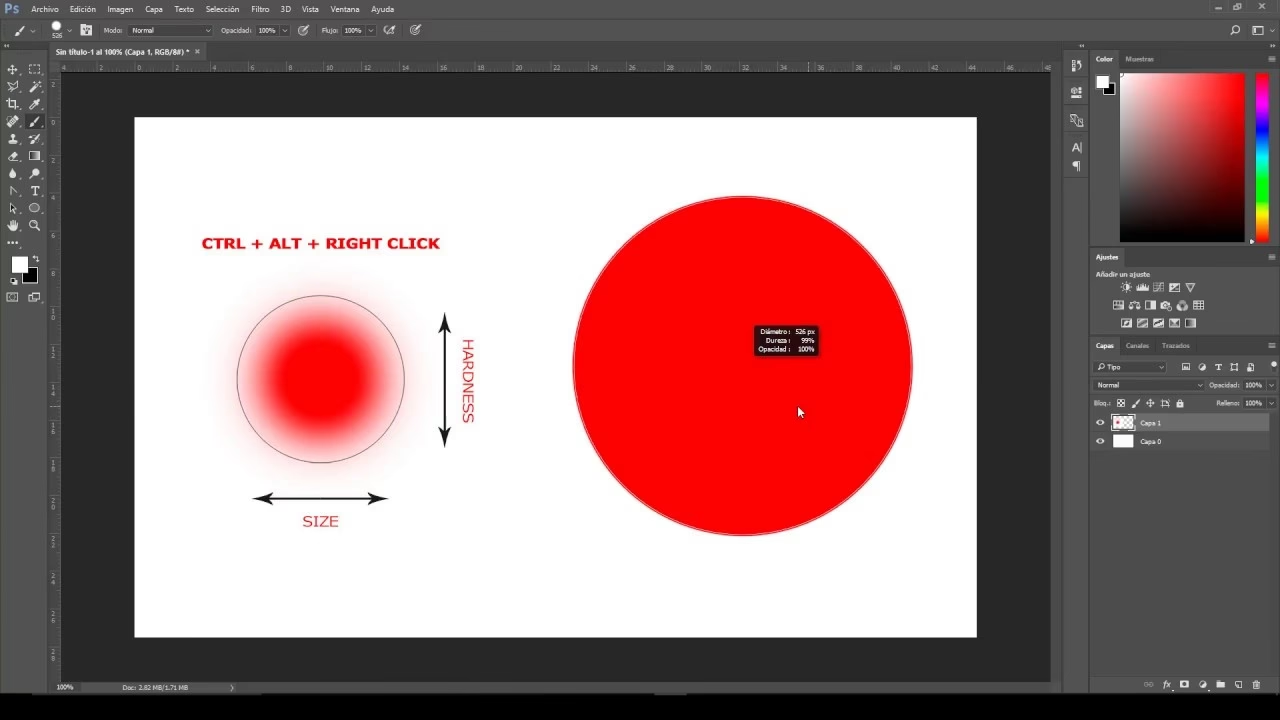
Hvis du har brug for mere præcis kontrol over penselstørrelsen, eller hvis dit tastatur ikke har klammetaster, kan du bruge HUD (Heads-Up Display). HUD'en giver dig mulighed for at justere både størrelse og hårdhed med musen, mens du ser en forhåndsvisning i dokumentet.
For at åbne HUD'en på en Windows-computer skal du holde Alt-tasten nede og højreklikke i dokumentet. På en Mac skal du holde Control- og Option-tasterne nede og venstreklikke. Hold museknappen nede, og du vil se HUD'en dukke op. Den viser en forhåndsvisning af din penselmarkør, dens aktuelle størrelse (Diameter), dens Hårdhed (Hardness) og Dens Uigennemsigtighed (Opacity).
Mens du holder museknappen nede, kan du slippe Alt-tasten (Win) eller Control og Option-tasterne (Mac). HUD'en forbliver åben, så længe museknappen holdes nede. For at justere penselstørrelsen skal du nu trække vandret med musen:
- Træk musen til højre for at gøre penslen større.
- Træk musen til venstre for at gøre penslen mindre.
Mens du trækker, ændrer størrelsen på pensel-preview'et sig, og du ser værdien for Diameter opdatere sig i HUD'en. Når du har opnået den ønskede størrelse, slipper du museknappen, og HUD'en forsvinder.
Denne metode giver en meget finere kontrol end klammetasterne og er ideel, når du skal ramme en specifik størrelse eller justere den gradvist, mens du ser effekten direkte.
Justering af Penselhårdhed med HUD
Ud over at ændre penselstørrelsen kan du også bruge HUD'en til hurtigt at justere penslens hårdhed. Hårdheden bestemmer, hvor skarpe eller bløde kanterne på dit penselstrøg er. En hård pensel giver skarpe kanter, mens en blød pensel giver bløde, udtonede kanter.
Når HUD'en er åben (ved at holde Alt + højreklik på Win, eller Control + Option + venstreklik på Mac, mens du holder museknappen nede), kan du justere hårdheden ved at trække lodret med musen:
- Træk musen opad for at gøre penslens kanter blødere (sænke hårdheden).
- Træk musen nedad for at gøre penslens kanter hårdere (øge hårdheden).
Mens du trækker, vil du se en forhåndsvisning af penselmarkøren i HUD'en. Når du trækker opad, vil kanterne blive blødere, og du vil se mere udtoning omkring penslens omrids. Når du trækker nedad, bliver kanterne skarpere, og udtoningen reduceres. Værdien for Hårdhed (Hardness) i HUD'en opdaterer sig også i realtid. Når du har valgt den ønskede hårdhed, slipper du museknappen for at lukke HUD'en.
Kombinationen af at justere størrelse (vandret træk) og hårdhed (lodret træk) inden for samme HUD er en utrolig effektiv måde at finjustere din pensel på, uden at skulle gå via menuer eller paneler. Du kan hurtigt skifte mellem forskellige størrelser og hårdheder, mens du arbejder, hvilket holder dig i flowet.
Ændring af HUD'ens Pensel-Preview Farve
Standardfarven for pensel-preview'et i HUD'en er rød. Hvis denne farve er svær at se på din specifikke billedbaggrund, kan du nemt ændre den. Dette gøres også i Photoshops indstillinger.
En hurtig genvej til at åbne Indstillinger er at trykke på Ctrl+K (Win) eller Command+K (Mac). I vinduet Indstillinger vælger du kategorien Markører (Cursors) i listen til venstre.
I sektionen for Penselmarkører (Painting Cursors) finder du muligheden "Pensel-preview Farve" (Brush Preview Color). Klik på farveprøven ved siden af denne tekst for at åbne Farvevælgeren (Color Picker). Vælg den farve, du foretrækker – en farve, der er let at se mod forskellige baggrunde. Når du har valgt en ny farve, klikker du på OK i Farvevælgeren og derefter OK i Indstillinger-vinduet for at gemme ændringen.

Næste gang du åbner HUD'en, vil pensel-preview'et blive vist i den farve, du valgte.
Brug af HUD Farvevælgeren
Udover størrelse og hårdhed kan du også bruge HUD'en til hurtigt at vælge din penselfarve. Den aktuelle penselfarve vises i Forgrundsfarve-prøven (Foreground color swatch) i indstillingslinjen. Den mest almindelige måde at ændre farven på er at klikke på denne farveprøve og derefter vælge en ny farve fra Farvevælgeren.
Problemet med denne metode er, at den afbryder dit flow. Du skal flytte musen væk fra billedet, klikke, vælge farve i et separat vindue og derefter vende tilbage. En meget hurtigere og mere intuitiv metode er at bruge HUD Farvevælgeren.
For at åbne HUD Farvevælgeren på en Windows-computer skal du holde Shift- og Alt-tasterne nede og højreklikke i dokumentet. På en Mac skal du holde Command-, Control- og Option-tasterne nede og venstreklikke.
Dette åbner standard HUD Farvevælgeren. Den består typisk af en Farvetone-liste (Hue strip) langs højre side og en Farvetone-kube (Hue cube) til venstre. Ligesom med penselstørrelse og hårdhed forbliver HUD Farvevælgeren åben, så længe du holder museknappen nede.
For at vælge en ny penselfarve skal du først trække din musemarkør ind i Farvetone-listen til højre. Træk musen op eller ned inde i listen for at vælge den primære farvetone (rød, grøn, blå osv.).
Derefter trækker du din markør ind i Farvetone-kuben til venstre. Inde i kuben justerer du lysstyrke og mætning af den valgte farvetone. Træk op eller ned i kuben for at indstille farvens lysstyrke (Brightness). Træk venstre eller højre i kuben for at indstille farvens mætning (Saturation).
Mens du trækker, vil Forgrundsfarve-prøven i indstillingslinjen opdatere sig for at vise den farve, du er ved at vælge. Når du har fundet den perfekte farve, slipper du museknappen for at lukke HUD'en og vælge farven.
Denne metode giver dig mulighed for at vælge en ny farve uden at flytte fokus væk fra dit billede, hvilket gør farvevalg under maling eller redigering utrolig hurtigt og flydende.
Sådan Vælger Du en Anden HUD Farvevælger
Standard HUD Farvevælgeren er ret kompakt. Hvis du foretrækker en større version eller en anden type farvevælger, kan du ændre dette i Photoshops indstillinger.
Åbn Indstillinger ved at trykke Ctrl+K (Win) eller Command+K (Mac). Find indstillingen "HUD Farvevælger" (HUD Color Picker) øverst i vinduet.
Klik på rullemenuen ved siden af "HUD Farvevælger". Standardindstillingen er "Farvetone-liste (Lille)" (Hue Strip (Small)). Du kan vælge "Farvetone-liste (Mellem)" (Medium) eller "Farvetone-liste (Stor)" (Large) for en større version af den samme type vælger. Alternativt kan du skifte til en "Farvetone-hjul" (Hue Wheel), som også findes i forskellige størrelser (Lille, Mellem, Stor).
Farvetone-hjulet fungerer lidt anderledes, men princippet er det samme. Start med at trække din markør ind i den ydre ring af hjulet for at vælge den primære farvetone. Træk derefter markøren ind i kuben i midten for at justere lysstyrke (op/ned) og mætning (venstre/højre).
Vælg den type og størrelse HUD Farvevælger, der passer bedst til din arbejdsgang og skærmstørrelse. Klik OK i Indstillinger for at gemme ændringen.
En Hurtigere Måde at Vælge Penselblandingstilstande
Udover lagblandingstilstande (Layer Blend Modes), som du finder i Lag-panelet og som styrer, hvordan et lag interagerer med lagene under det, har Photoshop også penselblandingstilstande (Brush Blend Modes). Disse findes i indstillingslinjen øverst, når Penselværktøjet er aktivt.
Penselblandingstilstande styrer, hvordan selve penselstrøget interagerer med det lag, du maler på, og hvordan nye penselstrøg interagerer med eksisterende strøg på samme lag. Hvis du klikker på Blandingstilstand-menuen (Blend Mode) i indstillingslinjen, åbnes en liste over alle tilgængelige penselblandingstilstande. Mange af disse er de samme som lagblandingstilstandene (f.eks. Normal, Gange (Multiply), Skærm (Screen), Overlejring (Overlay) osv.).
I stedet for at skulle gå op til indstillingslinjen for at vælge en ny blandingstilstand, findes der en hurtigere genvej. Mens du arbejder, kan du skifte mellem penselblandingstilstande ved at holde Shift-tasten nede og højreklikke i dokumentet. På en Mac holder du Shift- og Control-tasterne nede og venstreklikker.
Dette åbner en kontekstuel menu lige ved siden af din musemarkør, der viser listen over penselblandingstilstande. Herfra kan du hurtigt vælge den tilstand, du har brug for, uden at flytte markøren langt væk fra dit arbejdsområde.
Lad os se på et eksempel med blandingstilstanden Gange (Multiply). Standard blandingstilstanden for penslen er Normal. Hvis du maler flere strøg med Normal oven på hinanden, dækker de simpelthen hinanden, eller farven bliver mere intens, hvis Opacity er lavere end 100%, men de interagerer ikke på en mere kompleks måde.
Hvis du derimod vælger blandingstilstanden Gange fra den kontekstuelle menu (Shift + højreklik/Control+Shift+venstreklik), vil Penselværktøjet nu opføre sig anderledes. Gange blandingstilstanden mørkner overlappende områder ved at gange farveværdierne. Når du maler et andet strøg, der overlapper det første, vil det område, hvor strøgene overlapper, blive mørkere.
Hvis du maler et tredje strøg, der overlapper de første to, vil det område, hvor alle tre strøg overlapper, blive endnu mørkere. Dette skaber en progressiv mørkningseffekt, som er meget nyttig til skygger, farvekorrektion eller kreative effekter.
Andre blandingstilstande som Skærm (Screen) vil lysne overlappende områder, mens Overlejring (Overlay) øger kontrasten, og så videre. At kunne skifte hurtigt mellem disse tilstande med genvejen åbner op for mange kreative muligheder direkte på lærredet.
Nulstil Blandingstilstanden
En vigtig ting at huske, når du bruger en anden penselblandingstilstand end Normal, er at nulstille den, når du er færdig med den specifikke opgave. Hvis du glemmer at sætte blandingstilstanden tilbage til Normal, vil dine fremtidige penselstrøg fortsat bruge den sidst valgte tilstand (f.eks. Gange), hvilket kan give uventede resultater, når du begynder at male på et nyt område eller til et andet formål.
Brug genvejen (Shift + højreklik/Control+Shift+venstreklik) igen, og vælg "Normal" fra listen, når du er færdig med at bruge en specifik blandingstilstand.
Ofte Stillede Spørgsmål om Penselværktøjet
- Hvordan vælger jeg Penselværktøjet hurtigt i Photoshop?
- Tryk på bogstavet B på dit tastatur.
- Hvordan kan jeg se midten af min penselmarkør?
- Gå til Indstillinger (Preferences) > Markører (Cursors), og vælg "Vis trådkors i penselspids" (Show Crosshair in Brush Tip).
- Mine penselstrøg ser hakkede ud, hvordan får jeg dem glattere?
- Åbn Penselindstillinger (Brush Settings) via menuen Vindue (Window). Sænk værdien for Mellemrum (Spacing) til 10%.
- Hvad er den hurtigste måde at ændre penselstørrelsen på?
- Brug klammetasterne: [ for mindre, ] for større. Alternativt kan du bruge HUD'en: hold Alt + højreklik (Win) eller Control + Option + venstreklik (Mac), og træk vandret.
- Hvordan justerer jeg penslens hårdhed hurtigt?
- Brug HUD'en: hold Alt + højreklik (Win) eller Control + Option + venstreklik (Mac), og træk lodret. Træk op for blødere kanter, ned for hårdere kanter.
- Hvordan skifter jeg penselfarve uden at åbne Farvevælgeren?
- Brug HUD Farvevælgeren: hold Shift + Alt + højreklik (Win) eller Command + Control + Option + venstreklik (Mac). Vælg farvetone i listen/hjulet og juster lysstyrke/mætning i kuben.
- Hvad er penselblandingstilstande, og hvordan skifter jeg dem hurtigt?
- Penselblandingstilstande styrer, hvordan penslen interagerer med laget. Skift dem hurtigt ved at holde Shift nede og højreklikke (Win) eller Control + Shift + venstreklikke (Mac) i dokumentet.
- Hvordan vælger jeg en anden type HUD Farvevælger?
- Gå til Indstillinger (Preferences) > HUD Farvevælger (HUD Color Picker), og vælg mellem forskellige størrelser af Farvetone-liste eller Farvetone-hjul.
Disse skjulte tips og tricks til Penselværktøjet i Photoshop kan virkeligt forbedre din effektivitet og give dig mere kontrol over dine redigeringer og kreative projekter. Ved at inkorporere disse genveje og indstillinger i din arbejdsgang vil du opdage, at du kan opnå bedre resultater på kortere tid. Øv dig i at bruge klammetasterne og HUD'en til størrelse, hårdhed og farvevalg, og eksperimenter med hurtigt at skifte blandingstilstande for at se de kreative muligheder, de åbner op for. Husk altid at nulstille penselblandingstilstanden til Normal, når du er færdig med en specifik effekt, for at undgå uventede resultater senere. Penselværktøjet er alsidigt, og at kende disse avancerede teknikker vil hjælpe dig med at mestre det fuldt ud. Bliv ved med at udforske Photoshops muligheder, og du vil konstant finde nye måder at optimere din kreative proces på.
Hvis du vil læse andre artikler, der ligner Penselværktøjets Hemmeligheder i Photoshop, kan du besøge kategorien Fotografi.