
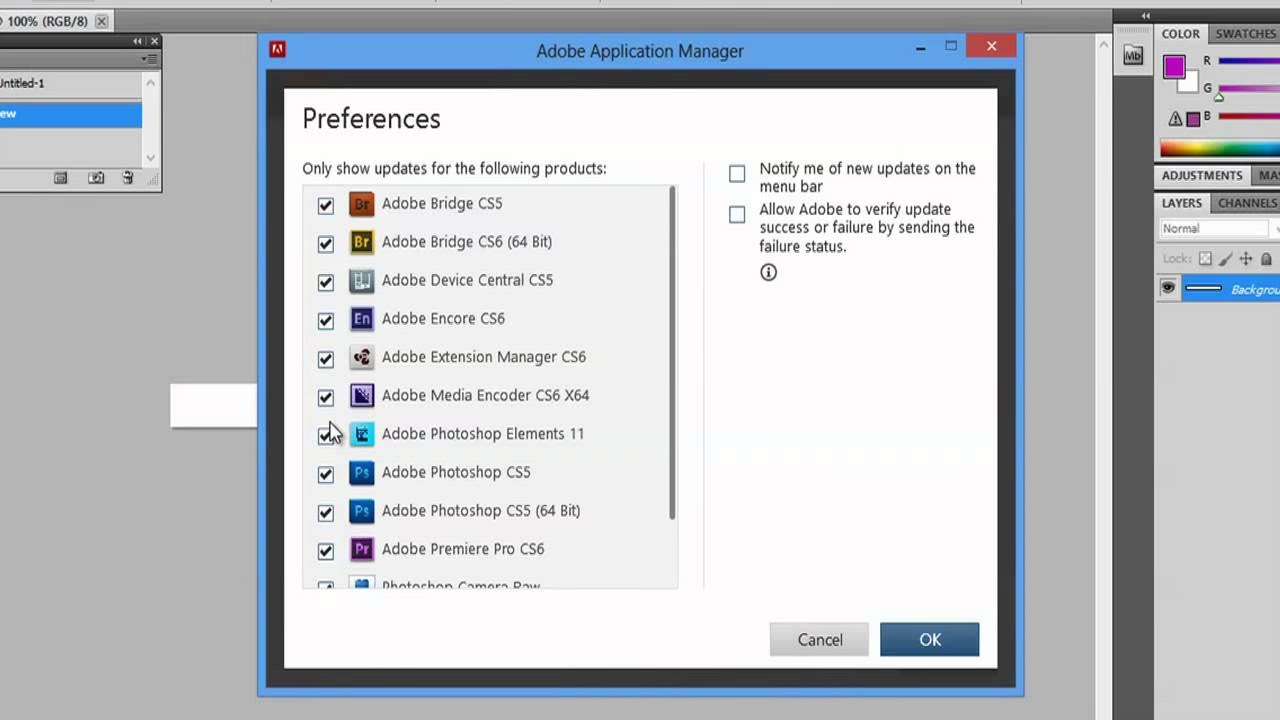

At have den nyeste version af dine Adobe-applikationer er ofte en god idé, da opdateringer typisk indeholder fejlrettelser, nye funktioner og forbedret sikkerhed. Creative Cloud desktop-appen er designet til at gøre denne proces nem ved automatisk at opdatere dine programmer, så snart nye versioner frigives. Men der er tidspunkter – især når du arbejder under en stram deadline eller har specifikke konfigurationer, der ikke må forstyrres – hvor du måske ønsker at deaktivere denne automatiske opdateringsfunktion og i stedet foretrage at opdatere dine applikationer manuelt.
Denne guide beskriver, hvordan du opnår kontrol over opdateringsprocessen, både for individuelle brugere via Creative Cloud desktop-appen og for administratorer i mere komplekse eller virksomhedsbaserede miljøer, hvor central styring er nødvendig.
Deaktiver Auto-opdatering via Creative Cloud Desktop App
Den mest almindelige metode for individuelle brugere til at styre opdateringer er gennem Creative Cloud desktop-applikationen. Appen fungerer som et centralt knudepunkt for installation, licensering og opdatering af alle dine Adobe Creative Cloud-programmer.
For at deaktivere den automatiske opdateringsfunktion for et eller flere af dine Adobe-programmer skal du følge disse trin:
- Åbn Creative Cloud desktop-applikationen på din computer. Du finder typisk appens ikon i proceslinjen på Windows eller menulinjen på macOS.
- Når appen er åben, skal du kigge efter kontoikonet. Dette ikon er normalt placeret i øverste højre hjørne af applikationsvinduet. Klik på dette ikon for at åbne en rullemenu.
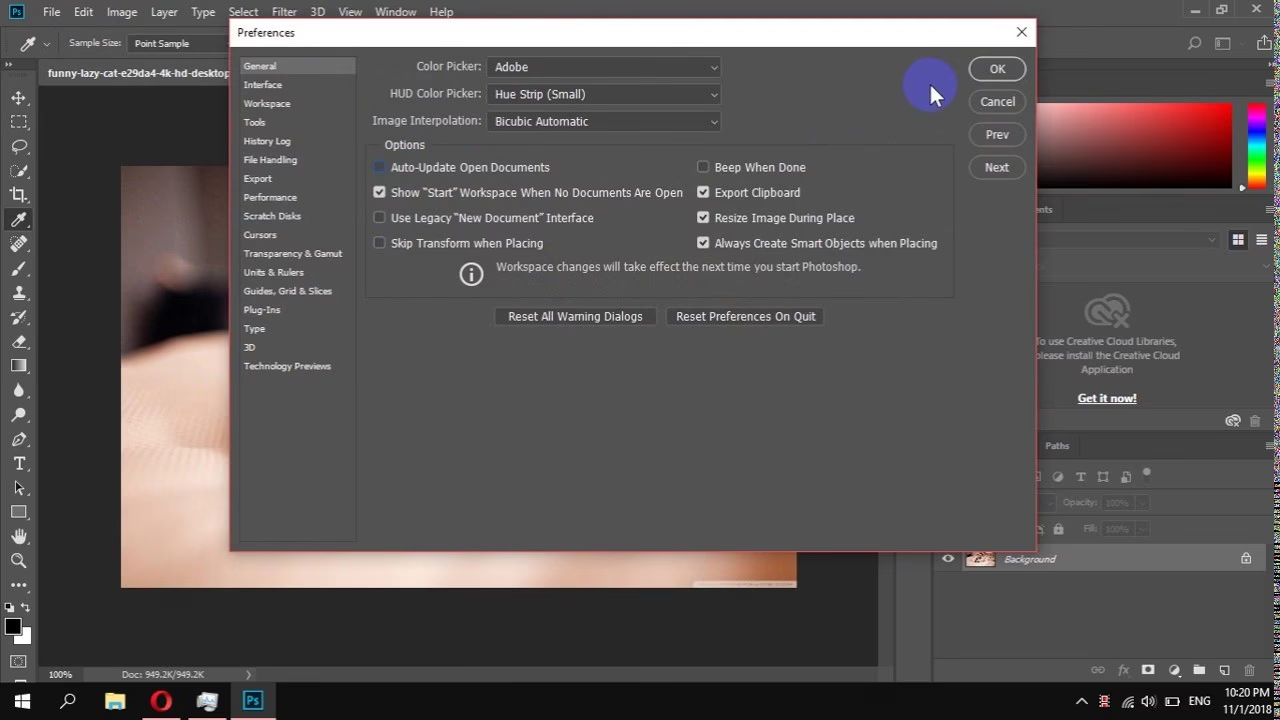
- I rullemenuen, der vises, skal du vælge indstillingen 'Præferencer' (Preferences). Dette åbner et nyt vindue med forskellige indstillinger for Creative Cloud-appen.
- Inden for Præferencer-vinduet skal du navigere til sektionen, der omhandler Applikationer eller Opdateringer. Her finder du typisk muligheder for at styre, hvordan dine installerede Adobe-programmer opdateres. Kig efter en indstilling relateret til automatiske opdateringer og deaktiver den. Du har muligvis mulighed for at deaktivere auto-opdateringer for alle apps samtidigt eller for specifikke apps individuelt.
Ved at deaktivere auto-opdateringer sikrer du, at dine programmer kun opdateres, når du aktivt vælger at gøre det via Creative Cloud desktop-appen. Dette giver dig fuld kontrol over timingen og sikrer, at opdateringer ikke forstyrrer dit kreative arbejde, især hvis du er midt i et vigtigt projekt.
Det er vigtigt at huske, at selvom auto-opdateringer er slået fra, bør du regelmæssigt tjekke for og installere manuelle opdateringer for at drage fordel af forbedringer og sikkerhedsrettelser.
Avancerede Konfigurationer for Administratorer
I større organisationer eller administrerede IT-miljøer, hvor Adobe-produkter udrulles til mange brugere, er det ofte nødvendigt at have mere granulær kontrol over installations- og opdateringsprocesserne. Dette gælder især for produkter som Adobe Acrobat og Reader, som ofte installeres i stor skala.
For administratorer, der skal styre, hvordan og hvornår opdateringer udrulles, er deaktivering af opdateringsfunktionen en almindelig praksis. Adobe tilbyder værktøjer og metoder til at tilpasse installationer før udrulning og styre indstillinger på brugernes maskiner. Disse metoder understøtter 'stille' installationer (silent installs) og minimerer brugerinteraktion ved produktstart.
Informationen her er primært baseret på konfigurationer for Acrobat og Reader, men principperne kan ofte anvendes eller tilpasses andre Adobe-produkter i administrerede miljøer.
Metoder til Styring af Opdateringer (og Andre Indstillinger) i Virksomhedsmiljøer:
- Før udrulning (Pre-deployment): Adobe Customization Wizard for Windows og Macintosh giver en grafisk brugerflade (GUI) til at modificere installationspakker. Dette værktøj gør det muligt for administratorer at forkonfigurere indstillinger som accept af EULA (slutbrugerlicensaftale), undertrykke registrering og deaktivere opdateringer.
- Før og efter udrulning (Pre and post-deployment): Indstillinger kan sættes via registreringsdatabasen (Registry Preferences) på Windows eller plist-filer på Mac. Dette kan gøres manuelt, via Group Policy Objects (GPO) i Windows-domæner, eller ved hjælp af scripts. Adobe leverer omfattende dokumentation med hundredvis af mulige indstillinger.
- Under installation (During installs): Værktøjer som APTEE (Adobe Provisioning Toolkit Enterprise Edition) kan bruges til at facilitere serialisering, undertrykke registrering og acceptere EULA via kommandolinjen. Specifikke kommandolinjeparametre kan også bruges.
Specifikke Konfigurationsindstillinger
Ud over at deaktivere opdateringer kan administratorer også styre andre aspekter af Adobe-applikationernes adfærd for at strømline udrulningen og brugeroplevelsen:
- Accept af EULA: Administratorer kan acceptere EULA på vegne af organisationen for at forhindre, at hver enkelt bruger skal gøre det ved første start. Dette kan gøres via Customization Wizard, ved at sætte EULA_ACCEPT property via kommandolinjen under installation, eller via specifikke registry/plist indstillinger.
- Deaktivering af Registrering: For serialiserede installationer (ikke navngivne brugere) kan registrering undertrykkes via Customization Wizard, REGISTRATION_SUPPRESS property, eller APTEE-værktøjet.
- Slå Velkomstskærm fra (Splash Page): Standardindstillingen viser en velkomstskærm ved applikationsstart. Dette kan deaktiveres ved at sætte registry preference
bSplashDisplayedAtStartuptil0. - Deaktivering af Starttips (Startup Tips / FTE): First Time Experience (FTE) funktionen viser hjælpeindhold og tips ved start. Dette kan deaktiveres via registry settings, f.eks. ved at sætte
[HKEY_LOCAL_MACHINE\SOFTWARE\Policies\Adobe\Acrobat Reader\DC\FeatureLockDown] "bToggleFTE" = dword:00000001. FTE deaktiveres også, hvis visse andre tjenester er deaktiveret. - Deaktivering af Opsalg (Upsell): Produkter, der ikke indeholder alle funktioner (f.eks. Reader vs. Acrobat Pro), kan vise beskeder om opgradering. Disse opsalgsbeskeder kan slås fra, typisk via Customization Wizard eller ved at sætte registry preference
[HKLM\SOFTWARE\Policies\Adobe\.\ \FeatureLockdown] "bAcroSuppressUpsell"
Deaktivering af Updater via Registreringsdatabasen
En specifik teknisk metode til at deaktivere opdateringskomponenten i administrerede miljøer, som nævnt i forbindelse med deaktivering af FTE, er via Windows registreringsdatabasen. Denne metode bruges ofte i kombination med andre centraliserede administrationsværktøjer.
For at deaktivere updateren kan administratorer sætte følgende registry preference:
[HKEY_LOCAL_MACHINE\SOFTWARE\Policies\Adobe\<product name>\<version>\FeatureLockDown\cServices] "bUpdater" = dword:00000000
Her skal <product name> og <version> erstattes med det relevante produktnavn (f.eks. Acrobat Reader) og version (f.eks. DC). Indstillingen dword:00000000 angiver, at updateren er deaktiveret.

Denne type konfiguration er kraftfuld, men kræver teknisk indsigt og bør kun udføres af erfarne administratorer i administrerede IT-miljøer.
Sammenligning: Creative Cloud App vs. Administrator Metoder
| Funktion | Creative Cloud Desktop App Metode | Enterprise/Administrator Metoder |
|---|---|---|
| Målgruppe | Individuelle brugere, små teams | Store organisationer, administrerede miljøer |
| Nemhed | Meget nem, GUI-baseret | Kræver teknisk viden, brug af specifikke værktøjer |
| Kontrolniveau | Grundlæggende (til/fra for auto-opdateringer) | Granulær (styring af mange indstillinger centralt) |
| Omfang | Bruger-specifik indstilling på én maskine | Central styring for mange brugere/maskiner |
| Anvendte Værktøjer | Creative Cloud Desktop App GUI | Customization Wizard, Registry/GPO, APTEE, Kommandolinje |
Ofte Stillede Spørgsmål (FAQ)
Q: Hvorfor skulle jeg deaktivere automatiske opdateringer?
A: Deaktivering giver dig kontrol over, hvornår opdateringer installeres. Dette er nyttigt for at undgå afbrydelser under vigtigt arbejde, sikre kompatibilitet med plugins eller workflows, eller teste nye versioner i et kontrolleret miljø, før de rulles ud bredt.
Q: Er det risikabelt at deaktivere automatiske opdateringer permanent?
A: Ja, det kan være risikabelt. Opdateringer indeholder ofte vigtige sikkerhedsrettelser og fejlrettelser, der forbedrer stabilitet og beskytter mod sårbarheder. Hvis du deaktiverer auto-opdateringer, er det vigtigt at have en plan for manuelt at installere opdateringer regelmæssigt.
Q: Hvordan opdaterer jeg mine programmer manuelt, hvis auto-opdatering er slået fra?
A: Du kan manuelt tjekke for og installere opdateringer via Creative Cloud desktop-applikationen. Åbn appen, gå til listen over dine installerede apps, og der vil typisk være en knap eller et link til at tjekke for og installere tilgængelige opdateringer.
Q: Gælder administrator-metoderne for alle Adobe Creative Cloud-programmer?
A: De mest detaljerede administrator-specifikke metoder (som Customization Wizard og specifikke registry keys) er ofte mest dokumenterede og anvendte for produkter som Acrobat og Reader. Principperne for central styring via registry/policies kan dog ofte anvendes på andre Adobe-programmer i et vist omfang, men de præcise indstillinger kan variere.
Q: Påvirker deaktivering af auto-opdateringer min licens?
A: Nej, deaktivering af automatiske opdateringer påvirker ikke din Adobe-licens. Din licens forbliver gyldig uafhængigt af, om du vælger at opdatere automatisk eller manuelt.
Konklusion
Uanset om du er en individuel bruger, der ønsker ro til dit kreative arbejde, eller en administrator, der skal styre software i et større miljø, giver Adobe muligheder for at tage kontrol over opdateringsprocessen. Via Creative Cloud desktop-appens præferencer kan individuelle brugere nemt slå auto-opdateringer fra. For administratorer findes der mere robuste og granulære metoder via værktøjer som Customization Wizard, registry settings og kommandolinjeparametre, der muliggør central styring og konfiguration af udrulninger. Husk altid at afveje behovet for kontrol med vigtigheden af at holde software opdateret for sikkerhed og stabilitet.
Hvis du vil læse andre artikler, der ligner Stop Adobe Creative Cloud Auto-opdateringer, kan du besøge kategorien Software.