

Adobe Creative Cloud er et kraftfuldt sæt værktøjer, der bruges af kreative professionelle og entusiaster verden over. Fra billedredigering og grafisk design til videoproduktion og webudvikling, tilbyder Adobe en bred vifte af programmer til ethvert kreativt behov. Men for at dykke ned i denne verden af muligheder, skal du først have adgang til din konto og installere softwaren. Denne artikel vil guide dig gennem processen, så du hurtigt kan komme i gang med at realisere dine kreative visioner.
- Forberedelse: Hvad du skal bruge
- Få din Adobe Creative Cloud-licens
- Log ind på Adobe Creative Cloud
- Nulstil din adgangskode
- Installer Creative Cloud Desktop App'en
- Systemkrav
-
Typiske spørgsmål (FAQ)
- Hvad gør jeg, hvis jeg ikke modtog velkomst-e-mailen fra Adobe?
- Hvorfor har jeg brug for administratorrettigheder for at installere?
- Kan jeg bruge min Adobe Creative Cloud-licens på flere computere?
- Hvad skal jeg gøre, hvis installationen af Creative Cloud Desktop App'en mislykkes?
- Hvordan opdaterer jeg mine Adobe-programmer?
- Hvad sker der, når min licens udløber?
- Afsluttende bemærkninger
Forberedelse: Hvad du skal bruge
Før du påbegynder processen med at få adgang til Adobe Creative Cloud, er der et par grundlæggende ting, du skal have klar. At have disse elementer parate vil sikre en glidende og problemfri oplevelse.
En computer
Du skal naturligvis have en computer, hvad enten det er en stationær eller bærbar. Det er vigtigt, at din computer opfylder de anbefalede systemkrav for de specifikke Adobe-programmer, du planlægger at bruge. Moderne Adobe-applikationer er ressourcekrævende, især programmer som Photoshop, Premiere Pro og After Effects, så en tilstrækkelig kraftfuld processor, rigeligt med RAM og en hurtig SSD-harddisk vil forbedre din brugeroplevelse markant.
Administratorrettigheder på din computer
For at kunne installere software på din computer, herunder Creative Cloud Desktop App'en og de enkelte programmer, skal du have administratorrettigheder. Hvis du bruger en computer, der tilhører en organisation (som en skole eller arbejdsplads), skal du muligvis kontakte IT-afdelingen for at få hjælp til installationen eller for at få tildelt de nødvendige rettigheder midlertidigt.
En gyldig Adobe Creative Cloud-licens
Dette er det absolut vigtigste krav. Adgang til Adobe Creative Cloud kræver en aktiv licens. Licenser tildeles typisk via et abonnement, enten købt direkte fra Adobe eller tildelt gennem en uddannelsesinstitution eller virksomhed. Uden en gyldig licens vil du ikke kunne logge ind og bruge programmerne. Sørg for, at din licens er aktiv, før du forsøger at logge ind.
Få din Adobe Creative Cloud-licens
Processen for at opnå en licens kan variere. Hvis du har købt et abonnement direkte fra Adobes hjemmeside, er din licens typisk knyttet til den e-mailadresse, du brugte ved købet. Hvis din licens er tildelt af en organisation, har de sandsynligvis tilknyttet licensen til din organisations-e-mailadresse.
Når en licens er tildelt din e-mailadresse, sender Adobe typisk en velkomst-e-mail. Denne e-mail er et vigtigt skridt i processen, da den ofte indeholder et link til at afslutte opsætningen af din konto og bekræfte din adgang.
Velkomst-e-mail fra Adobe
Velkomst-e-mailen fra Adobe er din første officielle bekræftelse på, at din licens er aktiv og klar til brug. E-mailen vil typisk have en klar overskrift, der indikerer, at du nu har adgang til Adobe Creative Cloud eller specifikke Adobe-produkter. Den vil indeholde vigtige instruktioner om, hvordan du logger ind og downloader softwaren. Selvom designet kan variere, vil kernen i budskabet være den samme: Du er inviteret til at starte din rejse med Adobe.
Log ind på Adobe Creative Cloud
Selve login-processen afhænger af, om du allerede har en eksisterende Adobe-konto knyttet til den e-mailadresse, din licens er tildelt til.
Hvis du ikke har en Adobe-konto med din e-mail i forvejen
Hvis dette er første gang, din e-mailadresse bruges til en Adobe-licens, eller hvis du aldrig har oprettet en konto med den e-mail før, skal du muligvis gennem en kort opsætningsproces.
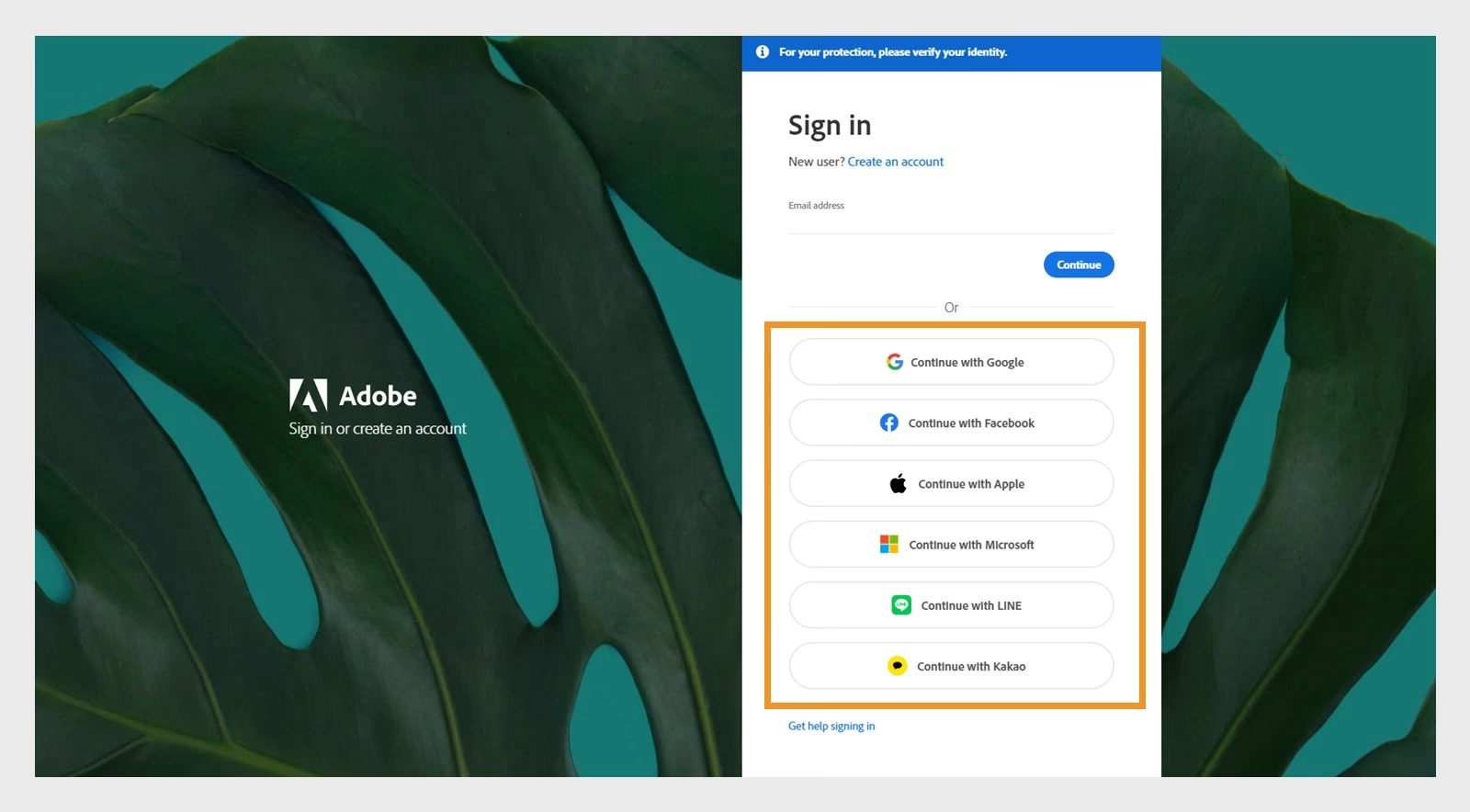
- Trin 1: Naviger til Adobe Creative Clouds hjemmeside. Åbn din webbrowser og gå til den officielle Adobe Creative Cloud-hjemmeside.
- Trin 2: Klik på 'Log ind'. Se efter knappen 'Log ind' eller 'Sign In', typisk placeret i øverste højre hjørne af siden. Klik på den for at starte login-flowet.
- Trin 3: Indtast din e-mailadresse. I det angivne felt skal du indtaste den e-mailadresse, som din Adobe Creative Cloud-licens er knyttet til. Klik derefter på 'Fortsæt'. Adobe vil nu tjekke, om der findes en konto med denne e-mail.
- Trin 4: Bekræft din identitet. Da der ikke er en eksisterende adgangskode til denne e-mail, vil Adobe bede dig om at bekræfte din identitet. Dette gøres ofte ved at sende en bekræftelseskode til din e-mailadresse. Klik på 'Fortsæt' eller den tilsvarende knap for at sende koden.
- Trin 5: Tjek din e-mail og indtast koden. Gå til din e-mail-indbakke og find e-mailen fra Adobe indeholdende bekræftelseskoden (tjek spam-mappen, hvis du ikke kan finde den). Kopier eller noter koden, og vend tilbage til Adobe-login-siden. Indtast koden i det relevante felt.
- Trin 6: Opret en adgangskode. Når din e-mail er bekræftet, bliver du bedt om at oprette en adgangskode til din nye Adobe-konto. Vælg en stærk adgangskode, der er svær at gætte, og som indeholder en kombination af store og små bogstaver, tal og symboler. Indtast adgangskoden i de angivne felter og klik på 'Afslut konto' eller 'Complete Account'.
Tillykke! Din Adobe-konto er nu oprettet og knyttet til din licens. Du er nu logget ind på Adobe Creative Cloud-hjemmesiden.
Hvis du allerede har en Adobe-konto med din e-mail
Hvis du tidligere har brugt din e-mailadresse til Adobe-produkter eller -tjenester (selvom det ikke var Creative Cloud), har du sandsynligvis allerede en eksisterende Adobe-konto. Når din nye Creative Cloud-licens tildeles denne e-mail, vil den blot blive tilføjet til din eksisterende konto.
- Trin 1: Naviger til Adobe Creative Clouds hjemmeside. Som før, åbn din webbrowser og gå til den officielle Adobe Creative Cloud-hjemmeside.
- Trin 2: Klik på 'Log ind'. Find og klik på 'Log ind'-knappen.
- Trin 3: Indtast din e-mailadresse. Indtast den e-mailadresse, som din Creative Cloud-licens er knyttet til, og klik på 'Fortsæt'.
- Trin 4: Indtast din eksisterende adgangskode. Adobe vil genkende din e-mailadresse som en eksisterende konto og bede dig om at indtaste din kendte adgangskode for den pågældende konto. Indtast din adgangskode og klik på 'Log ind'.
Du skulle nu være logget ind på din Adobe Creative Cloud-konto.
Nulstil din adgangskode
Det sker for de bedste af os – vi glemmer vores adgangskode. Heldigvis er det nemt at nulstille din Adobe-adgangskode.
- Trin 1: Naviger til Adobe Creative Clouds hjemmeside og vælg 'Log ind'. Gå til Creative Cloud-hjemmesiden og klik på 'Log ind'.
- Trin 2: Indtast din e-mailadresse og tryk 'Fortsæt'. Indtast den e-mailadresse, som din konto er knyttet til, og fortsæt.
- Trin 3: Klik på linket 'Nulstil din adgangskode'. Da du ikke kan huske adgangskoden, skal du i stedet klikke på linket under adgangskodefeltet, der typisk hedder noget i retning af 'Har du glemt din adgangskode?' eller 'Reset Your Password'.
- Trin 4: Bekræft identitet og indtast kode fra e-mail. Adobe vil nu sende en bekræftelseskode til din e-mailadresse for at verificere, at det er dig, der anmoder om nulstillingen. Tjek din indbakke, find e-mailen fra Adobe, og indtast den tilsendte kode på nulstillingssiden.
- Trin 5: Opret og indtast en ny adgangskode. Når koden er indtastet og accepteret, får du mulighed for at oprette en helt ny adgangskode. Vælg en stærk, ny adgangskode og indtast den i begge de angivne felter for at bekræfte den. Klik derefter på 'Opdater adgangskode'.
- Trin 6: Bekræftelse. Adobe vil bekræfte, at din adgangskode er blevet opdateret. Klik på 'Fortsæt' for at gå videre til din konto.
Installer Creative Cloud Desktop App'en
Når du er logget ind på Adobe Creative Cloud-hjemmesiden via din webbrowser, er næste skridt at installere Creative Cloud Desktop App'en. Denne app er din portal til alle Adobe-programmerne. Det er herfra, du kan installere, opdatere og administrere dine Creative Cloud-applikationer, samt få adgang til skrifttyper, biblioteker og andre tjenester.
- Trin 1: Find installationslinket. Når du er logget ind på Creative Cloud-hjemmesiden (f.eks. på creativecloud.adobe.com), skal du se efter et link eller en knap, der tilbyder at downloade eller installere Creative Cloud Desktop-appen. Dette link er ofte fremtrædende på siden, typisk i et sidepanel eller øverst på siden. Klik på linket for at starte downloadprocessen.
- Trin 2: Download installationsfilen. Din webbrowser vil nu downloade installationsfilen for Creative Cloud Desktop App'en. Filnavnet vil typisk være noget i retning af 'Creative_Cloud_Installer.dmg' (for Mac) eller 'Creative_Cloud_Set-Up.exe' (for Windows).
- Trin 3: Kør installationsfilen. Når filen er downloadet, skal du finde den på din computer (oftest i mappen 'Overførsler' eller 'Downloads') og dobbeltklikke på den for at køre installationsprogrammet.
- Trin 4: Følg installationsinstruktionerne. Installationsprogrammet vil guide dig gennem processen. Du skal muligvis acceptere licensbetingelserne og bekræfte, at du ønsker at installere softwaren. Husk, at du skal have administratorrettigheder for at kunne gennemføre installationen.
- Trin 5: Log ind i Desktop App'en. Når installationen er færdig, vil Creative Cloud Desktop App'en typisk åbne automatisk, eller du kan starte den fra dine programmer/applikationer. Du vil blive bedt om at logge ind med den samme e-mailadresse og adgangskode, som du brugte til at logge ind på Creative Cloud-hjemmesiden.
Efter vellykket login i Creative Cloud Desktop App'en, har du nu adgang til at gennemse, installere og åbne alle de Adobe-programmer, der er inkluderet i din licens (f.eks. Photoshop, Illustrator, InDesign, Premiere Pro, After Effects osv.). App'en viser dig en liste over tilgængelige programmer, og du kan klikke på 'Installer' ud for dem, du ønsker at bruge. Vær opmærksom på, at installationen af individuelle programmer kan tage tid, afhængigt af din internetforbindelse og programmets størrelse.
Systemkrav
For at sikre, at dine Adobe-programmer kører problemfrit, er det vigtigt, at din computer opfylder de minimums- og anbefalede systemkrav. Disse krav varierer fra program til program og opdateres løbende. Du kan finde de mest opdaterede systemkrav på Adobes officielle hjemmeside for hvert enkelt program. Generelt gælder det dog, at nyere og mere kraftfulde computere vil give en bedre oplevelse. Vær særligt opmærksom på krav til processor, RAM (hukommelse), grafikkort og ledig plads på harddisken.
Typiske spørgsmål (FAQ)
Hvad gør jeg, hvis jeg ikke modtog velkomst-e-mailen fra Adobe?
Først og fremmest, tjek din spam- eller uønsket post-mappe i din e-mailklient. Nogle gange kan automatiske e-mails fejlagtigt ende der. Hvis du stadig ikke kan finde den, og du er sikker på, at din licens er blevet tildelt den korrekte e-mailadresse, kan du forsøge at gå direkte til Adobe Creative Cloud-hjemmesiden (creativecloud.adobe.com) og prøve at logge ind med den pågældende e-mailadresse. Hvis du ikke har en konto, vil systemet guide dig gennem oprettelsesprocessen, som beskrevet ovenfor. Hvis du har en konto, men ikke har adgang til licensen, skal du kontakte den person eller afdeling, der tildelte dig licensen, eller Adobe Support.
Hvorfor har jeg brug for administratorrettigheder for at installere?
Installation af software på et operativsystem kræver typisk adgang til systemfiler og mapper for at placere programfiler, oprette registreringsdatabasenøgler (på Windows) eller konfigurere systemindstillinger. Disse handlinger kræver tilladelser, som kun en bruger med administratorrettigheder besidder. Dette er en sikkerhedsforanstaltning for at forhindre uautoriseret software i at blive installeret på din computer.
Kan jeg bruge min Adobe Creative Cloud-licens på flere computere?
Ja, en enkelt brugerlicens til Adobe Creative Cloud giver dig typisk ret til at installere og logge ind på softwaren på op til to computere ad gangen (f.eks. en stationær computer derhjemme og en bærbar computer til arbejde eller studie), forudsat at de ikke bruges samtidigt af forskellige personer. Creative Cloud Desktop App'en hjælper med at administrere dine aktiveringer. Hvis du logger ind på en tredje computer, vil du blive bedt om at logge ud fra en af de tidligere aktiverede computere.
Hvad skal jeg gøre, hvis installationen af Creative Cloud Desktop App'en mislykkes?
Hvis installationen fejler, kan der være flere årsager. Tjek først, om din computer opfylder systemkravene, og om du har tilstrækkelig ledig diskplads. Sørg for, at din internetforbindelse er stabil under download og installation. Midlertidigt deaktivering af antivirussoftware eller firewall kan nogle gange løse problemer, men husk at genaktivere dem bagefter. Hvis problemet fortsætter, anbefales det at bruge Adobes officielle Creative Cloud Cleaner Tool, som kan hjælpe med at fjerne beskadigede installationsfiler, før du forsøger installationen igen. Adobes supportside har detaljerede vejledninger til brug af dette værktøj.
Hvordan opdaterer jeg mine Adobe-programmer?
Alle opdateringer til dine Adobe Creative Cloud-programmer administreres gennem Creative Cloud Desktop App'en. Når du åbner app'en, vil den automatisk tjekke for tilgængelige opdateringer til dine installerede programmer. Du vil se en liste over programmer, der kan opdateres, og en knap til at starte opdateringsprocessen. Det anbefales at holde dine programmer opdaterede for at få de nyeste funktioner, ydeevneforbedringer og sikkerhedsrettelser.
Hvad sker der, når min licens udløber?
Når din Adobe Creative Cloud-licens udløber, vil du miste adgangen til at bruge de installerede programmer. Programmerne vil enten stoppe med at fungere eller køre i en begrænset 'prøveversion'-tilstand. Du vil stadig kunne åbne filer, du har oprettet, men du vil ikke kunne gemme ændringer eller bruge de fleste funktioner. For at genoprette adgangen skal du forny dit abonnement eller få tildelt en ny licens.
Afsluttende bemærkninger
At få adgang til Adobe Creative Cloud er det første skridt på din kreative rejse med nogle af verdens førende design- og redigeringsværktøjer. Ved at følge trinene i denne guide – fra at sikre din licens og logge ind til at installere Creative Cloud Desktop App'en – baner du vejen for at udforske de utallige muligheder, som Adobe-programmerne tilbyder. Husk at tjekke systemkravene for at sikre den bedste ydeevne, og brug Creative Cloud Desktop App'en aktivt til at administrere dine programmer og holde dem opdaterede. Vi håber, denne guide har gjort processen klar og ligetil. God fornøjelse med dine kreative projekter!
Hvis du vil læse andre artikler, der ligner Adobe CC: Din ultimative adgangsguide, kan du besøge kategorien Software.