


I lang tid har Chromebook-brugere, inklusive mange fotoentusiaster, sukket efter muligheden for at køre Adobe Photoshop på Google's letvægts-OS. Den traditionelle desktop-applikation var simpelthen for tung og kompleks til at fungere i en webbrowser. Men teknologien har udviklet sig, og browsere er blevet langt mere kapable. Web-apps er i dag udbredte, og selvom værktøjer som Pixlr har taget en førende position inden for online billedredigering, har Adobes tavshed endelig opholdt sig.
For nylig introducerede Adobe deres Photoshop for the Web, og det er, trods et par småfejl, ret imponerende. Vigtigst af alt betyder det, at Chromebook-brugere nu har adgang til en fuld redigeringssuite direkte i deres browser. Dette åbner op for nye kreative muligheder, som tidligere var forbeholdt brugere af mere kraftfulde operativsystemer.
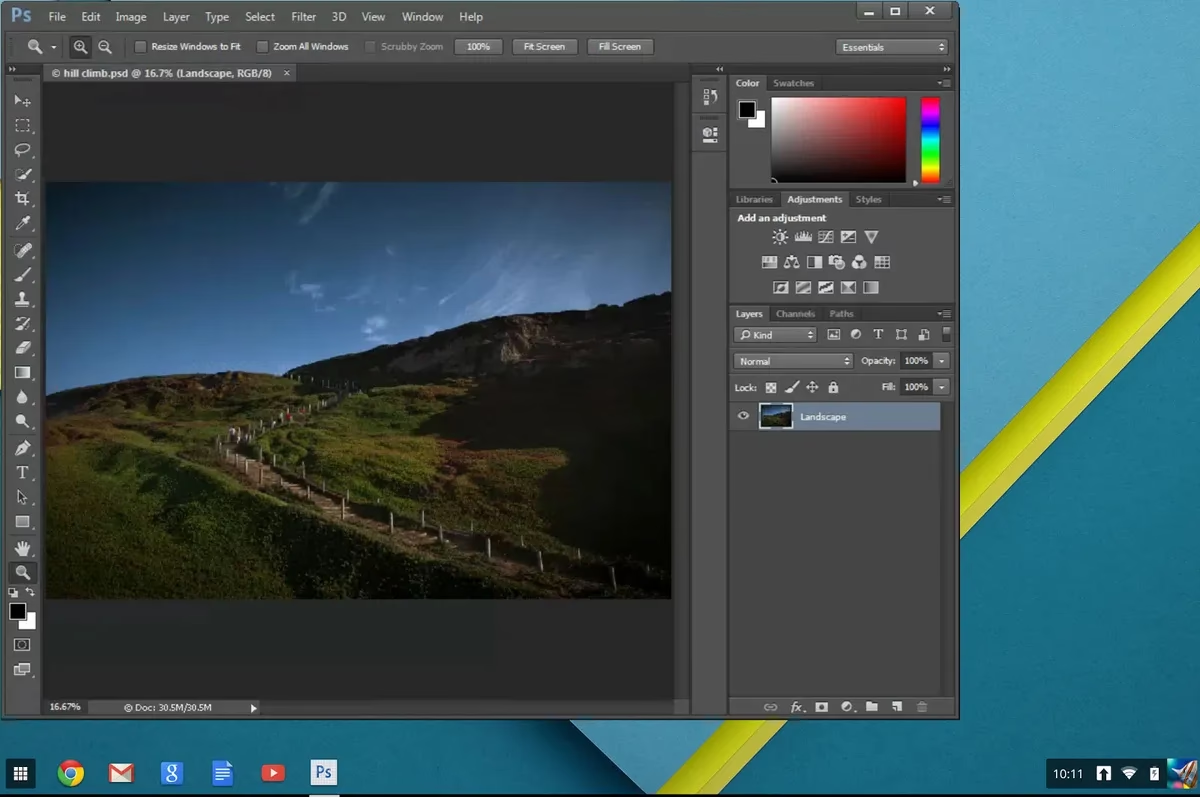
Photoshop på Chromebook via Webben
Adobes lancering af Photoshop for the Web er et vendepunkt for Chromebook-ejere med kreative ambitioner. Det er ikke den fulde desktop-version, men det er en officiel, browserbaseret udgave, der bringer mange af de velkendte og kraftfulde Photoshop-værktøjer til Chrome-browseren. Dette betyder, at uanset om du bruger en Chromebook, en Windows-pc, en Mac eller endda en tablet med en kompatibel browser, kan du få adgang til dine projekter og redigere dem online.
Adgangen er enkel og direkte. Du skal blot åbne din Chrome-browser og navigere til Adobe's officielle portal for Photoshop Web. Hvis du allerede har en Adobe-konto, logger du ind. Hvis ikke, skal du oprette en ny konto. Dette er det første skridt mod at låse op for de avancerede redigeringsfunktioner.
Pris og Adgang
Det er vigtigt at bemærke, at disse redigeringskræfter ikke er gratis. I modsætning til mange andre web-apps koster Photoshop for the Web et anseeligt 19,99 USD per måned. Selvom vi efterhånden er blevet vant til at betale for software via abonnementer, er tyve dollars om måneden en betydelig udgift. For de fleste vil dette kræve en overvejelse om, hvorvidt det er en erhvervsudgift. Det er næppe et værktøj for den almindelige hobbyfotograf, medmindre vedkommende allerede har et Creative Cloud-abonnement, der inkluderer Photoshop.
For at komme i gang skal du sikre dig, at du har et aktivt abonnement. Når du har logget ind på Adobe-portalen og bekræftet dit abonnement, bliver du mødt af en velkendt, men strømlinet brugerflade. For dem, der allerede kender desktop-versionen, vil det være let at finde rundt. Du klikker simpelthen på den blå 'New file'-knap øverst til højre i vinduet, og du føres til en skærm, hvor du kan oprette et nyt dokument og vælge størrelse.
Brugerflade og Funktioner
Når du er i redigeringsvinduet, er tastaturgenvejene og værktøjernes placering næsten identiske med desktop-appen. Mange elementer er dog tydeligt blevet strømlinet i web-versionen. Dette passer måske ikke alle, men udover at værktøjerne er grupperet sammen, fungerer det meste rigtig godt. Børsteværktøjet kan for eksempel vælges med 'B', og du kan ændre størrelsen med klammerne på dit tastatur.
En hurtig hover over hvert værktøj i venstre side afslører en tooltip, der fortæller dig, hvad det er, og hvad det gør. En pil nederst i venstre sidebar giver dig mulighed for at udvide eller skjule de fulde værktøjsnavne. Når du klikker på et værktøj, bliver det ikke kun aktivt, men afslører også flere 'underværktøjer', som du kan skifte imellem. Hvis du for eksempel vil skifte fra flytteværktøjet til transformerings- eller beskæringsværktøjet, vil disse dukke op i en sekundær sidebar sammen med deres muligheder.
Forskelle og Begrænsninger
Zoom-funktionen, som er essentiel i enhver billedredigerer, præsenterer en lille udfordring. Det velkendte forstørrelsesglas er væk. I stedet zoomer du ved at holde Ctrl-tasten nede, mens du ruller med dit mellemste musehjul. Selvom det i starten føles lidt kontraintuitivt, vil det sandsynligvis blive en vane med tiden, men det er en markant forskel fra desktop-oplevelsen.
I højre side af brugerfladen finder du faner for lag, lag-egenskaber og endda en sektion for samarbejdspartnere til at efterlade kommentarer, hvis du deler dokumentet med dem. Øverst til venstre, lige over værktøjslinjen, er der en 'hamburger'-menu, hvor du finder de velkendte muligheder for at oprette et nyt dokument, gemme det aktuelle, eksportere, indstillinger og mere.
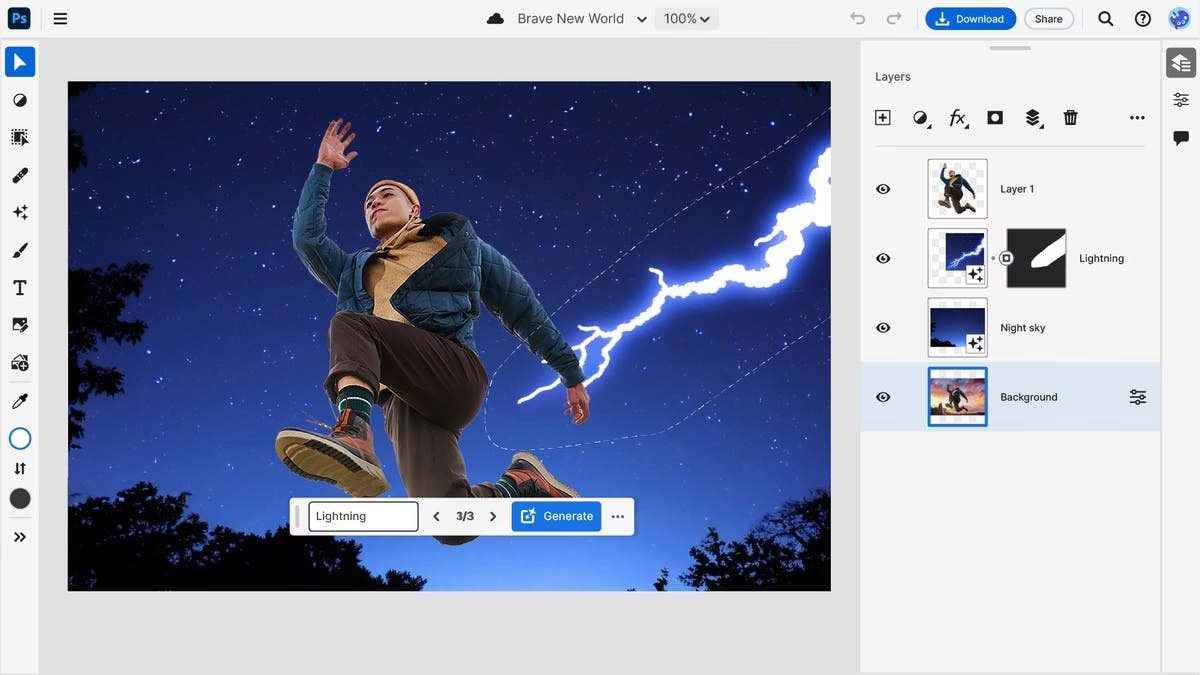
For kunstnere, der bruger en stylus på deres Chromebooks, lover Photoshop Web en ret god oplevelse. Det er betydeligt bedre end Pixlr, hvad angår trykfølsomhed. Dog er det, efter at have brugt det et stykke tid, tydeligt, at latensen ikke er så lav som i desktop-appen til Windows. Dette kan være en faktor for dem, der laver detaljeret digital kunst.
Alle designs, du gemmer her, vises i din Photoshop-sky, og du kan også gemme dem lokalt på din enhed. Da du bruger en Chromebook, betyder det, at du nemt kan gemme dine filer i din foretrukne skytjeneste, herunder Google Drive, via din Filer-app. Dette sikrer nem adgang til dine projekter fra forskellige enheder.
Der var tidligere snak om, at Adobe Photoshop Web ville blive gratis, eller rettere 'freemium', med grundlæggende funktioner gratis og betaling for ekstra værktøjer og ekspertfunktioner. Denne snak er dog forstummet. Adobe har selv udtalt, at de ikke har umiddelbare planer om dette, på trods af at have testet det i Canada tidligere på året. Så for nu er det en ren betalingsløsning.
Alternativer til Foto- og Videoredigering
Mens Photoshop Web er en spændende tilføjelse, er det vigtigt at huske, at Chromebooks tilbyder andre kapable værktøjer til billed- og videoredigering, som ofte er mere tilgængelige og i nogle tilfælde gratis.
Google Fotos Appen
Google Fotos Android-appen, der kører på Chromebooks, er en kraftfuld og brugervenlig mulighed for at redigere dine fotos og videoer og endda oprette highlight-videoer. Appen er ofte forudinstalleret eller nem at installere fra Google Play Butik.
I Google Fotos appen kan du vælge et foto eller en video og trykke på 'Rediger'. Her finder du en række værktøjer:
- Forslag (Suggestions): Tilbyder forbedrede redigeringsforslag som Portræt og Color Pop.
- Værktøjer (Tools): Vælg mellem specifikke værktøjer som Portræt-sløring og Redigering af himlen.
- Juster (Adjust): Anvend manuelt mere detaljerede justeringer som Lysstyrke, Kontrast og Skygger.
- Filtre (Filters): Anvend forudindstillede filtre for at give dine fotos eller videoer et bestemt udseende.
- Markup: Tilføj manuelt frihåndstegninger eller tekst til dine fotos.
Når du er færdig, klikker du på 'Gem'. Dette gemmer den seneste version og overskriver den originale fil. Hvis du ikke kan finde avancerede værktøjer som Magic Eraser, skal du sikre dig, at du er forbundet til Wi-Fi og har tilstrækkelig lagerplads. Det kan kræve en opdatering af appen.
Specifikke Funktioner for Chromebook Plus
Hvis du ejer en Chromebook Plus med en kompatibel ChromeOS-version, får du adgang til ekstra redigeringsfunktioner i Google Fotos, herunder:
- Magic Editor: Flyt rundt på eller slet dele af et foto og anvend kontekstafhængige forudindstillinger som 'Himmel' eller 'Gylden time'. Du har ubegrænset antal gemte versioner med denne funktion.
- Magic Eraser: Fjern uønskede distraktioner fra dine fotos. Du kan tegne en cirkel eller bruge en pensel til at markere objekter, der skal fjernes. Du kan også bruge funktionen 'Camouflage' til at få objekter til at blende ind med baggrunden i stedet for at fjerne dem helt.
- Portrætlys (Portrait light): Juster position og lysstyrke for personer i portrætbilleder.
- Sløring (Blur) & Dybde (Depth): Juster baggrundssløring eller definer, hvilke områder af billedet der skal være i fokus.
- Farvefokus (Color focus): Mæt baggrunden, men behold forgrunden i farve.
- HDR: Forbedr lysstyrke og kontrast over hele billedet for et mere balanceret foto.
Disse funktioner, især Magic Editor og Magic Eraser, udnytter AI til at tilbyde meget avancerede redigeringsmuligheder, der tidligere krævede mere specialiseret software.
Kreative Værktøjer i Google Fotos
Udover standardredigering giver Google Fotos dig også mulighed for at være kreativ med dine billeder og videoer:
- Cinematic Photos: Opret bevægelige 3D-effekter fra stillbilleder.
- Collager: Sammensæt op til 6 fotos i en collage. Du kan vælge design, erstatte, redigere, rotere, ændre størrelse og omarrangere fotos i collagen.
- Highlight Videoer (Movies): Lav små film eller highlight-videoer ved at vælge fotos og videoer. Du kan omarrangere klip, tilføje tekst, anvende filtre og endda tilføje musik fra dit eget bibliotek eller appens soundtrack-bibliotek.
Disse kreative værktøjer er indbyggede og let tilgængelige, hvilket gør Google Fotos til et fremragende alt-i-et værktøj for mange Chromebook-brugere.
Redigering af PDF-filer på Chromebook
Udover foto- og videoredigering er redigering af PDF-filer også en almindelig opgave. Chromebooks har typisk ikke en indbygget PDF-editor, men Adobe tilbyder online-tjenester, der løser dette problem effektivt.
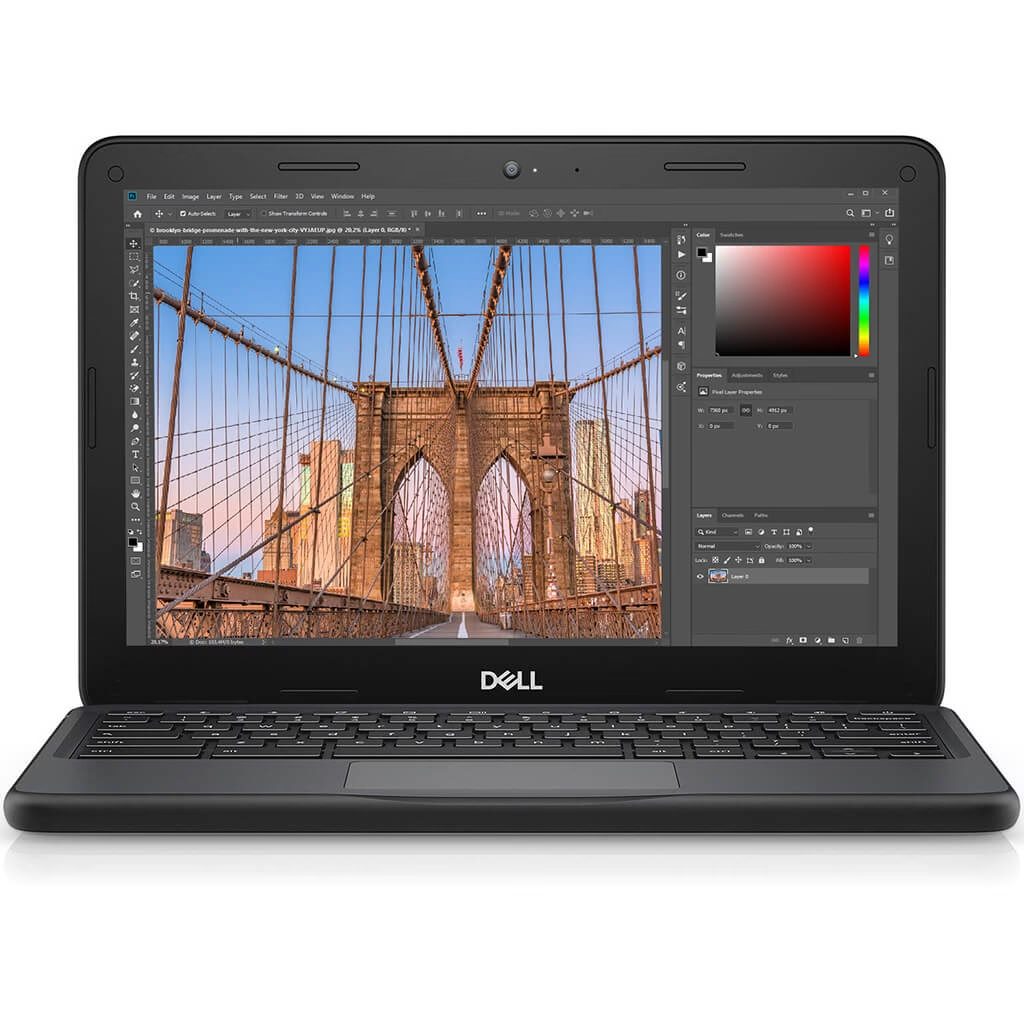
Med Adobe Acrobat online-tjenester kan du redigere PDF-filer direkte fra din browser på din Chromebook. Du skal blot gå til Adobe's Acrobat online-portal. Mange grundlæggende funktioner, som at se og annotere, er gratis, men for mere omfattende redigering skal du logge ind med en Adobe-konto. Hvis du har et Adobe Creative Cloud-abonnement, kan Acrobat-tjenester ofte være inkluderet.
Processen er simpel: Åbn din browser, gå til Acrobat online, træk og slip din PDF ind i upload-området eller vælg filen. Du vil blive bedt om at logge ind for at redigere. Når du er logget ind, får du adgang til en værktøjslinje, hvor du kan:
- Se PDF'er online
- Fremhæve tekst
- Tilføje tekst til dokumenter
- Understrege for at give vægt
- Tilføje sticky notes til kommentarer
- Tegne for at uddybe designelementer
- Udfylde formularer med PDF-udfylderen og underskrive dem med 'Fill & Sign' værktøjet
- Konvertere og kombinere PDF-filer til andre almindelige filtyper direkte i din browser
Adobe Acrobat online tilbyder en ren og brugervenlig oplevelse, der gør PDF-redigering på en Chromebook nemt, uanset hvor du befinder dig.
Sammenligning af Redigeringsværktøjer på Chromebook
For at give et overblik over de primære redigeringsmuligheder på Chromebooks, kan vi sammenligne nogle nøgleaspekter:
| Værktøj | Primær Funktion | Krav | Omkostning | Avancerede Funktioner | Anvendelsesområde |
|---|---|---|---|---|---|
| Photoshop for the Web | Professionel fotoredigering | Browser, Adobe-konto, abonnement | Ca. 19.99 USD/md | Lag, avancerede justeringer, eksport til sky/lokalt | Professionelle, erhverv (primært) |
| Google Fotos App | Generel foto/videoredigering | Chromebook (Android-app) | Gratis (nogle Plus-funktioner kræver Chromebook Plus) | Filtre, justeringer, Markup, Collager, Film | Alle brugere (hobby, personlig) |
| Adobe Acrobat Online | PDF-visning & redigering | Browser, Adobe-konto (for redigering) | Gratis (visning/annotation), Abonnement (redigering/konvertering) | Teksttilføjelse, annotation, formularudfyldning, signering, konvertering | Dokumenthåndtering |
Denne tabel illustrerer, at valget af værktøj afhænger meget af dine behov og dit budget. For professionel billedredigering er Photoshop Web nu en realitet, omend en dyr en. For dagligdags redigering og kreative projekter er Google Fotos et fremragende og ofte gratis alternativ. Og for dokumenthåndtering er Adobe Acrobat online den førende løsning.
Ofte Stillede Spørgsmål
Her er svar på nogle almindelige spørgsmål vedrørende redigering på Chromebooks:
Kan jeg bruge Adobe Photoshop gratis på min Chromebook?
Nej, den fulde version af Photoshop for the Web kræver et betalt abonnement. Der er ingen gratis eller 'freemium' plan tilgængelig i øjeblikket.
Har en Chromebook en indbygget billedredigerer?
Ja, Chromebooks har adgang til Google Fotos appen, som tilbyder omfattende muligheder for at redigere fotos og videoer, oprette collager og film.
Kan jeg redigere PDF-filer direkte på min Chromebook?
Ja, du kan bruge Adobe Acrobat online-tjenester i din browser til at redigere, annotere, udfylde og signere PDF-filer på din Chromebook.
Er Google Fotos på Chromebook lige så kraftfuldt som Photoshop Web?
Nej, Google Fotos er designet til mere almen redigering og kreative opgaver. Photoshop Web tilbyder et mere professionelt sæt værktøjer, herunder lag og avancerede justeringer, der er essentielle for professionel billedbehandling.
Konklusion
Spørgsmålet om, hvorvidt man kan få Photoshop på en Chromebook, har endelig fået et positivt svar med introduktionen af Photoshop for the Web. Selvom det kræver et betalt abonnement og har visse forskelle fra desktop-versionen, repræsenterer det en betydelig udvidelse af Chromebooks kreative muligheder. For dem, der ikke har brug for Photoshop's fulde power eller budgettet til abonnementet, tilbyder Google Fotos appen en imponerende række funktioner til foto- og videoredigering, især på Chromebook Plus-modeller. Og for dokumentarbejde er Adobe Acrobat online en uundværlig ressource for PDF-håndtering. Alt i alt er Chromebooks blevet langt mere kapable platforme for en bred vifte af redigeringsopgaver.
Hvis du vil læse andre artikler, der ligner Fotoredigering på Chromebook: Photoshop og mere, kan du besøge kategorien Fotografi.