
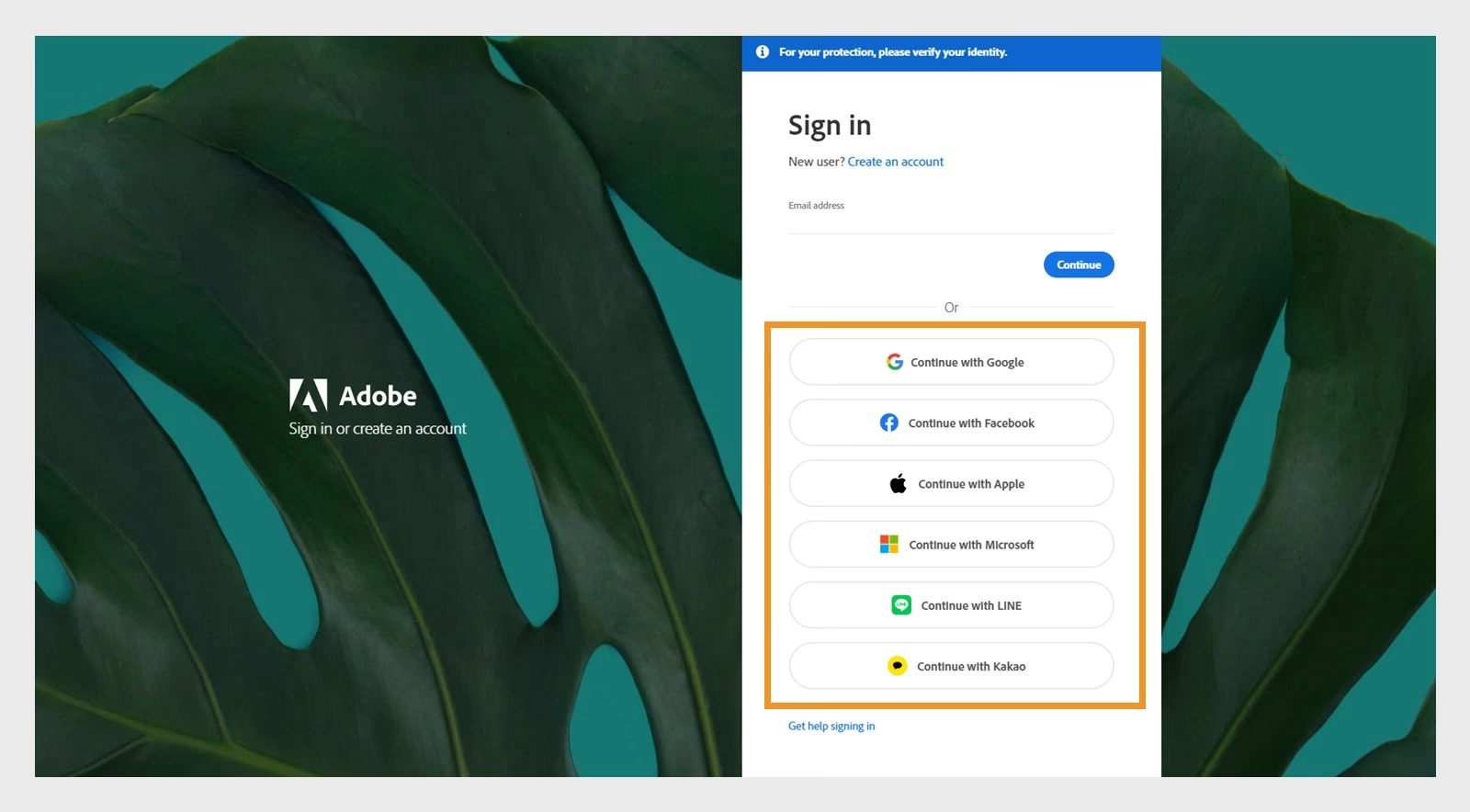

Som fotograf er Adobe-programmer som Photoshop og Lightroom ofte hjørnestenen i dit kreative workflow. Adgangen til disse kraftfulde værktøjer er bundet til din Adobe-konto, og det er afgørende at vide, hvordan du administrerer denne adgang korrekt. Dette indebærer ikke kun at logge ind, men i høj grad også at vide, hvordan og hvornår du skal logge af. At logge korrekt af din Adobe-konto er vigtigt af flere årsager, herunder sikkerhed og styring af dine licenser. Forestil dig, at du bruger en offentlig computer eller en vens maskine – at glemme at logge af kan potentielt give uønsket adgang til dine programmer og filer. Desuden er Adobe-licenser typisk begrænset til et bestemt antal computere, og ved at logge af frigiver du licensen, så du kan bruge den på en anden maskine. Denne guide vil vise dig de simple trin til at logge af dine Adobe-apps, baseret på den information, der er tilgængelig.
Hvorfor er det vigtigt at logge af din Adobe-konto?
Der er flere væsentlige grunde til at gøre det til en vane at logge af dine Adobe-applikationer, især hvis du arbejder på forskellige computere eller deler en maskine med andre. Den mest åbenlyse årsag er sikkerhed. Din Adobe-konto indeholder ikke kun adgang til software, men potentielt også til cloud-lagring med dine billeder og projekter, samt betalingsinformation, hvis du har gemt det. Ved at logge af forhindrer du uautoriseret adgang til disse følsomme data og kreative aktiver.

En anden kritisk årsag er licensstyring. Adobe Creative Cloud-abonnementer tillader typisk installation på to computere, men du kan kun være logget ind og aktivt bruge programmerne på én ad gangen (selvom det kan variere afhængigt af din specifikke abonnementsaftale). Hvis du overskrider grænsen for aktive sessioner, kan du blive bedt om at logge af en anden enhed, før du kan bruge programmet på den aktuelle maskine. Ved proaktivt at logge af, når du er færdig med at bruge en computer, sikrer du, at din licens er ledig, når du har brug for den på en anden maskine. Dette er især relevant for fotografer, der måske arbejder på en stationær computer på kontoret og en bærbar computer, når de er ude at fotografere eller rejser.
Endelig kan det at logge af også være en nyttig fejlfindingstrin. Nogle gange kan login-relaterede problemer eller synkroniseringsfejl løses ved simpelthen at logge af og derefter logge ind igen. Det genopfrisker forbindelsen mellem applikationen og din konto på Adobes servere.
Sådan logger du af en enkelt Adobe-app (f.eks. Photoshop)
Hvis du kun ønsker at logge af et specifikt Adobe-program, for eksempel Photoshop, fordi du er færdig med at bruge det på den pågældende computer, eller du vil skifte brugerkonto inden for programmet, er processen ligetil. Det kræver kun, at du har en internetforbindelse, da programmet skal kommunikere med Adobes servere for at validere aflogningen.
Følg disse trin:
- Sørg for, at din computer er forbundet til internet. Uden en aktiv forbindelse kan programmet ikke kommunikere med Adobe for at fuldføre aflogningsprocessen.
- Åbn det specifikke Adobe-program, du ønsker at logge af (f.eks. Photoshop, Illustrator, InDesign osv.).
- Naviger til menuen Hjælp øverst i programvinduet. Dette er en standardplacering for konto- og licensadministration i mange softwareprogrammer.
- I rullemenuen under 'Hjælp' finder og vælger du indstillingen Log af (eller tilsvarende formulering på dansk, f.eks. 'Log ud').
- En bekræftelsesskærm vil sandsynligvis poppe op og spørge, om du er sikker på, at du vil logge af. Vælg Log af igen på denne skærm for at bekræfte din handling.
Når du har bekræftet, vil programmet lukke ned, eller du vil blive ført tilbage til en velkomstskærm, hvor du kan logge ind igen. Vær opmærksom på, at login-informationen for den specifikke applikation nu er fjernet fra denne computer.
Sådan logger du af alle Adobe-apps på én gang via Creative Cloud desktop-appen
Hvis du bruger flere Adobe-applikationer på din computer – hvilket de fleste fotografer og kreative professionelle gør – og du ønsker at logge af dem alle samtidigt, er den mest effektive metode at bruge Adobe Creative Cloud desktop-applikationen. Denne app fungerer som en central hub for dine Adobe-programmer, administration af skrifttyper, biblioteker og ikke mindst din konto. Ved at logge af Creative Cloud desktop-appen logger du automatisk af alle andre Adobe-applikationer, der er installeret på den samme computer og er knyttet til den konto.
Følg disse trin for en universel aflogning:
- Sørg for, at din computer har en stabil internetforbindelse.
- Åbn Creative Cloud desktop-applikationen. Du kan finde den i dit systemfelt (Windows) eller menulinje (macOS), eller søge efter den i dine applikationer.
- I Creative Cloud desktop-applikationen skal du finde og klikke på Konto-ikonet. Dette ikon er typisk placeret i øverste højre hjørne af vinduet og ligner ofte en person eller et generisk brugerikon.
- En menu vil poppe op med konto-relaterede muligheder. Vælg indstillingen Log af.
- En bekræftelsesprompt vil blive vist for at sikre, at du virkelig ønsker at logge af alle programmer. Bekræft ved at vælge Log af igen.
Efter bekræftelsen vil Creative Cloud desktop-appen logge af, og dette vil udløse en aflogningsproces i alle andre Adobe-applikationer, der kører på din computer under den samme konto. Dette er en hurtig og bekvem måde at frigive din licens på alle apps på den pågældende maskine på én gang.
Hvad sker der, når du logger af?
Når du logger af din Adobe-konto fra en applikation eller via Creative Cloud desktop-appen, sker der flere ting:
- Licensen frigives: Den licensplads, som din konto optog på den specifikke computer, bliver frigivet. Dette gør det muligt for dig at logge ind på en anden computer uden at overskride grænsen for aktive enheder.
- Adgang til betalte funktioner begrænses: De fleste betalte funktioner i Adobe-programmerne kræver, at du er logget ind med en gyldig licens. Når du er logget af, vil programmet typisk køre i en begrænset tilstand (f.eks. som en prøveversion, hvis den ikke tidligere er blevet installeret, eller slet ikke åbne), og du vil miste adgangen til de fulde, betalte funktioner.
- Cloud-tjenester afbrydes: Adgang til Adobe Cloud-tjenester som Creative Cloud Libraries, synkroniserede filer og skrifttyper vil blive afbrudt. Du vil ikke kunne gemme eller hente filer direkte til/fra din Creative Cloud-lagring, og synkroniserede indstillinger vil ikke blive opdateret.
- Personlige indstillinger kan forblive: Selvom du logger af kontoen, forbliver selve programmet installeret på computeren. Nogle lokale indstillinger og præferencer inde i programmet kan forblive gemt, men de er ikke længere knyttet til din online-konto eller synkroniseret på tværs af enheder.
Det er vigtigt at forstå, at aflogning ikke afinstallerer programmet. Det fjerner blot din konto-session og licensadgang fra den specifikke installation.
Sammenligning af aflogningsmetoder
Her er en hurtig sammenligning af de to primære metoder til at logge af din Adobe-konto:
| Metode | Fordel | Ulempe | Anvendelse |
|---|---|---|---|
| Log af via enkelt app (f.eks. Photoshop) | Simpel, kun for den specifikke app. | Skal gøres for hver app individuelt. | Når du kun bruger én Adobe-app og er færdig med den, eller vil skifte bruger i den specifikke app. |
| Log af via Creative Cloud desktop app | Logger af alle Adobe-apps på computeren samtidigt. | Kræver at Creative Cloud desktop app er installeret og kører. | Når du er færdig med at arbejde med alle Adobe-apps på en computer, eller vil frigive alle licenser fra maskinen. |
Ofte Stillede Spørgsmål (FAQ)
Her besvarer vi nogle almindelige spørgsmål relateret til administration af din Adobe-konto og aflogning:
Kan jeg bruge Photoshop, hvis jeg er logget af?
Nej, for at bruge de fulde, licenserede funktioner i Photoshop (og de fleste andre betalte Adobe-apps) skal du være logget ind med en aktiv Adobe-konto, der har en gyldig licens. Hvis du er logget af, vil programmet typisk kun fungere i en meget begrænset tilstand, hvis overhovedet.
Hvad sker der, hvis jeg glemmer at logge af på en offentlig computer?
Hvis du glemmer at logge af, forbliver din konto aktiv på den pågældende computer. Dette betyder, at den næste person, der bruger computeren, potentielt kan åbne Adobe-programmerne og have adgang til din konto og de funktioner, din licens giver adgang til. Dette udgør en sikkerhedsrisiko og kan også optage en af dine licenspladser unødvendigt. Det anbefales altid at logge af, især på computere, der ikke er dine egne.
Er det i orden at lade andre bruge min Photoshop-konto?
Ifølge Adobes servicevilkår er din Creative Cloud-licens personlig og må ikke deles med andre. At lade andre bruge din konto er i strid med aftalen og kan føre til, at din konto bliver suspenderet eller lukket. Hver bruger, der ønsker at anvende Adobe-software, bør have sin egen licens.
Skal jeg være online for at logge af?
Ja, du skal have en internetforbindelse for at logge af din Adobe-konto fra en app eller via Creative Cloud desktop-appen. Aflogningsprocessen kræver, at programmet kommunikerer med Adobes servere for at registrere, at din konto ikke længere er aktiv på den pågældende enhed og for at frigive licensen korrekt.
Hvad gør jeg, hvis jeg ikke kan logge af, f.eks. på grund af en fejl?
Hvis du oplever problemer med at logge af, skal du først sikre dig, at din internetforbindelse er stabil. Hvis problemet fortsætter, kan du prøve at genstarte applikationen eller computeren og prøve igen. Hvis dette ikke virker, kan der være et dybereliggende problem med din installation eller konto. I sådanne tilfælde kan det være nødvendigt at kontakte Adobe Support for assistance. De kan hjælpe med at diagnosticere problemet eller eventuelt tvinge en aflogning fra din konto på afstand.
Logger af Creative Cloud desktop app også af Adobe.com?
At logge af Creative Cloud desktop-applikationen på din computer logger dig af de desktop-applikationer, der kører på den maskine. Det logger dig typisk ikke automatisk af din konto på Adobe's hjemmeside (Adobe.com) i din webbrowser. Disse er separate login-sessioner, selvom de bruger den samme konto.
At have styr på, hvordan du logger af dine Adobe-programmer, er en fundamental del af at administrere din licens effektivt og beskytte din konto. Uanset om du vælger at logge af enkeltstående apps eller bruger Creative Cloud desktop-appen til en samlet aflogning, er processen designet til at være hurtig og nem. Ved at følge disse enkle trin kan du sikre, at din Adobe-konto forbliver sikker, og at dine licenser er tilgængelige, præcis når og hvor du har brug for dem til dit kreative arbejde.
Hvis du vil læse andre artikler, der ligner Administrer din Adobe-konto: Log af guide, kan du besøge kategorien Software.