
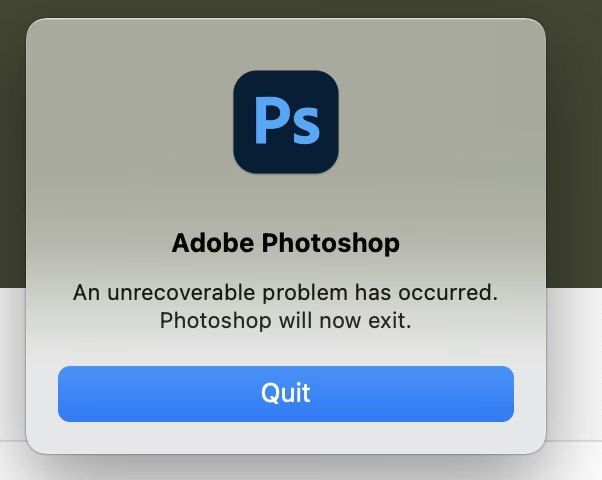

Adobe Photoshop er bredt anerkendt som industristandarden inden for grafisk design og billedredigering. Det er et yderst kraftfuldt softwareprogram, der tilbyder et væld af funktioner og muligheder, hvilket også afspejles i de utallige onlinekurser, der findes om effektiv brug af programmet. Men som med enhver avanceret software er Photoshop ikke fejlfrit. Brugere kan støde på tekniske problemer, der uheldigvis kan føre til, at programmet lukker uventet eller "crasher". Dette kan være utrolig frustrerende, især når man er midt i et vigtigt projekt. I denne artikel vil vi dykke ned i nogle af de mest almindelige årsager til, at Photoshop crasher, og vigtigst af alt, præsentere dig for effektive løsninger til fejlfinding, så du kan komme tilbage til at arbejde uden afbrydelser.
- Hvorfor lukker Photoshop uventet?
-
Almindelige årsager og løsninger
- Forældede eller beskadigede grafikdrivere
- Problemer med tidsindstillet nulstilling af grafikkort
- Forældet software forårsager problemer
- Nulstil Photoshop-præferencer
- Utilstrækkelig RAM
- Problemer med fuld Scratch Disk
- Photoshop hukommelsesbegrænsning
- Problemer forårsaget af plugins
- Løsning af lag i Photoshop-pensler
- Oversigt over almindelige problemer og løsninger
- Kør Photoshop problemfrit – Opgrader dit workflow i dag!
- Konklusion
-
Ofte stillede spørgsmål
- 1. Hvorfor bliver Photoshop ved med at crashe på min computer?
- 2. Hvordan forhindrer jeg Photoshop i at crashe ved opstart?
- 3. Hvordan løser jeg "Scratch Disk Full"-fejlen i Photoshop?
- 4. Hvorfor kører Photoshop så langsomt?
- 5. Hvordan aktiverer jeg GPU-acceleration i Photoshop?
- 6. Hvad skal jeg gøre, hvis mine Photoshop-pensler lagger?
- 7. Kan forældede plugins forårsage, at Photoshop crasher?
- 8. Hvordan løser jeg, at Photoshop fryser, når jeg arbejder med store filer?
- 9. Vil opgradering af min RAM hjælpe Photoshop med at køre bedre?
- 10. Hvordan løser jeg Photoshops "Not Enough RAM"-fejl?
- 11. Hvad er den bedste måde at optimere Photoshop på en ældre computer?
- 12. Kan jeg køre Photoshop på en computer uden en GPU?
- 13. Hvordan forhindrer jeg Photoshop i at lagge, når jeg bruger flere lag?
- 14. Hvordan løser jeg problemer med farvevisning i Photoshop?
- 15. Hvordan kan cloud computing hjælpe med at køre Photoshop problemfrit?
Hvorfor lukker Photoshop uventet?
Der er flere potentielle årsager til, at Photoshop kan lukke sig selv uden varsel. Disse spænder fra softwaremæssige konflikter og forældede komponenter til hardwaremæssige begrænsninger. At identificere den specifikke årsag kan kræve en smule detektivarbejde, men ved systematisk at gennemgå de mest almindelige syndere, kan du ofte hurtigt løse problemet og forbedre stabiliteten i din Photoshop-oplevelse.
Almindelige årsager og løsninger
Forældede eller beskadigede grafikdrivere
En af de hyppigste årsager til, at Photoshop crasher, er relateret til dine grafikdrivere. Photoshop er et program, der i høj grad udnytter din computers grafikkort (GPU) for at opnå jævn ydeevne og hurtig rendering. Hvis dine grafikdrivere er forældede, inkompatible eller beskadigede, kan det føre til frysefejl, visuelle artefakter på skærmen eller pludselige nedbrud. Det er derfor essentielt at holde dine grafikdrivere opdaterede.
For brugere med NVIDIA-grafikkort anbefales det at opdatere driverne via GeForce Experience-softwaren. Hvis du har et AMD-grafikkort, bør du bruge Radeon Software til opdateringer. En regelmæssig opdatering sikrer, at dit grafikkort fungerer optimalt med de nyeste softwareversioner, herunder Photoshop.
Hvis Photoshop fortsætter med at crashe, selv efter du har opdateret dine drivere, kan du prøve at deaktivere GPU-acceleration i Photoshop. Dette gøres ved at gå til Rediger > Præferencer > Ydeevne og fjerne markeringen ud for "Brug grafikprocessor". Genstart derefter Photoshop og se, om problemet er løst. Hvis nedbruddene stopper, indikerer det, at der stadig er en form for inkompatibilitet eller problem med GPU'en eller driverne, selv efter opdateringen.
Et andet skridt, hvis deaktivering af GPU-acceleration løser problemet, men du gerne vil bruge GPU'en, er at prøve at skifte fra Avanceret til Grundlæggende tilstand i GPU-indstillingerne inden for Photoshops præferencer under Ydeevne. Dette kan nogle gange løse konflikter, der opstår i Avanceret tilstand.
Problemer med tidsindstillet nulstilling af grafikkort
I nogle tilfælde kan et nedbrud være forårsaget af en ubelejlig nulstilling af din computers grafikkort. Windows 10 har en funktion kaldet Timeout Detection Recovery (TDR). Denne funktion styrer, hvor længe systemet vil vente på et svar fra dit grafikkort, før det nulstiller det. Standardindstillingen er typisk sat til 2 sekunder. Hvis grafikkortet er optaget med en tung opgave og ikke svarer inden for denne tidsramme, kan TDR udløse en nulstilling, hvilket kan forårsage, at programmer, der bruger grafikkortet intensivt, som Photoshop, crasher.
Du kan ændre denne indstilling til 8 sekunder for at give grafikkortet mere tid til at svare. Dette er dog en løsning, der bør overvejes som en sidste udvej, da den påvirker mere end blot Photoshop. Adobe har en omfattende guide til at finde ud af, om GPU'en er årsagen til dine nedbrud, som du kan konsultere.
Det er vigtigt at bemærke, at TDR-indstillingen er en global indstilling, hvilket betyder, at den vil påvirke alle grafikkort i dit system. Desuden kan ændring af TDR-indstillingen potentielt forårsage, at andre programmer crasher. Hvis du er usikker på, hvordan du ændrer TDR-indstillingen, eller hvilke konsekvenser det kan have, anbefales det at kontakte producenten af dit grafikkort for assistance.
Løsningen for problemet med tidsindstillet nulstilling af grafikkort:
For at ændre TDR-indstillingen skal du redigere Windows Registreringseditor. Dette er en avanceret handling, og det er vigtigt at følge trinene nøje.
- Åbn Windows Registreringseditor ved at trykke på Windows-tasten + R og skrive
regedit. - Naviger til følgende nøgle:
HKEY_LOCAL_MACHINE\SYSTEM\CurrentControlSet\Control\GraphicsDrivers\TdrDelay - Dobbeltklik på værdien
TdrDelay. - Ændr værdidataene til 8.
- Klik OK og luk Registreringseditor.
- Genstart din computer og prøv at bruge Photoshop igen.
Hvis du stadig oplever nedbrud efter at have justeret TDR-indstillingen, kan det fortsat være nødvendigt at opdatere din grafikdriver eller undersøge andre potentielle årsager.
Forældet software forårsager problemer
Før du kaster dig ud i mere komplekse fejlfindingstrin, er en god og ofte effektiv måde at løse de fleste nedbrudsproblemer på, ikke kun for Photoshop, men for enhver software, simpelthen at opdatere al relevant software. Nogle gange kan årsagen til hyppige nedbrud være inkompatible softwareversioner. For eksempel kan en ældre version af Photoshop have konflikter med den nyeste version af dit operativsystem eller en specifik driver.
Da det kan være unødvendigt besværligt at finde ud af præcis hvilket program, der har en forældet version, der forårsager nedbrud i Photoshop, er det bedst bare at sikre sig, at alt er opdateret. Dette inkluderer ikke kun Photoshop selv, men også dit operativsystem, alle hardware-drivere og drivere til perifere enheder.
Sådan løser du problemer med forældet software:
Dobbelttjek for at sikre, at alle følgende systemer er opdaterede og korrekt installerede:
- Din computers operativsystem (OS) og dets nuværende version.
- Drivere for al relevant hardware, herunder din GPU (grafikkort).
- Drivere til din grafiktablet, skærm og andre perifere enheder, du bruger sammen med Photoshop.
- Den version af Photoshop, du bruger i øjeblikket.
At holde al software opdateret minimerer risikoen for konflikter og sikrer, at du drager fordel af de seneste fejlrettelser og ydeevneoptimeringer.
Nulstil Photoshop-præferencer
Hvis Photoshop crasher uventet, især efter en opdatering eller installation af plugins, kan problemet ligge i beskadigede præferencefiler. Disse filer gemmer dine personlige indstillinger for Photoshop, og de kan undertiden blive ustabile eller korrupte. Nulstilling af Photoshops præferencer kan ofte gendanne stabiliteten ved at tvinge programmet til at oprette nye, rene præferencefiler.
Processen for at nulstille præferencerne er enkel og involverer en tastaturgenvej under opstart af programmet.
Sådan nulstiller du Photoshop-præferencer for at løse nedbrud:
Følg disse trin for at nulstille Photoshops indstillinger:
- Luk Photoshop helt. Sørg for, at programmet ikke kører i baggrunden.
- Hold tasterne Ctrl + Alt + Shift (på Windows) eller Cmd + Option + Shift (på Mac) nede.
- Mens du holder tasterne nede, genåbn Photoshop-applikationen.
- En meddelelse vil poppe op og spørge, om du vil slette Photoshop-indstillingsfilen. Klik på Ja.
Dette nulstiller Photoshop til standardindstillingerne og løser ofte nedbrudsproblemer, der skyldes korrupte præferencer.
Utilstrækkelig RAM
En af omkostningerne ved at have et program så kraftfuldt og funktionsrigt som Photoshop er mængden af RAM (Random Access Memory), det kræver for at køre effektivt. Ifølge Adobe er minimumskravet 2 GB RAM, men dette er kun til helt basale opgaver. Hvis du arbejder med mere komplekse projekter, store filer eller mange lag, er 8 GB RAM den anbefalede mængde for optimal ydeevne.
Det er dog vigtigt at bemærke, at kørsel af andre programmer samtidigt med Photoshop vil forbruge en del af computerens tilgængelige RAM. At have browsere åbne med mange faner, musikafspillere, kommunikationsapps og andre programmer kørende, mens du arbejder i Photoshop, vil have en negativ indvirkning på Photoshops ydeevne. I værste fald kan problemer med RAM-begrænsninger føre til, at Photoshop bliver ustabilt og crasher.
Sådan overvinder du problemer med utilstrækkelig RAM:
Du kan tackle dette problem fra to vinkler. For det første, en nem måde at få mest muligt ud af din tilgængelige RAM og minimere risikoen for Photoshop-nedbrud er simpelthen at lukke alle andre kørende programmer, der muligvis bruger hukommelse. Hvis din arbejdsgang tillader det, sørg for, at Photoshop er det eneste program, der kører, mens du arbejder på tunge opgaver.
Alternativt, hvis din arbejdsgang eller præferencer nødvendiggør samtidig brug af andre RAM-krævende programmer, eller hvis du ofte arbejder med meget store filer og mange lag, kan det være en god idé at overveje at opgradere din hukommelse. Selvom 8 GB er den anbefalede mængde ifølge Adobe, vil du opleve en langt mere jævn og effektiv arbejdsgang med 16 GB og endda 32 GB, hvis din computer understøtter det. Mere RAM giver Photoshop mere plads at arbejde på, hvilket reducerer behovet for at bruge den langsommere scratch disk og mindsker sandsynligheden for nedbrud relateret til hukommelsesmangel.
Problemer med fuld Scratch Disk
Hvis Photoshop viser en "Scratch Disk Full"-fejlmeddelelse eller crasher ofte, kan det skyldes, at din harddisk er ved at løbe tør for midlertidig lagerplads. Photoshop bruger såkaldte scratch disks – midlertidige filer på din harddisk – til at supplere RAM. Når RAM'en er fuld, bruger Photoshop scratch disken til at gemme historik, cache og andre midlertidige data. Hvis der ikke er tilstrækkelig plads på scratch disken, kæmper Photoshop med at fungere korrekt, hvilket kan føre til fejl og nedbrud.
For at løse dette problem skal du frigøre plads på din harddisk eller ændre placeringen af Photoshops scratch disk. Du kan ændre scratch diskens placering ved at gå til Rediger > Præferencer > Scratch Disks og vælge en anden harddisk med mere ledig plads. Ideelt set bør du bruge en hurtig SSD (Solid State Drive) i stedet for en traditionel HDD (Hard Disk Drive) som din primære scratch disk for bedre ydeevne, da SSD'er har meget hurtigere læse-/skrivehastigheder.
Derudover kan du frigøre plads ved at slette unødvendige filer fra den harddisk, der bruges som scratch disk. Du kan også bruge funktionen Rediger > Ryd > Alt (Edit > Purge > All) i Photoshop til at fjerne Photoshops cache-filer, hvilket kan frigøre en betydelig mængde plads, især efter intensive arbejdsperioder.
Photoshop hukommelsesbegrænsning
Nogle gange vil Photoshop ikke udnytte den fulde mængde RAM, der er tilgængelig på din computer, på grund af indstillinger i selve programmet. Dette kan ske, selvom du har rigelig RAM installeret. Hvis du ikke har budget til at opgradere din RAM, og du allerede minimerer antallet af andre programmer, der kører samtidigt med Photoshop, kan justering af denne indstilling i Photoshops præferencer være en hurtig måde at forhindre nedbrud og potentielt få Photoshop til at køre hurtigere.
Sådan øger du hukommelsesbegrænsningen i Photoshop:
- Gå til Rediger, derefter til Præferencer. Derfra vælg Ydeevne.
- I vinduet, der åbnes, vil du se Photoshops hukommelsesforbrug, historik og cache-indstillinger.
- Gå ind i afsnittet for hukommelsesforbrug i vinduet, og tillad Photoshop at bruge en større procentdel af den tilgængelige RAM.
Du bør sigte efter noget i området 60-70%. At trække skyderen helt op til 100% kan potentielt påvirke nogle vigtige baggrundsprocesser i din computer, der også har brug for RAM, så en balance er vigtig.
I det samme vindue under Historik kan du reducere antallet af Historik-tilstande (History States). Hver historik-tilstand gemmer en handling, du har udført, så du kan fortryde den. Jo flere historik-tilstande du gemmer, jo mere RAM bruger Photoshop. En lavere værdi (f.eks. 20-30) kan reducere hukommelsesbelastningen, som Photoshop kræver.
Under Cache kan du vælge at sænke denne værdi, hvis du primært arbejder på filer med mindre opløsninger eller flere lag. For filer med færre lag eller dem med store opløsninger, vil du gerne holde denne værdi høj, da det hjælper med at håndtere store mængder data effektivt.
Problemer forårsaget af plugins
Nogle gange er det ikke Photoshop selv, der forårsager nedbruddene. Der vil være tilfælde, hvor tredjeparts plugins, som du har installeret for at udvide Photoshops funktionalitet, er synderen. Inkompatible, forældede eller fejlbehæftede plugins kan forstyrre Photoshops normale drift og føre til ustabilitet eller nedbrud.
Løsning af problemer forårsaget af plugins:
En hurtig løsning er at deaktivere dine plugins og se, om det har en positiv effekt på hyppigheden af nedbrud. Hvis det gør det, er synderen sandsynligvis et af de deaktiverede plugins.
Du kan deaktivere plugins ved at holde Shift-tasten nede, når du åbner Photoshop. En meddelelse vil derefter spørge dig, om du vil springe indlæsningen af tredjeparts plugins over. Klik Ja for at starte Photoshop uden at indlæse dem.
Derfra er det bare et spørgsmål om at tænde plugins én efter én for at se, hvilken der forårsager problemet. Det er vigtigt at bemærke, at det også kan være et tilfælde af to plugins, der interagerer med hinanden på en uventet måde, så hav det i mente under din fejlfinding.
Løsning af lag i Photoshop-pensler
Hvis dit Photoshop-penselværktøj lagger eller hakker, kan det forstyrre dit workflow betydeligt. Dette problem skyldes ofte ydeevneindstillinger, GPU-acceleration eller drivere til grafiktablets. Selvom det ikke er et direkte nedbrud, er det et ydeevneproblem, der kan være relateret til de samme underliggende årsager som nedbrud.
For at løse pensel-lag, skal du først reducere penseludjævningen (Brush Smoothing) til 0% i Penselværktøjets indstillinger øverst på skærmen. Dette kan ofte eliminere lag forårsaget af for meget udjævning.
Dernæst skal du justere Ydeevneindstillingerne under Rediger > Præferencer > Ydeevne. Øg den allokerede RAM til Photoshop (som beskrevet tidligere) og reducer antallet af Historik-tilstande for at frigøre hukommelse.
Hvis du bruger en grafiktablet (som Wacom eller Huion), er det afgørende at opdatere dens drivere til den nyeste version. Beskadigede eller forældede tablet-drivere er en meget almindelig årsag til pensel-lag og ustabilitet i Photoshop. Tjek producentens hjemmeside for de seneste drivere. Kontroller også for eventuelle konflikter med Photoshop eller andre programmer.
Deaktivering af Flick Panning i Rediger > Præferencer > Værktøjer kan også forbedre reaktionsevnen for penselværktøjet.
Oversigt over almindelige problemer og løsninger
Her er en hurtig oversigt over de mest almindelige årsager til Photoshop-nedbrud og ydeevneproblemer samt de tilsvarende løsninger, baseret på de punkter vi har gennemgået:
| Problem | Almindelig Årsag | Anbefalet Løsning |
|---|---|---|
| Hyppige nedbrud | Forældede/beskadigede grafikkort drivere | Opdater grafikdrivere via producentens software (NVIDIA/AMD). Prøv at deaktivere GPU-acceleration i Photoshop. |
| Uventede nedbrud | Problemer med TDR (Timeout Detection Recovery) | Juster TdrDelay i Windows Registreringseditor til 8 sekunder (avanceret løsning, brug med forsigtighed). |
| Ustabilitet / Nedbrud | Forældet software (OS, Photoshop, drivere) | Sørg for, at dit operativsystem, Photoshop og alle hardware-drivere er fuldt opdaterede. |
| Uforklarlige nedbrud / Fejl | Beskadigede Photoshop præferencer filer | Nulstil Photoshop-præferencer ved at holde Ctrl+Alt+Shift (Win) / Cmd+Option+Shift (Mac) nede under opstart. |
| Nedbrud / Langsom ydeevne | Utilstrækkelig RAM | Luk unødvendige programmer. Øg Photoshop's RAM-allokering i præferencer. Overvej at opgradere din fysiske RAM. |
| "Scratch Disk Full" fejl | Ikke nok ledig plads på scratch disk | Skift scratch disk placering til en disk med mere plads (helst SSD). Ryd op på disken. Ryd Photoshops cache (Rediger > Ryd > Alt). |
| Langsom ydeevne | Lav RAM-allokering i Photoshop | Øg procentdelen af RAM, Photoshop må bruge i Ydeevne-præferencerne (60-70% anbefales). |
| Nedbrud / Ustabilitet | Problemer med tredjeparts plugins | Deaktiver plugins ved at holde Shift nede under Photoshop-opstart. Genaktivér én efter én for at finde synderen. |
| Pensel lag / Hakken | Høj penseludjævning; tablet drivere; ydeevneindstillinger | Reducer penseludjævning til 0%. Opdater grafik- og tablet-drivere. Juster Ydeevne-indstillinger (RAM, Historik). Deaktiver Flick Panning. |
Kør Photoshop problemfrit – Opgrader dit workflow i dag!
Lad ikke langsom ydeevne, hyppige nedbrud eller laggende værktøjer holde dig tilbage fra at skabe dit bedste arbejde i Photoshop. Uanset om du kæmper med forældet hardware, hukommelsesbegrænsninger eller langsom rendering, findes der løsninger til at holde din redigering problemfri og effektiv. Ved at optimere Photoshops indstillinger, opdatere drivere og håndtere RAM og scratch disk korrekt, kan du forbedre stabiliteten og accelerere dit workflow markant.
Men hvis du stadig kæmper med ydeevneproblemer på en lavtydende computer, selv efter at have prøvet disse løsninger, kan det være tid til at tage tingene til næste niveau med Vagons skybaserede arbejdsstationer. Med enterprise-grade GPU'er og højhastighedsbehandling giver Vagon dig mulighed for at køre Photoshop uden lag, nedbrud eller hardwarebegrænsninger – ingen dyre opgraderinger er nødvendige. Arbejd fra enhver enhed, hvor som helst, og rediger som en professionel med maksimal ydeevne.
Stop med at håndtere frustrerende nedbrud og langsomhed – lås op for en kraftfuld, crash-fri Photoshop-oplevelse i dag! Prøv Vagon nu og se forskellen selv.
Konklusion
For næsten ethvert problem, du måtte stå over for med programmer som Photoshop, vil der altid være måder at forebygge eller endda løse dem på. Nøglen til at mestre programmet er øvelse og forståelse for, hvordan det interagerer med din computers ressourcer. Med tonsvis af tutorials tilgængelige online, bør det være nemt at lære mere og forbedre dine færdigheder.
Forhåbentlig vil listen over almindelige årsager og løsninger, vi har gennemgået i dag, hjælpe dig med at finde ud af den bedste måde at komme videre på efter et frustrerende nedbrud. Ved at adressere de underliggende problemer kan du hurtigt vende tilbage til at skabe fantastisk kunst og billedredigering med programmet.
Du kan også tjekke vejledninger om brug af GPU samt tips til at accelerere Adobe Photoshop for yderligere at optimere din ydeevne.
Hvis du er betænkelig ved at skulle gennemgå alle disse trin for at finde ud af, hvilken del af din computer der forårsager nedbrud, kan du overveje at bruge cloud computing-tjenester som Vagon for at sikre, at du bruger en maskine, der kan køre Photoshop uden problemer overhovedet.
Ofte stillede spørgsmål
1. Hvorfor bliver Photoshop ved med at crashe på min computer?
Photoshop-nedbrud kan skyldes forældet software, beskadigede præferencer filer, utilstrækkelig RAM, grafikkort driverproblemer eller overbelastede scratch disks. For at løse dette, opdater Photoshop og dine grafikdrivere, nulstil præferencer, frigør diskplads, og sørg for, at dit system opfylder Photoshops hardwarekrav.
2. Hvordan forhindrer jeg Photoshop i at crashe ved opstart?
Hvis Photoshop crasher ved opstart, prøv at nulstille præferencer ved at holde Ctrl + Alt + Shift (Windows) / Cmd + Option + Shift (Mac) nede, mens du starter Photoshop. Deaktiver også tredjeparts plugins ved at holde Shift nede, mens du åbner Photoshop. Opdatering af dine GPU-drivere og geninstallation af Photoshop kan også hjælpe.
3. Hvordan løser jeg "Scratch Disk Full"-fejlen i Photoshop?
Denne fejl opstår, når Photoshop løber tør for midlertidig lagerplads. For at løse det, ryd din cache (Rediger > Ryd > Alt), skift scratch disk placering (Rediger > Præferencer > Scratch Disks), og frigør plads på din disk ved at slette unødvendige filer. Brug af en SSD i stedet for en HDD kan også forbedre ydeevnen.
4. Hvorfor kører Photoshop så langsomt?
Langsom ydeevne i Photoshop skyldes ofte lav RAM, store filstørrelser, for mange historik-tilstande eller baggrundsapplikationer, der forbruger ressourcer. Forbedr hastigheden ved at øge RAM-allokeringen (Rediger > Præferencer > Ydeevne), reducere historik-tilstande, rydde cache-filer og lukke unødvendige apps.
5. Hvordan aktiverer jeg GPU-acceleration i Photoshop?
For at aktivere GPU-acceleration, gå til Rediger > Præferencer > Ydeevne, markér "Brug grafikprocessor", og vælg Avanceret tilstand. Hvis du oplever problemer, skift til Grundlæggende tilstand eller opdater dine grafikdrivere.
6. Hvad skal jeg gøre, hvis mine Photoshop-pensler lagger?
Pensel-lag skyldes normalt høje udjævningsindstillinger, forældede GPU-drivere eller utilstrækkelig RAM. Reducer Penseludjævning til 0%, opdater dine grafikdrivere, og juster Photoshops ydeevneindstillinger ved at øge RAM-allokeringen og reducere historik-tilstande.
7. Kan forældede plugins forårsage, at Photoshop crasher?
Ja, forældede eller inkompatible plugins kan forårsage, at Photoshop fryser eller crasher. For at fejlfinde, deaktiver tredjeparts plugins ved at holde Shift nede, når du starter Photoshop. Hvis problemet stopper, genaktivér plugins én efter én for at finde den problematiske.
8. Hvordan løser jeg, at Photoshop fryser, når jeg arbejder med store filer?
Store filer kan overbelaste Photoshops hukommelse. Optimer ydeevnen ved at flette unødvendige lag, bruge Lagkompositioner i stedet for at duplikere lag, skifte til PSB-format for store filer og øge Photoshops RAM-allokering (Rediger > Præferencer > Ydeevne).
9. Vil opgradering af min RAM hjælpe Photoshop med at køre bedre?
Ja, tilføjelse af mere RAM forbedrer Photoshops evne til at håndtere store filer, flere lag og komplekse redigeringer. 8 GB er det anbefalede minimum, mens 16 GB eller mere er ideelt for professionelle workflows.
10. Hvordan løser jeg Photoshops "Not Enough RAM"-fejl?
For at løse denne fejl, gå til Rediger > Præferencer > Ydeevne og øg RAM-allokeringen til 60-70%. Luk også unødvendige baggrundsprogrammer og øg din scratch disk plads ved at vælge en hurtig SSD som den primære scratch disk.
11. Hvad er den bedste måde at optimere Photoshop på en ældre computer?
Hvis du bruger en ældre pc, optimer Photoshop ved at sænke historik-tilstande, reducere cache-niveauer, slå animeret zoom og flick panning fra, og bruge forhåndsvisninger med lavere opløsning, når du arbejder på store billeder.
12. Kan jeg køre Photoshop på en computer uden en GPU?
Ja, men ydeevnen vil være begrænset. Photoshop er afhængig af GPU-acceleration for jævn rendering, penselydeevne og avancerede funktioner som Liquify og 3D-effekter. Hvis din computer ikke har et dedikeret grafikkort, deaktiver GPU-acceleration i Rediger > Præferencer > Ydeevne for at forhindre nedbrud.
13. Hvordan forhindrer jeg Photoshop i at lagge, når jeg bruger flere lag?
Hvis Photoshop sænker farten med flere lag, flet unødvendige lag, reducer lageffekter, brug Smart Objects sparsomt, og øg RAM-allokeringen. Gem også ofte og brug Lagkompositioner i stedet for at duplikere lag.
14. Hvordan løser jeg problemer med farvevisning i Photoshop?
Hvis farverne vises forkert, tjek din farveprofil i Rediger > Farveindstillinger, sørg for, at din skærmprofil er nøjagtig, og opdater dine grafikdrivere. Deaktiver om nødvendigt GPU-farvestyring.
15. Hvordan kan cloud computing hjælpe med at køre Photoshop problemfrit?
Hvis din computer kæmper med Photoshop, giver cloud computing-tjenester som Vagon dig mulighed for at køre Photoshop på højtydende virtuelle arbejdsstationer, hvilket eliminerer nedbrud og langsomhed. Med kraftfulde GPU'er og skalerbar behandling kan du arbejde på komplekse projekter uden hardwarebegrænsninger.
Hvis du vil læse andre artikler, der ligner Løsninger på Photoshop-nedbrud, kan du besøge kategorien Software.