

Når vi tænker på at få vores billeder til at se fantastiske ud eller skabe seje designs, er der ét værktøj, der ofte dukker op i tankerne: Photoshop CS3 til Windows. Det er som en tryllestav for enhver, der ønsker at forbedre sine evner inden for grafisk design eller fotoredigering. Lad os dykke ned i, hvorfor denne software er et must-have for mange.
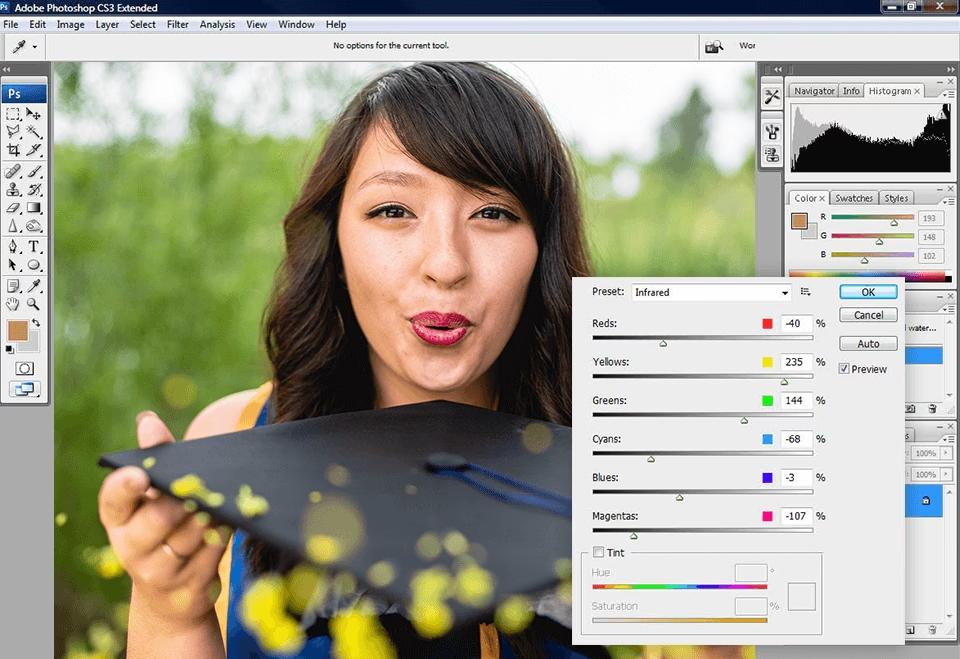
Photoshop CS3 er spækket med avancerede billedredigeringsværktøjer. Forestil dig at tage et billede, der ser lidt kedeligt ud, og forvandle det til noget direkte fra et magasin. Det er styrken ved Photoshop. Det indeholder alt fra billedmanipulationsværktøjer til retoucheringsteknikker, der kan få vores billeder til at se professionelle ud.
Det er ikke kun til billeder. Vi kan skabe digital kunst, designe logoer og endda få vores skoleprojekter til at se sejere ud med denne kreative designsoftware. Hvis du elsker at tage billeder, har Photoshop CS3 særlige funktioner kun til dig. Det hjælper med at forbedre farverne, justere belysningen og endda fjerne uønskede objekter fra billederne.
Hvorfor Photoshop CS3 stadig er Relevant
Selvom Photoshop CS3 er en ældre version af Adobe's flagskib inden for billedredigering, har den stadig en loyal brugerbase. Mange finder, at dens funktioner er mere end tilstrækkelige til deres behov, og den er ofte mere ressourcevenlig end nyere, tungere versioner. Den klassiske brugerflade er velkendt for mange og nem at navigere i, hvilket gør den til et godt valg for både begyndere og erfarne brugere, der foretrækker den ældre stil.
En af de store fordele ved CS3 er dens stabilitet på ældre systemer, men som vi skal se, kan den også køre på nyere operativsystemer med lidt tilpasning. Dens kernefunktionalitet inden for lag, masker, justeringslag og filtre er grundlaget for næsten al avanceret billedredigering, og disse funktioner er fuldt ud implementeret i CS3.
Nøglefunktioner vi elsker
Photoshop Lag: Dette er som at have evnen til at arbejde på forskellige dele af vores billede uden at ødelægge resten. Det er super nyttigt! Lag tillader non-destruktiv redigering, hvilket betyder, at vi kan foretage ændringer og nemt fortryde dem eller justere opaciteten og blandingsindstillingerne for at opnå præcis det udseende, vi ønsker.
Billedfiltre og Farvejusteringsværktøjer: Vil du have dit billede til at se vintage ud eller super levende? Disse funktioner lader os lege og opnå det look, vi ønsker. CS3 indeholder et bredt udvalg af filtre, fra simple slørings- og skarphedsfiltre til mere kreative effekter. Farvejusteringsværktøjer som niveauer, kurver, farvetone/mætning og selektiv farve giver os fuld kontrol over billedets farvebalance og toneområde.
Photoshop CS3 Windows Kompatibilitet: Den fungerer fint på Windows, så vi behøver ikke bekymre os om, at den ikke kører glat på vores computere.
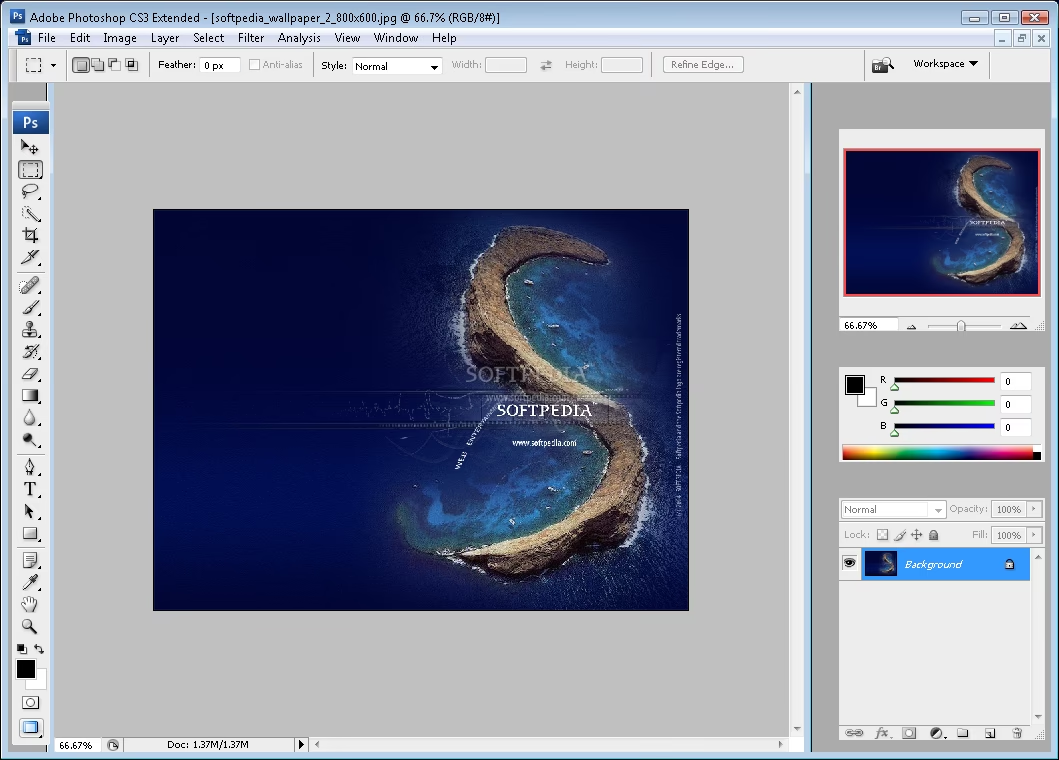
Kompatibilitet med Windows
Et af de bedste aspekter ved Photoshop CS3 er, at den er kompatibel med Windows. Dette betyder, at vi kan installere den på vores Windows-computere uden at bekymre os om kompatibilitetsproblemer. Uanset om vi bruger en ældre version af Windows eller en nyere, kan Photoshop CS3 køre, hvilket lader os fokusere på at skabe fantastisk kunst uden for mange problemer.
Kører Photoshop CS3 på Windows 10?
Ja, vi kan bruge Photoshop CS3 på Windows 10! Selvom det er en ældre version af Photoshop, har mange af os erfaret, at den fungerer ganske godt på Windows 10. For at sikre, at alt kører gnidningsfrit, skal vi muligvis køre den i kompatibilitetstilstand. Dette er en funktion i Windows 10, der lader ældre programmer køre på nyere versioner af Windows. Det er som at fortælle vores computer: "Hey, behandl dette program, som om vi stadig bruger en ældre version af Windows." Dette kan ofte løse potentielle problemer med drivere eller systemkald, som softwaren oprindeligt blev designet til.
Kan Photoshop køre på Windows 7?
Absolut, Photoshop CS3 kan køre på Windows 7. Faktisk, da Photoshop CS3 blev udgivet, var Windows 7 et af de primære operativsystemer. Så det er næsten som om, de blev skabt for hinanden! At køre Photoshop på Windows 7 bør være problemfrit, og vi bør ikke støde på større problemer. Sørg blot for, at din computer opfylder softwarens systemkrav, og du vil kunne redigere billeder og skabe digital kunst på ingen tid.
Sådan Udklipper du Objekter i Photoshop CS3
At udklippe et emne eller en person på et billede er ikke særlig svært i Photoshop CS3. Den største udfordring er at præcist markere objektets grænser for at sikre en nøjagtig adskillelse fra baggrunden. Derefter er resten simpelt: placer det udklippede element på et nyt lag og gem.
Der er forskellige teknikker til at markere og udklippe objekter i Photoshop. Lad os se på et par populære metoder, der er mulige selv for nybegyndere. Metoderne kan bruges individuelt eller kombineres.
Udklippe et simpelt objekt
En hurtig metode ved brug af værktøjerne "Objektvalg", "Tryllestav" og "Hurtigt valg". Denne metode er velegnet til objekter med en simpel form og relativt klare konturer på en ensfarvet, kontrasterende baggrund.
- Åbn det ønskede billede i Photoshop.
- Vælg værktøjet "Objektvalg" ved at højreklikke på dets ikon.
- Markér området omkring objektet, og programmet vil automatisk identificere dets grænser efter et sekund. Hvis alt er korrekt, gå til trin 4.
- Hvis objektet er ensfarvet, og der var unøjagtigheder i det forrige trin, prøv at bruge "Tryllestav". Vælg det i samme værktøjsmenu og klik på objektet. Tryllestaven vælger pixelbaseret på farvelighed, så den fungerer bedst på ensfarvede områder.
- Hvis det stadig ikke er muligt at markere grænserne præcist med dette værktøj, prøv "Hurtigt valg". Klik på objektet, og flyt derefter markøren, som om du bruger en pensel. For at tilføje et ikke-markeret fragment skal du klikke, mens du holder Shift-tasten nede, og for at fjerne en overflødig markering skal du klikke, mens du holder Alt (Option) nede. Dette værktøj er mere baseret på teksturer og farver og er ofte bedre til mere komplekse, men stadig tydelige objekter.
- Nu, hvor objektet er markeret, skal du bare klippe det ud. For at gøre dette skal du trykke på Shift + Ctrl + J (Shift + Cmd + J på Mac). Objektet vil blive placeret på et nyt gennemsigtigt lag, hvor du kan arbejde videre med det eller gemme det ved at deaktivere baggrunden og vælge menuen "Fil" → "Eksporter" → "Eksporter som...".
Udklippe et mere komplekst objekt
Hvis objektet på billedet har ujævne kanter og smelter sammen med baggrunden, er den tidligere metode sandsynligvis ikke tilstrækkelig. I sådanne tilfælde er det ofte nemmest at opbygge konturen ved hjælp af "Pen Tool" (Pen værktøjet). Dette vil tage længere tid, men resultatet vil være af meget højere kvalitet. Pen Tool skaber vektorbaserede stier, som er meget præcise og lette at justere.

- Indlæs billedet i Photoshop og vælg "Pen Tool". Klik på objektets grænse for at tilføje det første ankerpunkt. Dette vil også være det sidste punkt, når stien er lukket.
- Fortsæt med at forme objektets kontur ved at tilføje ankerpunkter ved nøglepunkter, hvor en kurve skal starte og slutte. Stræb ikke efter at sætte for mange punkter. Super præcision er ikke nødvendig nu – det arbejder vi med senere.
- Gå rundt om objektets omkreds og form en grov kontur. Luk stien ved at klikke på det første punkt.
- Skift nu til "Pen Tool+" (Tilføj ankerpunkt værktøjet) eller brug "Direct Selection Tool" (Direkte markeringsværktøj) og "Convert Point Tool" (Konverteringspunkt værktøjet). Tilføj yderligere punkter ved at klikke på stien, hvor kanterne er blevet kantede, ved hjælp af Tilføj ankerpunkt værktøjet. Brug Direkte markeringsværktøjet (den hvide pil) til at flytte ankerpunkter og håndtag for at forme kurverne.
- Flyt de nye punkter (markøren skifter til en pil) for at opnå en maksimalt korrekt kontur. Juster håndtagene, der strækker sig fra ankerpunkterne, for at finjustere kurvernes form.
- Når du er færdig, højreklik på stien, vælg "Make Selection" (Lav markering), klik OK. Hvis du ønsker det, kan du eksperimentere med mængden af "Feather Radius" (Udtoningsradius) og "Anti-alias" (Udglatning) for at fjerne unøjagtigheder i markeringen. En lille udtoning (1-2 pixels) kan hjælpe med at blande det udklippede objekt bedre med en ny baggrund.
- Derefter, ved hjælp af kombinationen Shift + Ctrl + J (Shift + Cmd + J på Mac), klip det markerede område ud og placer det på et nyt lag. Du kan arbejde videre med det eller eksportere det til en fil ved at deaktivere det forrige lag.
Udklippe et objekt med fine detaljer (ved brug af kanaler)
Denne metode er velegnet til de mest komplekse tilfælde, hvor billedet indeholder mange fine detaljer som hår, græsstrå eller pels, og når baggrunden ikke er kontrasterende. Metoden involverer brug af RGB-kanaler for at skabe kontrast og forenkle markeringsprocessen. Dette er en mere avanceret teknik, der udnytter forskelle i lysstyrke i de forskellige farvekanaler.
- Åbn billedet i Photoshop, gå til fanen "Kanaler" (Channels), og skift skiftevis mellem rød, grøn og blå kanal ved hjælp af kombinationerne Ctrl + 3, 4, 5 (Cmd + 3, 4, 5). Find den kanal, hvor objektet og baggrunden har maksimal kontrast. Ofte er det den blå eller grønne kanal for motiver med hudtoner eller røde elementer.
- Opret en kopi af den valgte kanal ved at trække den til plus-ikonet (Opret ny kanal). Arbejd altid på en kopi for ikke at ødelægge originaldataene.
- Ved hjælp af kombinationen Ctrl + L (Cmd + L) åbn "Levels" (Niveauer) menuen, og ved at flytte de yderste skydere under histogrammet, opnå at objektet bliver så mørkt som muligt, og baggrunden så lys som muligt. Ideelt set sort og hvid. Med øget kontrast vil fine detaljer gå tabt, så find en balance for dig selv. Målet er at gøre objektet til et rent sort silhuet og baggrunden til rent hvid.
- Tryk på O for at vælge "Burn Tool" (Brænd værktøjet) og arbejd over alle lyse områder på objektet for at gøre dem mørkere. Brug en blød pensel og en passende eksponering.
- Skift nu til "Dodge Tool" (Undvig værktøjet) og gå over de mørke områder på baggrunden for at gøre dem lysere. Igen, brug en blød pensel og en passende eksponering. Fortsæt med at bruge Burn og Dodge værktøjerne og muligvis også en stor, blød pensel i normal tilstand med sort eller hvid farve for at male over store områder, indtil du har en meget kontrasterende sort/hvid maske, hvor objektet er helt sort, og baggrunden er helt hvid.
- Hold Ctrl (Cmd) nede og klik på kanalens miniature for at markere objektet (eller baggrunden, afhængigt af om du har gjort objektet sort eller hvid – hvis baggrunden er hvid og objektet sort, skal du markere det hvide område og derefter invertere markeringen med Ctrl+Shift+I). Skift derefter tilbage til RGB-kanalen ved at trykke på Ctrl + 2 (Cmd + 2).
- Gå til fanen "Lag" (Layers) og klik på låseikonet for at låse laget op, hvis det er baggrundslaget.
- Ved hjælp af kombinationen Shift + Ctrl + J (Shift + Cmd + J) klip det markerede objekt ud og placer det på et nyt lag. Deaktiver baggrunden og fortsæt arbejdet eller gem billedet ved at vælge menuen "Fil" → "Eksporter" → "Eksportér som...".
Ofte Stillede Spørgsmål om Photoshop CS3 til Windows
Når vi dykker ned i verdenen af digital kreativitet, dukker Photoshop CS3 til Windows ofte op som et foretrukket værktøj for os. Vi har nogle spørgsmål, der dukker op meget, og vi er her for at besvare dem for dig! Lad os komme ind på det grundlæggende om, hvad der får Photoshop CS3 til at fungere på Windows-platforme.
Er Photoshop CS3 gratis?
Nej, Photoshop CS3 er ikke gratis. Det er et kraftfuldt stykke billedredigeringssoftware og grafisk designværktøjer, som professionelle og hobbyister bruger. Adobe, virksomheden bag Photoshop, tilbyder dog sommetider prøveversioner. Disse prøveversioner lader os prøve softwaren i en begrænset periode uden at betale. Efter prøveperioden udløber, skal vi købe en licens for at fortsætte med at bruge den. Husk, at brug af uofficielle downloads eller "crackede" versioner ikke er en god idé. Det er ulovligt og kan skade vores computere med virus eller malware. Det er altid bedst at søge efter lovlige måder at få adgang til software på.
Kan jeg bruge Photoshop CS3 på Windows 10?
Som nævnt tidligere, ja, vi kan bruge Photoshop CS3 på Windows 10. Selvom det ikke officielt understøttes af Adobe på Windows 10, rapporterer mange brugere succes med at køre det, ofte ved hjælp af kompatibilitetstilstand. Vælg en ældre Windows-version, f.eks. Windows 7 eller XP, i kompatibilitetsindstillingerne for programmet. Ydeevnen kan variere afhængigt af din specifikke hardware og Windows 10-version, men for grundlæggende opgaver fungerer det ofte fint.
Kan Photoshop køre på Windows 7?
Ja, absolut. Windows 7 var et af de primære operativsystemer, da Photoshop CS3 var aktuelt. Det er fuldt kompatibelt med Windows 7, forudsat at din computer opfylder de minimale systemkrav for softwaren. Du bør ikke have behov for at bruge kompatibilitetstilstand på Windows 7.
Afsluttende tanker
Adobe Photoshop CS3 forbliver et potent værktøj for billedbehandling og grafisk design, selv mange år efter dets udgivelse. Dets robuste sæt af funktioner, især lag og udklipningsværktøjerne, tilbyder en solid grund for kreativt arbejde. Mens nyere versioner af Photoshop tilbyder flere funktioner og bedre kompatibilitet med moderne systemer og workflows, finder mange, at CS3's kapaciteter er mere end tilstrækkelige til deres behov. At mestre teknikker som udklipning af objekter, som beskrevet i detaljer her, er grundlæggende færdigheder, der er overførbare til enhver version af Photoshop. Uanset om du er fotograf, grafisk designer eller bare en hobbyist, der ønsker at forbedre dine billeder, tilbyder Photoshop CS3 en dybdegående oplevelse. Husk altid at søge lovlige veje til at erhverve software for at sikre sikkerhed og lovlighed.
Hvis du vil læse andre artikler, der ligner Photoshop CS3 for Windows: Din Kreative Guide, kan du besøge kategorien Fotografering.