

Det er et klassisk problem for mange fotografer, både amatører og professionelle. Du har taget et fantastisk billede – lyset er perfekt, kompositionen sidder lige i skabet, og stemningen er fanget præcist som ønsket. Men så opdager du det: dit hovedmotiv er ikke helt så skarpt, som du havde håbet. Måske er fokuspunktet smuttet, eller måske er der bare en let uskarphed, der trækker ned i den samlede oplevelse. Spørgsmålet melder sig: Kan Photoshop redde billedet? Kan man 'sætte fokus' i efterbehandlingen, når det ikke lykkedes under optagelsen?
Svaret er både ja og nej. Photoshop kan ikke trylle tabte detaljer frem fra ingenting. Hvis et billede er meget sløret, vil det forblive sløret. Men hvis billedet kun er let ude af fokus, eller hvis fokus sidder et andet sted, end du ønsker, kan Photoshop i mange tilfælde hjælpe dig med at forbedre situationen markant. Det handler om at anvende de rette værktøjer til at øge skarphed selektivt og eventuelt simulere en ændring i dybdeskarphed for at lede øjet derhen, hvor du vil have det.
- Hvorfor er billedet ude af fokus til at starte med?
- Kan Photoshop virkelig genskabe skarphed?
- Trin-for-Trin Guide: Gør dit Motiv Skarpere Selektivt
- Simulering af Fokus: Blødgør Baggrunden
- Avancerede Teknikker og Overvejelser
- Hvornår kan det ikke lade sig gøre?
- Sammenligning af Teknikker
- Ofte Stillede Spørgsmål
- Konklusion
Hvorfor er billedet ude af fokus til at starte med?
Før vi dykker ned i løsningerne, er det nyttigt kort at forstå, hvorfor billeder bliver uskarpe. Oftest skyldes det en af følgende årsager:
- Forkert Autofokus: Kameraets autofokussystem har fokuseret på noget i for- eller baggrunden i stedet for dit primære motiv. Dette er ofte tilfældet i portrætter, hvor kameraet måske fokuserer på næsen i stedet for øjnene, eller på et objekt bag personen.
- Bevægelsesuskarphed: Enten kameraet eller motivet har bevæget sig under eksponeringen, hvilket resulterer i slørede linjer. Photoshop kan ikke fikse dette på samme måde som et rent fokusproblem.
- For lav Lukkertid: Relateret til bevægelsesuskarphed. Hvis lukkertiden er for lang i forhold til bevægelse eller kamerarystelser, bliver billedet uskarpt.
- Lav Dybdeskarphed: Ved brug af stor blænde (lavt f-tal) er området med acceptabel skarphed (dybdeskarpheden) meget lille. Hvis fokuspunktet er bare en smule forkert placeret, kan motivet falde uden for dette snævre område.
Artiklen her fokuserer primært på at rette op på den første og sidste årsag: når motivet er let ude af fokus på grund af forkert fokuspunkt eller snæver dybdeskarphed, og du ønsker at gøre *motivet* skarpere og eventuelt *sløre* baggrunden yderligere for at fremhæve motivet.
Kan Photoshop virkelig genskabe skarphed?
Det korte svar er nej, ikke fra bunden. Når lyset rammer sensoren, og billedet gemmes, er de detaljer, der var ude af fokus, spredt ud over flere pixels. Photoshop kan ikke gætte, hvordan de oprindelige, skarpe detaljer så ud. Hvad Photoshop *kan* gøre, er at øge kontrasten langs kanterne i billedet. Dette snyder øjet til at opfatte billedet som skarpere, selvom de faktiske detaljer ikke er genskabt. Det er en form for illusion, men en meget effektiv én.
Derfor er det vigtigt at have realistiske forventninger. Et meget sløret billede vil kun blive marginalt bedre og vil sandsynligvis afsløre artefakter og støj, når du forsøger at gøre det skarpt. Men for billeder med lette fokusproblemer eller hvor du ønsker at flytte den *opfattede* fokus, er Photoshop et stærkt værktøj.
Trin-for-Trin Guide: Gør dit Motiv Skarpere Selektivt
Den mest almindelige situation er, at dit hovedmotiv er let uskarpt, mens andre dele af billedet måske er skarpe. Her vil vi bruge skarphedsfiltre kombineret med lagmaske for kun at påvirke motivet.
- Åbn Billedet i Photoshop: Start med at åbne det relevante billede.
- Arbejd Ikke-Destruktivt: Det er altid bedst at arbejde på en kopi af dit lag eller ved at bruge Smart Objekter. Højreklik på dit baggrundslag i lagpanelet og vælg 'Konverter til Smart Objekt'. Dette gør, at du kan redigere filtre, du anvender, senere og beskytter dine originale pixeldata.
- Dupliker Laget (Valgfrit, men Anbefalet): Du kan duplikere dit Smart Objekt-lag (Ctrl+J eller Cmd+J) for at have et lag dedikeret til skarphed. Navngiv eventuelt laget noget som 'Skarphed - Motiv'.
- Anvend et Skarphedsfilter: Gå til 'Filter' > 'Skarphed' (Sharpen). De mest brugte filtre til dette formål er 'Uskarp Maske' (Unsharp Mask) og 'Smart Skarphed' (Smart Sharpen). Smart Skarphed giver ofte bedre resultater, da det har flere kontrolmuligheder, herunder reduktion af 'halo'-effekter (lyse eller mørke ringe omkring kanter).
- Indstil Filteret: Dette trin kræver finjustering, da indstillingerne afhænger meget af billedet.
- Uskarp Maske:
- Mængde (Amount): Hvor intens skarpheden skal være. Start forsigtigt, f.eks. 50-100% for Smart Objekter, da du kan justere senere.
- Radius: Bestemmer bredden af de kanter, som skarpheden anvendes på. En mindre radius (0.5-1.5 pixels) er god til at fremhæve fine detaljer, mens en større radius kan forstærke større strukturer, men også introducere artefakter. Start med en lav radius og øg forsigtigt.
- Tærskel (Threshold): Bestemmer, hvor stor kontrastforskellen skal være, før skarpheden anvendes. En højere tærskel forhindrer, at skarpheden anvendes på glatte områder (som hud eller himmel), hvilket reducerer støj. Start omkring 0-5 niveauer og øg, hvis der opstår støj i glatte områder.
- Smart Skarphed: Giver lignende indstillinger, men med mere avancerede muligheder for at reducere støj og 'halo'-effekter. Eksperimenter med indstillingerne her, især 'Reducer Støj' (Reduce Noise) og 'Fjern' (Remove) for at vælge typen af sløring (Gaussian Blur, Lens Blur, Motion Blur).
- Anvend Filteret (OK): Klik OK, når du er tilfreds med forhåndsvisningen. Da du arbejder på et Smart Objekt, kan du altid dobbeltklikke på filteret i lagpanelet og justere indstillingerne igen.
- Skjul Skarpheden Midlertidigt: Nu er hele billedet (eller Smart Objekt-laget) gjort skarpere. Det ser sandsynligvis ikke godt ud på baggrunden. Klik på øje-ikonet ud for Smart Filteret i lagpanelet for at skjule effekten midlertidigt.
- Tilføj en Lagmaske: Med dit Smart Objekt-lag (eller duplikerede lag) valgt, klik på 'Tilføj lagmaske' ikonet (rektangel med en cirkel indeni) nederst i lagpanelet. Der vises en hvid maske ved siden af laget.
- Invertér Lagmasken: Mens masken er valgt (klik på den hvide boks), tryk Ctrl+I (Cmd+I på Mac) for at invertére masken til sort. Nu er skarphedseffekten helt skjult.
- Mal Skarpheden Frem på Motivet: Vælg penselværktøjet (B). Sæt forgrundsfarven til hvid (tryk D, derefter X). Sæt penslens hårdhed (Hardness) til 0% for bløde overgange. Sørg for, at masken stadig er valgt (du skal se en ramme omkring den sorte boks i lagpanelet). Mal nu med den hvide pensel over dit hovedmotiv (ansigt, øjne, tøj osv.). Mens du maler, vil du se skarphedseffekten træde frem præcist der, hvor du maler.
- Finjustering: Hvis du maler for meget, kan du skifte penselfarven til sort (tryk X) og male over de områder, hvor du vil fjerne skarpheden igen. Du kan også justere penslens opacitet (Opacity) i værktøsindstillingerne for at male skarpheden gradvist frem. Husk, du kan altid dobbeltklikke på Smart Filteret for at justere skarphedsindstillingerne.
Denne metode med lagmaske giver dig fuld kontrol over, hvor skarpheden anvendes, og er essentiel for at rette fokus på en bestemt del af billedet uden at ødelægge resten.
Simulering af Fokus: Blødgør Baggrunden
Udover at gøre motivet skarpere kan du også forstærke illusionen af, at motivet er i fokus, ved at gøre baggrunden mere sløret. Dette efterligner effekten af en stor blændeåbning og en snæver dybdeskarphed.
- Dupliker Baggrundslaget Igen: Højreklik på dit oprindelige Smart Objekt-lag (eller baggrundslaget, hvis du ikke startede med Smart Objekter) og duplikér det. Flyt dette nye lag over dit skarphedslag i lagpanelet. Navngiv det f.eks. 'Sløring - Baggrund'.
- Anvend et Sløringsfilter: Gå til 'Filter' > 'Sløring' (Blur). 'Gausisk Sløring' (Gaussian Blur) er den mest grundlæggende. 'Objektivsløring' (Lens Blur) er mere avanceret og forsøger at efterligne en rigtig linse-sløring (bokeh). 'Feltsløring' (Field Blur) under 'Sløringsgalleri' (Blur Gallery) giver endnu mere kontrol og mulighed for gradueret sløring. Vælg et filter – lad os bruge Gausisk Sløring for enkelhedens skyld.
- Indstil Sløringsfilteret: Juster radius, indtil baggrunden har den ønskede grad af sløring. Vær forsigtig med ikke at overdrive. Klik OK.
- Tilføj og Invertér Lagmaske: Ligesom med skarphedslaget, tilføj en sort lagmaske til dette sløringslag (klik på 'Tilføj lagmaske' mens du holder Alt/Option nede). Dette skjuler sløringen.
- Mal Sløringen Frem på Baggrunden: Vælg penselværktøjet (B), sæt forgrundsfarven til hvid, og mal nu på de områder af billedet, du ønsker at sløre (typisk alt undtagen dit hovedmotiv). Vær omhyggelig omkring kanterne på dit motiv for at få en troværdig overgang. En blød pensel (0% hårdhed) er vigtig.
- Finjuster: Brug sort pensel til at fjerne sløring, hvor du har malet for meget. Juster penslens opacitet for gradueret sløring.
Ved at kombinere selektiv skarphed på motivet med selektiv sløring af baggrunden kan du effektivt flytte beskuerens opmærksomhed og skabe en stærk illusion af, at dit motiv er knivskarpt og i fokus, selv hvis det oprindeligt var lidt uskarpt.
Avancerede Teknikker og Overvejelser
- Højpas-filter til Skarphed: En alternativ metode til skarphed er at bruge Højpas-filteret (High Pass). Dupliker laget, anvend Højpas (Filter > Andet > Højpas). Indstil radius, så kun kanterne vises. Skift blandingstilstanden (Blend Mode) for dette lag til 'Overlay', 'Soft Light' eller 'Hard Light'. Dette kan give en renere skarphed uden 'haloes', især med 'Overlay' eller 'Soft Light'. Brug også her en lagmaske til kun at anvende effekten på motivet.
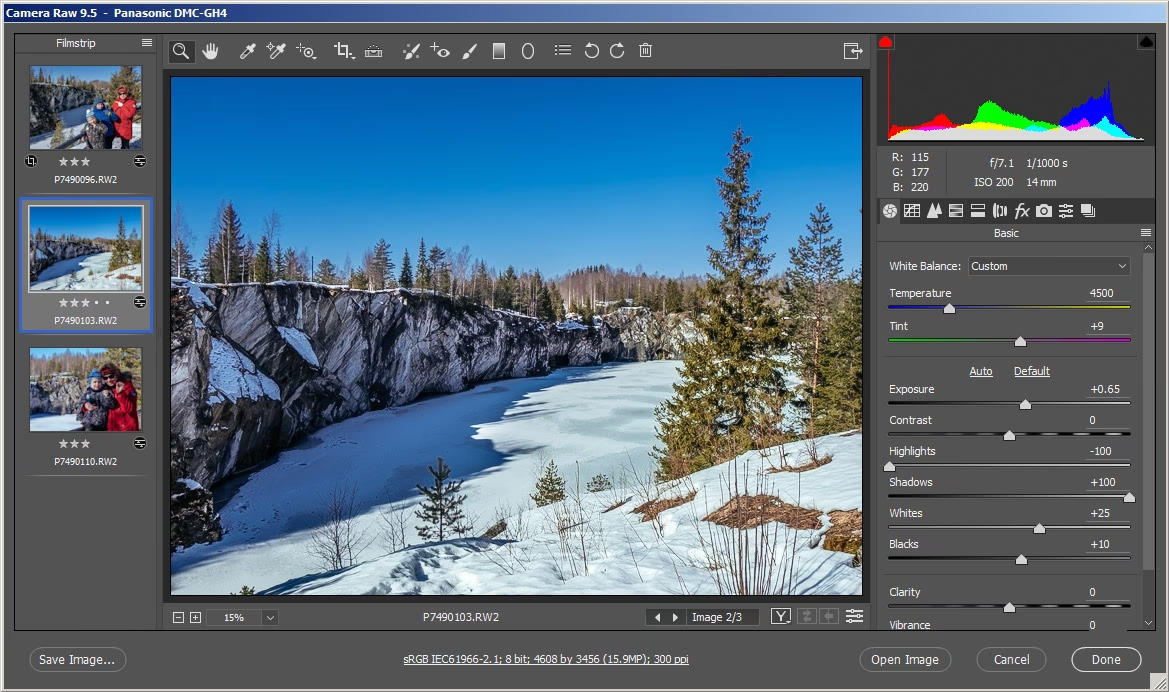
- Camera Raw Filter: Hvis du arbejder med RAW-filer eller Smart Objekter, kan du bruge Camera Raw filteret (Filter > Camera Raw Filter). Under fanebladet 'Detaljer' (Detail) finder du skarphedsindstillinger, der ofte giver meget gode resultater. Du kan anvende dette filter først på Smart Objektet og derefter bruge lagmasker på selve Smart Objekt-laget for at begrænse effekten, eller du kan duplikere Smart Objektet og anvende filteret samt maske som beskrevet ovenfor.
- Støj: Aggressiv skarphed kan introducere eller forstærke digital støj i billedet. Vær opmærksom på dette. Photoshop har støjreduktionsværktøjer (Filter > Støj > Reducer Støj), som kan anvendes, men de kan også mindske detaljer. Det er en balancegang. Anvend eventuelt støjreduktion på et separat lag med en lagmaske, der udelukker de områder, du har gjort skarpe.
Hvornår kan det ikke lade sig gøre?
Som nævnt tidligere, hvis billedet er meget sløret fra starten, er der grænser for, hvad Photoshop kan gøre. Hvis du ikke kan se nogen genkendelige kanter eller detaljer i det område, der skal gøres skarpt, kan Photoshop ikke 'opfinde' dem. Forsøg på at gøre et meget sløret område skarpt vil typisk resultere i grimme artefakter og forstærket støj, der ødelægger billedet mere, end det hjælper. I sådanne tilfælde er det ofte bedre at acceptere, at billedet ikke kan reddes, eller overveje at bruge det på en kreativ måde, hvor sløringen indgår som en del af udtrykket (f.eks. som baggrund for tekst).
Sammenligning af Teknikker
Her er en hurtig oversigt over de primære teknikker:
| Teknik | Formål | Primære Værktøjer (Photoshop) | Fordele | Ulemper |
|---|---|---|---|---|
| Skarphed (Motiv) | Fremhæve detaljer på motivet | Unsharp Mask, Smart Sharpen, High Pass + Lagmaske | Gør motivet visuelt skarpere; Kan målrettes præcist | Kan introducere støj og artefakter; Kan ikke genskabe tabte detaljer |
| Sløring (Baggrund) | Isolere motivet; Simulere snæver dybdeskarphed | Gaussian Blur, Lens Blur, Field Blur + Lagmaske | Får motivet til at 'poppe'; Skaber illusion af professionel bokeh | Kan se unaturligt ud, hvis overdrevet; Kræver omhyggelig maskering omkring motivet |
| Smart Objekter | Ikke-destruktiv redigering | Konverter til Smart Objekt | Kan justere filtre og masker til enhver tid; Beskytter originale pixel | Kan bruge mere systemressourcer |
| Lagmasker | Selektiv anvendelse af effekter | Penselværktøj (sort/hvid), Maskeringsikonet | Total kontrol over, hvor effekten ses; Nem at redigere | Kræver præcision, især med komplekse kanter |
Ofte Stillede Spørgsmål
Kan jeg gøre et billede, der er helt ude af fokus, skarpt i Photoshop?
Nej, desværre ikke. Photoshop kan forbedre let uskarphed ved at øge kontrasten langs kanter, men det kan ikke genskabe detaljer, der aldrig blev registreret skarpt af kameraet. Hvis billedet er meget sløret, vil det forblive sådan.
Hvilket skarphedsfilter er bedst?
Det afhænger af billedet og din præference. 'Smart Skarphed' (Smart Sharpen) giver ofte de bedste resultater, da det har avancerede indstillinger til at styre, hvordan skarpheden anvendes og reducere uønskede effekter som 'haloes' og støj. 'Uskarp Maske' (Unsharp Mask) er også meget effektivt og nemmere at bruge for begyndere. Højpas-filteret med blandingstilstande er en god alternativ teknik, især til fine detaljer.
Påvirker skarpheden hele billedet?
Ikke hvis du bruger de teknikker, vi har beskrevet med lagmasker. Ved at anvende skarpheden på et separat lag eller Smart Objekt og bruge en sort maske, kan du præcist 'male' skarpheden frem kun på de områder, du ønsker at gøre skarpe (typisk dit motiv).
Kan jeg ændre dybdeskarpheden fuldstændigt i Photoshop?
Du kan ikke *skabe* ægte dybdeskarphed og bokeh fra et fladt billede på samme måde som et objektiv gør. Men du kan *simulere* effekten meget overbevisende ved at gøre dit motiv skarpere og selektivt sløre baggrunden (og eventuelt forgrunden) ved hjælp af sløringsfiltre og lagmasker. Dette skaber en illusion, der ofte er tilstrækkelig til at opnå det ønskede udseende.
Hvorfor ser mit billede støjende ud efter skarphed?
Skarphed øger kontrasten langs kanter og kan også forstærke den eksisterende støj i billedet. Dette er især et problem i områder med lav kontrast eller ensartede farver. Brug 'Tærskel' (Threshold) indstillingen i 'Uskarp Maske' eller 'Reducer Støj' (Reduce Noise) i 'Smart Skarphed' for at mindske dette problem. Du kan også anvende støjreduktion på et separat lag og bruge en maske til at undgå at sløre dit skarphedsområde.
Konklusion
Selvom Photoshop ikke er en magisk løsning for stærkt uskarpe billeder, er det et utroligt kraftfuldt værktøj til at håndtere lette fokusproblemer og forbedre den opfattede skarphed i dine fotos. Ved at mestre teknikkerne med selektiv skarphed på motivet (ved hjælp af filtre som Smart Sharpen og Højpas) og selektiv sløring af baggrunden (med filtre som Gaussian eller Lens Blur), alt sammen kontrolleret med lagmasker og ved at arbejde med Smart Objekter for fleksibilitet, kan du redde mange billeder, der ellers ville være blevet kasseret. Så tag det let uskarpe yndlingsbillede af din kone frem igen og se, hvad du kan opnå med Photoshops redskaber til at sætte fokus, præcis hvor du vil have det.
Hvis du vil læse andre artikler, der ligner Ret Fokus i Photoshop: Gør Billedet Skarpt, kan du besøge kategorien Fotografi.