
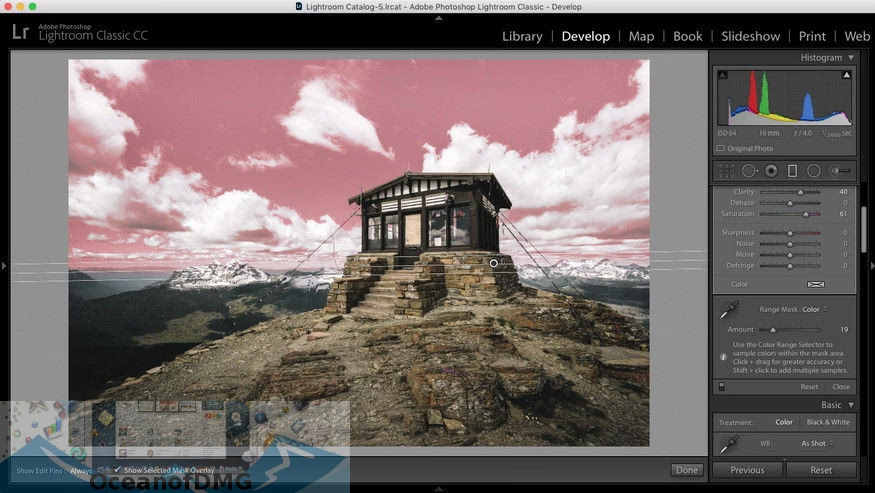

Når din arbejdsgang med billedredigering i Lightroom involverer redigering af store mængder billeder, har du brug for to essentielle ting – udover en god internetforbindelse – for at lette dine opgaver. Den første er brugervenlig software, hvor du kan sortere slørede eller duplikerede billeder fra og/eller redigere dem. Den anden er et velfungerende system, der kører Lightroom (eller anden software) problemfrit og hjælper dig med at fuldføre din billedredigeringsproces så hurtigt som muligt.
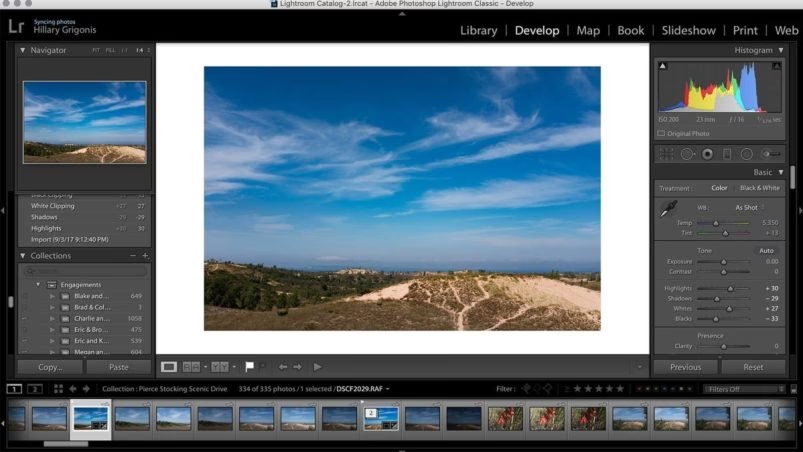
I denne artikel vil du lære om Adobe Lightrooms systemkrav og få nogle anbefalinger til fotografer. Hvis du for eksempel er en professionel bryllupsfotograf, er der stor sandsynlighed for, at Lightroom vil være den mest brugte applikation, du har. Systemkravene til Lightroom, der er angivet nedenfor, gælder også for anden software, du måtte bruge til masse-redigering eller sortering, som f.eks. Aftershoot.
Som vi ved, er det afgørende at have en PC, der ikke holder dig tilbage i processen, hvis dit arbejde indebærer at arbejde med software, der håndterer store mængder billeder eller store videoredigeringsfiler. Når du foretager tunge ændringer i fotos/videoer, øger kompliceret software ydeevnekravene til din maskine. Hvis du overvejer at sammensætte en computer til grafisk design – fordi den eksisterende software kører meget langsomt på trods af at opfylde minimumskravene, eller opgradere din nuværende opsætning for at køre Lightroom bedre – vil denne artikel uden tvivl rydde alle dine tvivl om de nødvendige minimumsspecifikationer for computeren.
- Systemkrav til Adobe Lightroom
- Hvor meget RAM skal du bruge til Lightroom?
- Processoren: Computerens hjerne bag hastigheden
- Grafikkortets rolle i billedredigering
- Lagerplads: Hastighed og Kapacitet
- Bærbar vs. Stationær: Hvilken er bedst til Lightroom?
- Sammenfatning af anbefalede systemkrav for Lightroom
- Ofte Stillede Spørgsmål (FAQ)
Systemkrav til Adobe Lightroom
At forstå de grundlæggende systemkrav er det første skridt mod en problemfri redigeringsoplevelse. Adobe specificerer minimumskrav, men disse er ofte kun nok til at softwaren overhovedet kan starte. For en effektiv og flydende arbejdsgang, især med store filer eller ved bulk-redigering, er det nødvendigt at se på de anbefalede specifikationer, som går ud over det absolutte minimum.
Hvor meget RAM skal du bruge til Lightroom?
Lad os adressere det mest presserende spørgsmål med det samme: RAM. Kan Lightroom køre på 4GB RAM? Kort sagt, ja, det kan teknisk set køre, men det vil være en meget frustrerende oplevelse. Lightroom anbefaler et minimum på 8GB RAM for Lightroom Classic, men for en effektiv og flydende drift anbefales et minimum på 16GB RAM.
Du tænker måske, at 4GB RAM burde være nok, hvis minimum er 8GB, og 4GB er det dobbelte af Lightrooms *egne* anbefalede 2GB. Men her er virkeligheden: Dit operativsystem alene (som Windows eller macOS) bruger typisk 2GB RAM eller mere bare for at køre. Når du åbner Lightroom, bruger det yderligere RAM. Og vigtigst af alt, når du begynder at arbejde med billeder – at rulle gennem dem, indlæse dem til redigering, eller foretage justeringer – bruger hvert billede, der indlæses i softwaren, betydelig RAM, potentielt op til 4GB *hver* afhængigt af filstørrelse og type.
Så hvis du har 4GB RAM, og dit operativsystem bruger 2GB, efterlader det kun 2GB til Lightroom og dine billeder. Det er simpelthen ikke nok. Med kun 4GB RAM vil du opleve langsom ydeevne, forsinkelser, når du skifter mellem moduler eller billeder, og potentielt nedbrud, især når du arbejder med RAW-filer eller store billedbiblioteker. Integreret grafik (grafik, der er indbygget i processoren) bruger også system-RAM, hvilket yderligere reducerer mængden tilgængelig for Lightroom.
Minimumskravet på 16GB RAM er der for at forhindre disse flaskehalse. Det sikrer, at der er tilstrækkelig hukommelse til operativsystemet, Lightroom, og flere billeder, der er åbne eller cacherede samtidigt. Hvis dit budget tillader det, er 32GB RAM endnu bedre. Med 32GB RAM behøver du sandsynligvis ikke bekymre dig om at opgradere hukommelse i lang tid, selv med mere krævende opgaver eller større filtyper i fremtiden. Mere RAM gør ikke magisk Lightroom hurtigere i alle situationer, men det fjerner de begrænsninger, der opstår, når systemet løber tør for hukommelse og skal ty til den meget langsommere disk (swap-fil).
Processoren: Computerens hjerne bag hastigheden
Processoren er i bund og grund computerens hjerne. Jo højere clockhastighed og jo flere kerner, desto hurtigere yder processoren. Processoren er lige så vigtig som RAM, da den sikrer bedre ydeevne for foto- og videoredigeringsapplikationer. Den samlede ydeevne af en computer bestemmes af, hvor effektivt Processoren og RAM arbejder sammen.
Men da processoren er computerens hjerne, kan den have en fordel over RAM. Når en hurtig Processor er forbundet med tilstrækkelig RAM, bliver redigerings- og billedsorteringsprocesser hurtigere. Hvis du bruger din redigerings-/billedsorteringssoftware til et hurtigt og mindre antal billeder, fungerer en processorhastighed på 2,5-3,5 GHz meget godt og vil hjælpe dig gennem dit arbejde.
Hvis du derimod er en seriøs bruger med store billedfiler og intensiv redigering, bør du overveje en CPU på 3,5-4 GHz, 16-32 GB RAM, og måske helt fjerne harddiske til fordel for et komplet SSD-setup. AMD Ryzen 7 5800X, Ryzen 9 5900X og Ryzen 9 5950X er nogle af de hurtigste processorer til tunge billedredigeringsprocesser i øjeblikket. Ryzen 7 5800X er en billigere mulighed for Lightroom, da den frigør en del af dit budget til mere RAM og hurtig lagerplads.
Med hensyn til antallet af kerner i en processor, anser de fleste billed- og videoredigeringsprogrammer mere end seks kerner for at give en kraftigt aftagende fordel. Da effektiviteten falder efter to kerner, er en fire-kerners processor kun omkring 27% hurtigere end en to-kerners ved samme clockhastighed. Derfor, hvis budgettet er begrænset, er det bedre at vælge en processor med færre kerner, men en højere clockhastighed. Processorer med højere clockhastigheder og maksimalt 8 kerner eller minimum 4 er et solidt valg for Adobe Lightroom-brugere. Bemærk: Hvis du udfører mere kompleks videoredigering eller billedredigering, anbefales 6-10 kerner.
Grafikkortets rolle i billedredigering
Computerens grafikkort er ikke længere kun til spil. Der er flere grunde til, at du bør begynde at være opmærksom på din GPU, takket være opdateringer til kerneprodukter, herunder Lightroom og Photoshop. Blandt alle de vigtigste systemkrav til Lightroom er en kraftfuld GPU essentiel for 4K+-produktions-workflows, og de fleste billedbehandlingsprogrammer bruger GPU-acceleration til skærmgengivelse, zoom og navigation.
Dog håndterer CPU'en størstedelen af den faktiske behandling. Det bedste GPU til din billedredigerings-arbejdsstation er designet til at understøtte den skærmopløsning, du ønsker at arbejde med. Når du vælger en GPU, gør det en stor forskel, om du laver video- eller billedredigering, og hvilken type skærm du har. Adobe Lightroom og Photoshop, de to mest populære billedredigeringspakker, drager kun begrænset fordel af en GPU; du er bedre tjent med mere RAM og hurtigere lagerplads.
Generelt, når det kommer til at arbejde med Lightroom, er et af de grundlæggende systemkrav til Lightroom at have mindst 16GB RAM for at betjene det effektivt. Dette skyldes, at integreret grafik ikke har deres dedikerede RAM, så de vil bruge system-RAM, hvilket reducerer mængden af RAM tilgængelig for Lightroom. Hvis du bruger et bredt spektrum af software i dit arbejde (videoredigering, 3D-grafisk design osv.), bør du overveje at få et kapabelt forbruger-grafikkort til dit operativsystem. Bemærk: Flere grafikkort med modstridende drivere kan forårsage problemer med grafikkort-accelererede funktioner i Lightroom Classic.
Lagerplads: Hastighed og Kapacitet
Udover RAM og processor er din lagerløsning afgørende for en hurtig arbejdsgang i Lightroom. Den hastighed, hvormed Lightroom kan indlæse billeder, forhåndsvisninger og gemme ændringer, afhænger i høj grad af din harddisk. Traditionelle Hard Disk Drives (HDD) er billigere og tilbyder stor kapacitet, men de er markant langsommere end Solid State Drives (SSD).
En SSD kan dramatisk forbedre ydeevnen i Lightroom, især ved indlæsning af kataloger, generering af forhåndsvisninger og eksport af filer. For den bedste oplevelse anbefales det at installere Lightroom og dit operativsystem på en SSD. Hvis muligt, bør dit Lightroom-katalog og cache-filer også placeres på en SSD for maksimal hastighed. Selvom dine primære billedfiler kan gemmes på en større, langsommere HDD, vil brugen af en SSD til systemet og kataloget give en mærkbar forbedring.
Hvad angår kapacitet, anbefales for billedsorteringssoftware som Aftershoot en HDD på 3.1GB, men for de fleste professionelle fotografer, især dem der arbejder med store mængder billeder som bryllupsfotografer, foreslås en HDD på omkring 2TB – 4TB eller mere. Med tiden vokser dit billedbibliotek, og det er vigtigt at have tilstrækkelig plads. En kombination af en hurtig lille-medium SSD til system/programmer/katalog og en stor HDD (eller endnu en SSD, hvis budgettet tillader det) til billedarkivet er ofte den mest praktiske løsning.
Bærbar vs. Stationær: Hvilken er bedst til Lightroom?
I stedet for at diskutere fordele og ulemper ved hver og være forvirret over, hvad du skal vælge, lad os se på fordelene ved hver uafhængigt. Når du har forstået fordelene ved hver, skal du bestemme, hvilken af dem, der bedst passer til dine præferencer og behov, og derefter investere i den.
Hvis du kun behøver at foretage få ændringer i et lille antal fotos, er mobilversionen af Lightroom tilstrækkelig. Når vi diskuterer bærbare computere, er deres største fordel portabilitet. De kan flyttes fra én arbejdsstation til en anden og til en sofa, hvor du kan fortsætte med at redigere dine kunders billeder eller blot hvile og se Netflix, mens din AI-software fuldfører sorteringen af billeder. Desuden giver mobilitet dig en fordel, når du skal vise din portefølje til potentielle kunder på farten. Bærbare computere gør det lettere at arbejde med Lightroom på forskellige måder. For eksempel, når du er i dit studie eller på bryllupslokationen, kan du overføre billedet direkte til din bærbare, mens du tager en pause, hvilket sparer tid, når du vender tilbage.
Stationære computere er derimod langt billigere end bærbare computere for samme ydeevne. Også, hvis du arbejder i et erhverv, der kræver mere lagerkapacitet til fotos, som f.eks. bryllupsfotografi, er stationære computere en stor fordel. Du kan hurtigt installere en ny harddisk i en PC for mere kapacitet, hvilket vil hjælpe Lightroom med at køre mere problemfrit end før. Stationære PC'er er hurtigere, hvilket er et af de vigtigste systemkrav for Lightroom for forbedret programydelse. Derudover, fordi stationære computerkomponenter har større afstand mellem sig, spreder de varme hurtigere ved hjælp af større blæsere og andre kølesystemer. Vi forventer, at kraften og ergonomien ved en stationær computer vil være bedre end en bærbar til opgaver som billedredigering og massiv billedsortering, som begge er strømkrævende opgaver. Samtidig tilbyder de fleste moderne stationære PC-skærme 4K eller højere opløsning, hvilket forbedrer brugerens oplevelse.
Sammenfatning af anbefalede systemkrav for Lightroom
Det er svært at foreslå, hvilke specifikationer din Bærbare/PC kræver for at køre Adobe Lightroom Classic eller enhver anden billedredigeringsapplikation problemfrit, hvis du ikke ved, hvad der skal opgraderes i din PC/Bærbare. Et godt udgangspunkt er at overveje at få en ny bærbar til billedredigering eller opgradere din eksisterende computer.
Men hvis du starter fra bunden og vil være opmærksom på de grundlæggende Lightroom systemkrav, kan vi anbefale nogle specifikationer, din gadgets komponenter bør have:
| Komponent | Anbefaling (God Ydeevne) | Anbefaling (Intensiv Brug) |
|---|---|---|
| Operativsystem | Windows 10 (64-bit) eller nyere / macOS | Windows 10/11 (64-bit) / macOS |
| Processor | Intel eller AMD med min. 2.5-3.5 GHz (4-8 kerner) | Intel eller AMD med min. 3.5-4.0 GHz (4-8 kerner, evt. 6-10 til video/kompleks) |
| RAM | 16GB | 32GB |
| Grafikkort (GPU) | Dedikeret GPU med min. 2GB VRAM (f.eks. NVIDIA GeForce GTX 1050 eller tilsvarende). Ikke kritisk, men hjælper. | Dedikeret GPU med min. 4GB VRAM, især for 4K+ skærme eller hvis du laver video. |
| Lagerplads (System/Lightroom) | SSD (min. 256GB) | SSD (min. 512GB) |
| Lagerplads (Billeder) | HDD eller SSD (min. 2TB anbefales for proffer) | HDD eller SSD (4TB+ anbefales for proffer) |
| Skærmopløsning | 1920x1080 | 2560x1440 eller 4K |
Hvis du vil spare tid, mens din PC redigerer, og har en betydelig kapital, så ville en quad-core, 3GHz hyper-threaded processor og 8GB RAM være et godt valg som et absolut minimum for *start*, men 16GB RAM er stærkt anbefalet for en bedre oplevelse.
Nu har du al den nødvendige information om minimumskravene og nogle anbefalede specifikationer for at køre Lightroom ubesværet!
Ofte Stillede Spørgsmål (FAQ)
Q: Kan jeg virkelig nøjes med 4GB RAM til Lightroom?
A: Nej, det anbefales på det kraftigste ikke. Selvom Lightroom måske kan starte, vil ydeevnen være ekstremt langsom, og du vil opleve flaskehalse og potentielle problemer, især med moderne operativsystemer og store billedfiler. Minimum 16GB RAM anbefales for en brugbar oplevelse.
Q: Hvor vigtigt er grafikkortet for Lightroom?
A: Grafikkortet (GPU) hjælper med visse opgaver som visning og zoom, men CPU og RAM er generelt vigtigere for den overordnede redigeringshastighed og ydeevne i Lightroom. En moderne dedikeret GPU er dog en fordel, især hvis du arbejder med højopløselige skærme eller også laver videoredigering.
Q: Skal jeg vælge en bærbar eller stationær computer til billedredigering?
A: En stationær computer tilbyder typisk mere ydeevne for pengene, bedre køling og nemmere opgraderingsmuligheder, især for lagerplads. Den er ideel til en fast arbejdsstation. En bærbar computer tilbyder fleksibilitet og portabilitet, hvilket er essentielt, hvis du skal arbejde på farten eller på forskellige lokationer. Valget afhænger af dine primære behov for mobilitet kontra ren ydeevne og budget.
Q: Er en SSD nødvendig for Lightroom?
A: Selvom det ikke er et absolut minimumskrav for at køre softwaren, vil en SSD til dit operativsystem, Lightroom-installation og katalog forbedre hastigheden dramatisk sammenlignet med en traditionel HDD. Det er en af de mest effektive opgraderinger, du kan foretage for at forbedre Lightroom-ydeevnen.
Hvis du vil læse andre artikler, der ligner Kan Lightroom køre på 4GB RAM? Sandheden her, kan du besøge kategorien Fotografi.