

Adobe Lightroom Classic er et kraftfuldt værktøj til fotografering, men brugerfladen er som standard ofte på engelsk. Selvom engelsk er standardsprog inden for mange softwareprogrammer, kan det for nogle brugere være en fordel at have programmet på et andet sprog for bedre at forstå menuer, indstillinger og værktøjer. At ændre sproget kan potentielt gøre arbejdsgangen mere intuitiv og mindre frustrerende, især for dem, der er nye i programmet eller mindre komfortable med teknisk engelsk.
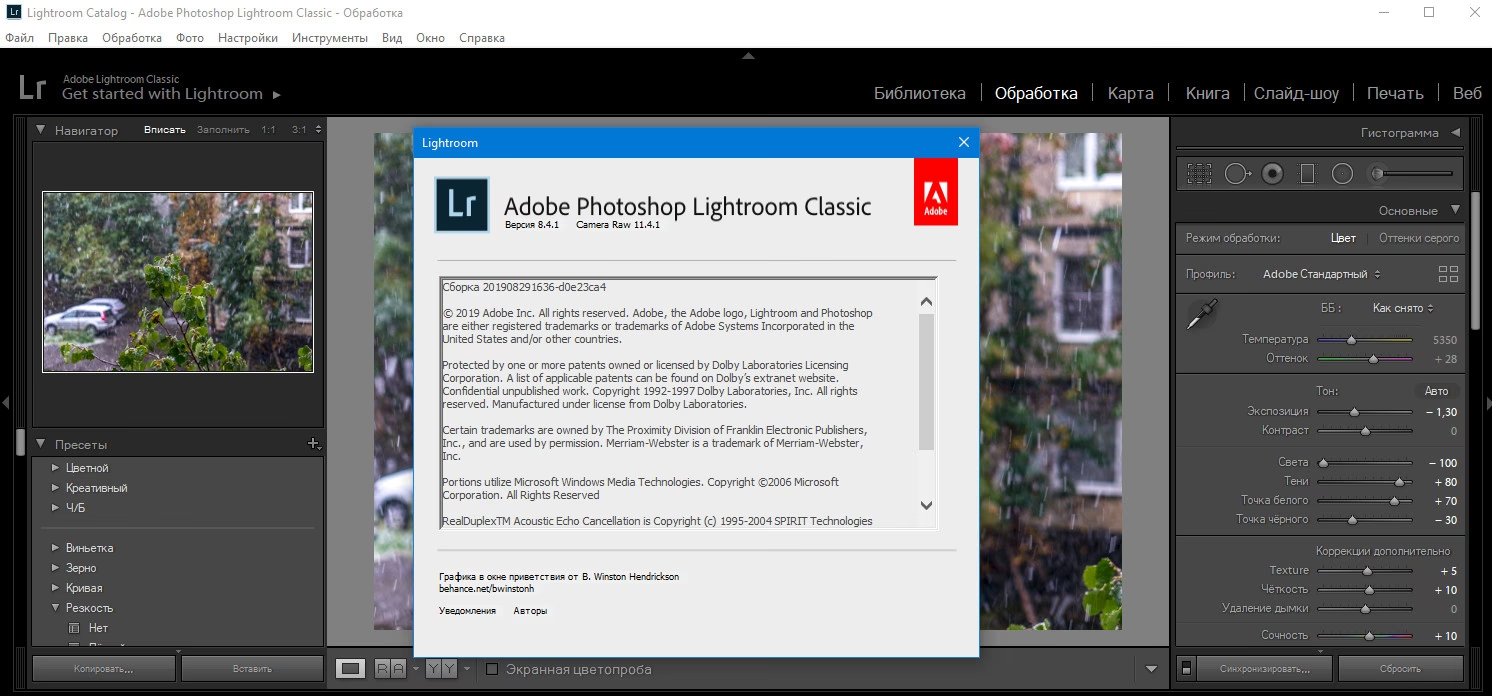
Det er vigtigt at vide, at der findes forskellige måder at ændre sproget på i Lightroom Classic. Den mest ligetil og anbefalede metode er den officielle indstilling i programmet selv. Dog findes der også specifikke, uofficielle metoder, som kan være relevante i særlige tilfælde, for eksempel hvis et bestemt sprog ikke er officielt understøttet, eller for ældre versioner af softwaren. Denne artikel vil dække både den standardmæssige tilgang og en beskrevet alternativ metode, samt overvejelser du bør gøre, når du vælger dit programs sprog.
- Den officielle metode til sprogskift
- Brug af et specifikt patch/værktøj (Alternativ metode for Windows)
- Overvejelser ved brug af lokaliseret software
- Specifikke noter for Mac-brugere
-
Ofte stillede spørgsmål
- Hvad er den anbefalede måde at ændre sproget på?
- Kan jeg skifte tilbage til engelsk, hvis jeg har ændret sproget?
- Hvad skal jeg gøre, hvis jeg bruger en gammel version af Lightroom Classic og vil opgradere til macOS Sonoma?
- Er det sikkert at bruge uofficielle patches til sprogskift?
- Hvorfor skulle jeg overveje at beholde Lightroom på engelsk?
- Konklusion
Den officielle metode til sprogskift
Den nemmeste og mest stabile måde at ændre sproget i Adobe Lightroom Classic er via programmets egne præferencer eller indstillinger. Denne metode virker for de fleste nyere versioner af Lightroom Classic på både Windows og macOS operativsystemer, forudsat at det ønskede sprog er officielt understøttet af Adobe.
Trin-for-trin guide (Windows og macOS):
- Åbn Adobe Lightroom Classic: Start programmet som du normalt ville.
- Find Præferencer/Indstillinger: Menupunktet for præferencer varierer lidt mellem operativsystemerne:
- På macOS: Klik på Lightroom Classic i menulinjen øverst på skærmen, og vælg derefter Preferences... (Præferencer).
- På Windows: Klik på Edit (Rediger) i menulinjen øverst i vinduet, og vælg derefter Preferences... (Præferencer).
- Vælg sprog: I vinduet Præferencer skal du finde fanen mærket General (Generelt). Inden for denne fane vil der være en rulleliste mærket Language (Sprog). Klik på rullelisten og vælg det ønskede sprog fra listen over tilgængelige sprog.
- Genstart Lightroom Classic: For at ændringerne skal træde i kraft, skal du lukke Lightroom Classic helt ned og derefter åbne det igen. Når programmet genstarter, skulle den nye sprogindstilling være aktiv.
Denne metode er den anbefalede, da den bruger de indbyggede sprogpakker, som Adobe leverer. Den sikrer kompatibilitet og stabilitet og tillader nemt at skifte tilbage til engelsk eller et andet sprog, hvis nødvendigt.
Brug af et specifikt patch/værktøj (Alternativ metode for Windows)
Ud over den officielle metode findes der visse tredjeparts værktøjer eller patches, der kan ændre sproget i Lightroom Classic. Det medfølgende materiale beskriver en specifik proces for Windows, der involverer et eksternt program og et mellemtrin med tysk sprog. Det er vigtigt at bemærke, at brugen af sådanne værktøjer er uofficiel og kan medføre risici eller problemer med kompatibilitet, især med fremtidige opdateringer af Lightroom.
Den beskrevne metode involverer følgende trin:
- Skaf værktøjet: Du skal først downloade et specifikt eksekverbart fil (i det medfølgende materiale nævnes en fil som "Lightroom_rus_2.exe"). Kilden er ikke officielt understøttet, så vær forsigtig med, hvor du downloader fra.
- Kør værktøjet: Kør den eksekverbare fil, du har downloadet. I nogle tilfælde, især på ældre Windows-versioner som Vista eller Windows 7, kan det være nødvendigt at køre filen som administrator (højreklik på filen og vælg "Kør som administrator").
- Angiv installationssti: Programmet vil sandsynligvis bede dig om at angive stien til din installation af Adobe Lightroom Classic. Sørg for at pege på den mappe, hvor Lightroom er installeret (typisk noget i stil med "C:\Program Files\Adobe\Adobe Photoshop Lightroom [versionsnummer]").
- Start Lightroom og skift sprog til tysk: Efter at værktøjet har kørt, skal du åbne Lightroom Classic. Gå til Præferencer (Edit > Preferences på Windows). I vinduet Præferencer, under fanen Generelt (General), skulle du finde sprogindstillingen (Language). Rullelisten skulle nu, ifølge beskrivelsen, indeholde "German" (Tysk) som en mulighed. Vælg Tysk.
- Genstart Lightroom: Luk Lightroom Classic helt ned og start det igen. Ifølge den beskrevne metode skulle programmet nu starte på det russiske sprog, selvom du valgte tysk i indstillingerne. Dette indikerer, at patchen har erstattet de tyske sprogfiler med russiske.
Fejlfinding for patch-metoden:
Hvis sproget ikke skifter som forventet, eller hvis tysk forbliver tysk (og ikke bliver til russisk som tilsigtet af patchen), kan det skyldes, at filerne ikke blev korrekt overført af det eksekverbare værktøj. Den medfølgende information foreslår en manuel løsning:
- Tjek mappestrukturen: Efter at have kørt patchen, tjek om der er oprettet nye mapper eller indhold i mapper, der ligner "C:\Program Files\Adobe\Adobe Photoshop Lightroom [versionsnummer]\Resources" og "C:\Program Files\Adobe\Adobe Photoshop Lightroom [versionsnummer]\shared".
- Manuel filoverførsel: Hvis du finder indhold (filer og undermapper) i disse mapper, der ser ud til at være tilføjet af patchen, skal du kopiere *indholdet* af disse mapper ind i de tilsvarende, eksisterende "Resources" og "Shared" mapper inde i selve Lightroom-installationsmappen (f.eks. "C:\Program Files\Adobe\Adobe Photoshop Lightroom [versionsnummer]\Resources" og "C:\Program Files\Adobe\Adobe Photoshop Lightroom [versionsnummer]\Shared"). Du skal sandsynligvis bekræfte, at du vil erstatte eksisterende filer.
- Genstart igen: Luk Lightroom Classic og start det på ny. Vælg igen Tysk under Præferencer > Generelt > Sprog, hvis det ikke allerede er valgt. Programmet burde nu vise brugerfladen på russisk.
Tip: Hvis du efter at have anvendt patchen har svært ved at finde Præferencer-menuen, fordi sproget er skiftet til tysk eller noget andet uforståeligt, kan du ofte åbne Præferencer-vinduet direkte ved at trykke på tastaturgenvejen Ctrl+U (på Windows). I Præferencer-vinduet er sprogindstillingen normalt den øverste rulleliste under den første fane (Generelt), uanset sproget.
Overvejelser ved brug af lokaliseret software
Selvom det kan virke tiltalende at bruge Lightroom på dit modersmål, er der vigtige overvejelser at gøre:
- Tutorials og vejledninger: Langt de fleste tutorials, online kurser, bøger og artikler om Lightroom Classic refererer til menupunkter, værktøjer og indstillinger ved deres engelske navne. Hvis du bruger en lokaliseret version, skal du konstant "oversætte" disse termer i dit hoved, hvilket kan gøre det vanskeligere og langsommere at følge vejledninger. Dette gælder uanset om tutorialen selv er på dansk, engelsk eller et andet sprog – de bruger ofte de engelske Lightroom-termer som standard.
- Online hjælp: Når du søger hjælp online for et specifikt problem, er det mest sandsynligt, at du finder løsninger, der bruger de engelske betegnelser for funktioner og fejlmeddelelser. At søge på et lokaliseret udtryk giver færre resultater.
- Kompatibilitet med plugins: Nogle tredjeparts plugins til Lightroom kan have forventninger til sproget eller have problemer med at fungere korrekt i ikke-engelske versioner.
- Uofficielle patches: Som nævnt er brugen af uofficielle patches forbundet med risici. De kan indeholde malware, forårsage ustabilitet i programmet, ophøre med at virke efter en opdatering, eller endda bryde licensbetingelser. Den officielle metode via Præferencer er altid at foretrække.
På den anden side kan fordelene ved en lokaliseret version være, at brugerfladen føles mere intuitiv, at du hurtigere forstår formålet med forskellige indstillinger, og at du føler dig mere komfortabel med programmet generelt. Især hvis du primært bruger programmet til grundlæggende opgaver og sjældent følger dybdegående tutorials, kan et skift til dit foretrukne sprog være en god idé.
Den gode nyhed er, at uanset hvilken metode du bruger (officiel eller den specifikke patch-metode, hvor du vælger tysk), kan du altid skifte sproget tilbage via Præferencer-menuen. Dette giver dig mulighed for at eksperimentere og finde ud af, hvad der fungerer bedst for din arbejdsgang.
Specifikke noter for Mac-brugere
For Mac-brugere er den officielle metode via Lightroom > Preferences (Præferencer) den primære og anbefalede måde at ændre sproget på. Dog er der et par andre punkter, der er relevante:
Ændring af sprog på Mac:
Som beskrevet i den officielle metode for både Windows og Mac, foregår sprogskiftet på macOS ved at gå til Lightroom Classic > Preferences... > General > Language og vælge sproget der. Husk at genstarte programmet.
Lightroom Classic og macOS Sonoma kompatibilitet:
Det er vigtigt at bemærke, at ældre, "evige" (ikke-abonnementsbaserede) versioner af Lightroom Classic ikke er testet eller understøttet på macOS Sonoma. Adobe anbefaler ikke at opgradere til macOS Sonoma, hvis du bruger en ældre version af Lightroom Classic.
Ældre versioner bruger 32-bit licenskomponenter og installationsprogrammer, som ikke fungerer korrekt på macOS Sonoma. Dette betyder, at du ikke vil kunne installere eller aktivere ældre versioner efter en opgradering til Sonoma. Selvom en ældre version måske *kan* fungere i et vist omfang, hvis den allerede var installeret *før* opgraderingen til Sonoma, vil du støde på problemer, hvis du skal geninstallere eller aktivere programmet.
Hvis du bruger en ældre version af Lightroom Classic og overvejer at opgradere til macOS Sonoma, anbefaler Adobe, at du afinstallerer Lightroom *før* opgraderingen, da afinstallationsprogrammet muligvis heller ikke virker efter opgraderingen. Hvis du allerede har opgraderet til Sonoma og har problemer med at afinstallere en ældre version, kan du bruge Creative Cloud Cleaner Tool til at fjerne den.
Kan jeg få Lightroom gratis på Mac?
Adobe tilbyder en 7-dages gratis prøveperiode for Lightroom (inklusive Lightroom Classic). Du kan downloade prøveversionen fra Adobes officielle hjemmeside. Hvis du efter de 7 dage ikke føler, at du har haft nok tid til at teste alle funktioner, har du yderligere 14 dage til at annullere dit abonnement (hvis du valgte at starte et) og modtage en fuld tilbagebetaling. Ud over prøveperioden er Lightroom Classic en betalt software, der kræver et Creative Cloud-abonnement (typisk Photography Plan).
Ofte stillede spørgsmål
Hvad er den anbefalede måde at ændre sproget på?
Den absolut mest anbefalede og sikre måde er at bruge sprogindstillingen inde i Lightroom Classic via Præferencer (Edit/Lightroom > Preferences > General > Language). Dette bruger Adobes officielle sprogpakker.
Kan jeg skifte tilbage til engelsk, hvis jeg har ændret sproget?
Ja, uanset om du har brugt den officielle metode eller en patch, der stadig tillader adgang til Præferencer-menuen, kan du altid gå tilbage til Præferencer > Generelt > Sprog og vælge "English" fra rullelisten. Husk at genstarte programmet.

Hvad skal jeg gøre, hvis jeg bruger en gammel version af Lightroom Classic og vil opgradere til macOS Sonoma?
Adobe fraråder at bruge ældre versioner på macOS Sonoma. Hvis du alligevel opgraderer eller allerede har gjort det, kan du støde på problemer med installation og aktivering. Det anbefales at afinstallere ældre versioner før opgradering til Sonoma, eller bruge Creative Cloud Cleaner Tool bagefter.
Er det sikkert at bruge uofficielle patches til sprogskift?
Brug af uofficielle tredjeparts værktøjer medfører altid en risiko. De kan være ustabile, potentielt indeholde skadelig software, eller bryde softwarens licensbetingelser. Det er stærkt anbefalet kun at bruge de officielle sprogindstillinger, som Adobe tilbyder.
Hvorfor skulle jeg overveje at beholde Lightroom på engelsk?
At beholde programmet på engelsk gør det markant lettere at følge online tutorials, kurser og finde hjælp til specifikke funktioner, da langt de fleste ressourcer bruger de engelske termer. Det kan på lang sigt gøre din læringsproces mere effektiv, selvom det i starten kan virke mindre intuitivt.
Konklusion
At ændre sproget i Adobe Lightroom Classic kan forbedre brugeroplevelsen for mange, der foretrækker at arbejde på et andet sprog end engelsk. Den officielle metode via programmets præferencer er den mest pålidelige og anbefalede fremgangsmåde. Selvom alternative metoder, som den beskrevne patch-baserede proces for Windows, findes, bør de anvendes med forsigtighed grundet potentielle risici og kompatibilitetsproblemer. Overvej nøje fordele og ulemper ved at lokalisere dit program, især i forhold til tilgængeligheden af læringsressourcer. Uanset dit valg kan du heldigvis altid skifte sproget tilbage, så du kan finde den indstilling, der bedst understøtter din fotograferingsrejse.
Hvis du vil læse andre artikler, der ligner Skift sprog i Lightroom Classic, kan du besøge kategorien Software.