


Vi har alle prøvet det: Du har et fantastisk billede, men baggrunden passer bare ikke. Måske vil du lave en collage, fjerne en irriterende person i baggrunden, eller udskifte den med noget mere spændende. For logoer og webgrafik er en gennemsigtig baggrund ofte et absolut must. Når tankerne falder på billedredigering, er Photoshop et fremragende valg. Med et væld af redigeringsfunktioner er det standardværktøjet for designere, fotografer og kreative. Du kan gemme billeder med gennemsigtig baggrund til videoer, logoer, plakater, spil og meget mere.
Hvorfor en Gennemsigtig Baggrund?
En gennemsigtig baggrund betyder, at de pixels, der normalt ville have en farve (som hvid eller sort), i stedet er helt gennemsigtige. Dette gør, at det, der ligger bag billedet (f.eks. en hjemmesides baggrundsfarve eller et andet billede i en collage), kan ses igennem de 'fjernede' områder. Dette er essentielt for:
- Logoer: Et logo med en gennemsigtig baggrund ser professionelt ud og kan placeres problemfrit på ethvert farvet underlag eller billede uden en forstyrrende hvid eller sort boks omkring sig.
- Collager og Kompositioner: Ved at fjerne baggrunden fra et billede kan du nemt isolere et objekt eller en person og placere dem oven på andre billeder eller baggrunde for at skabe nye scener eller kunstværker.
- Webdesign: Gennemsigtige billeder bruges ofte til ikoner, knapper og grafiske elementer, der skal integreres flydende med hjemmesidens design.
- Produktbilleder: Især for webshops er det vigtigt at kunne vise produkter fritstående, ofte på en hvid eller gennemsigtig baggrund, for et rent og professionelt look.
Sådan Skaber du Billeder med Gennemsigtig Baggrund i Photoshop
Er du klar til at dykke ned i Photoshop? Her er trinene og værktøjerne, du skal bruge for at fjerne baggrunde og opnå gennemsigtighed. Photoshop tilbyder flere metoder, afhængigt af hvor kompleks din baggrund er.
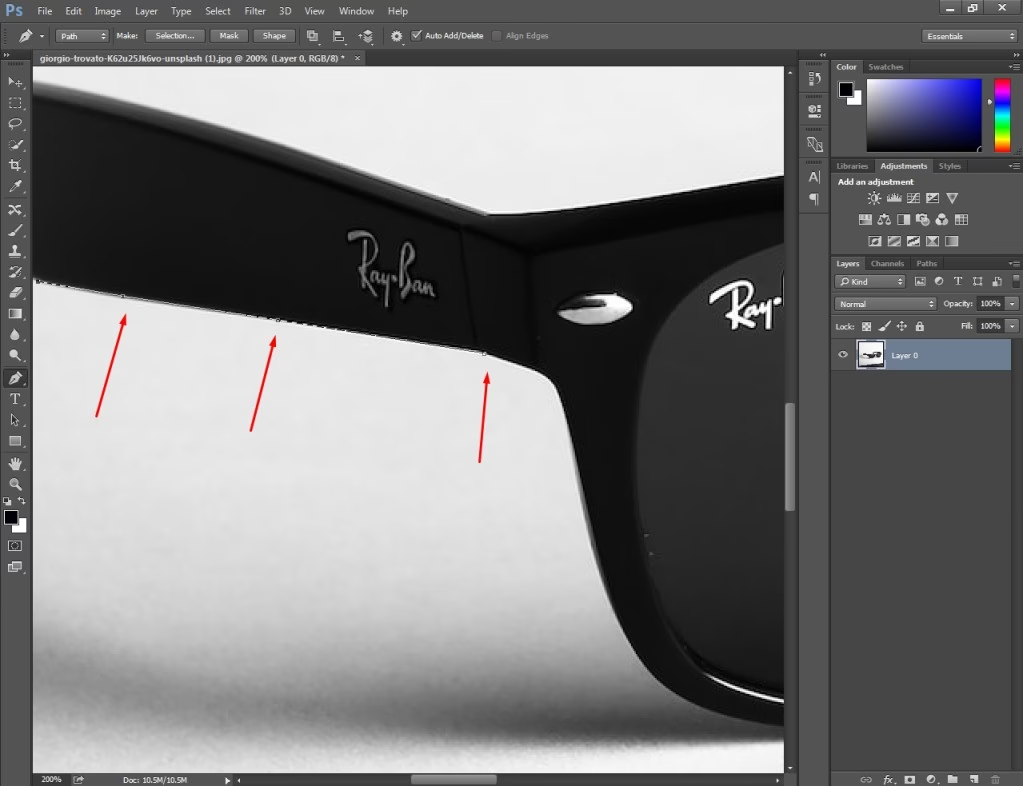
Forbered Dit Billede
Før du kan redigere et billede i Photoshop, især hvis det kommer direkte fra et kamera eller er gemt som en flad fil (som en JPEG), vil baggrundslaget ofte være låst. Du skal låse dette lag op for at kunne gøre dele af det gennemsigtige.
Når du har importeret dit billede:
- Kig i Lag-panelet (Layers). Dit billede vil sandsynligvis være et lag kaldet "Background" med et lille låseikon.
- Klik på låseikonet ved siden af lagets navn. Laget vil nu blive omdøbt til "Layer 0" (eller lignende) og er ulåst. Du kan nu redigere det frit.
Vælg og Fjern Baggrunden
Nu hvor dit lag er ulåst, skal du markere den del af billedet, du vil fjerne – altså baggrunden. Photoshop har flere værktøjer til dette:
Tryllestaven (Magic Wand Tool) - Til Simple Baggrunde
Tryllestaven er et af de nemmeste værktøjer til hurtigt at markere områder med lignende farver. Den virker bedst på billeder med ensartede, simple baggrunde uden for mange detaljer eller farveovergange.
- Vælg markeringsværktøjerne fra værktøjslinjen til venstre (det kan ligne en stiplet firkant eller cirkel).
- Vælg Tryllestaven (Magic Wand Tool).
- Klik på baggrunden på dit billede. Tryllestaven vil markere alle sammenhængende pixels, der ligner den, du klikkede på, inden for en vis tolerance.
- Juster eventuelt "Tolerance" i indstillingslinjen øverst for at inkludere flere eller færre farvenuancer. En højere tolerance markerer et bredere farveområde.
- Hvis ikke hele baggrunden blev markeret, kan du holde Shift-tasten nede og klikke på andre områder af baggrunden for at føje dem til markeringen.
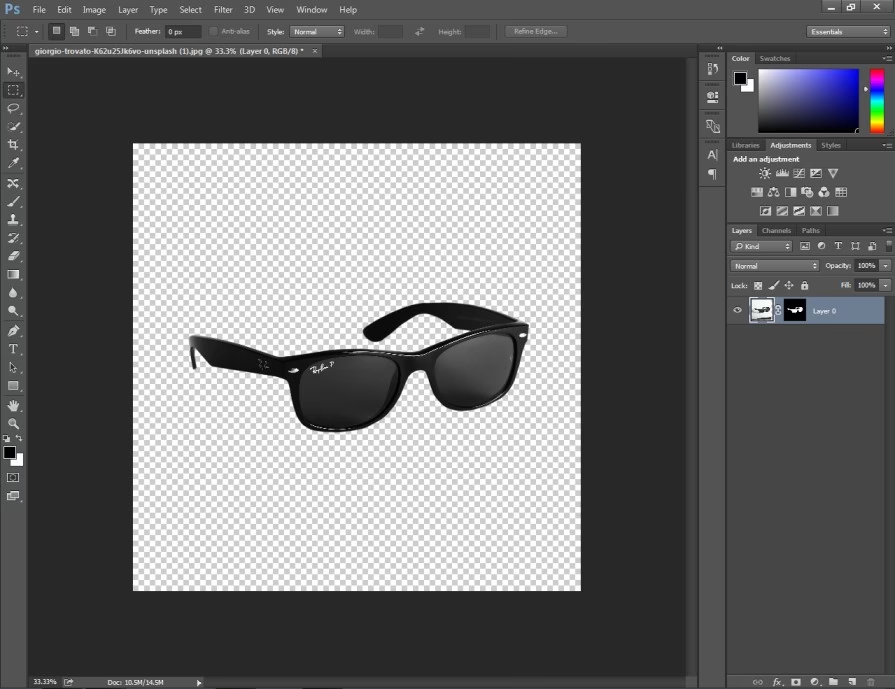
- Når baggrunden er markeret, tryk på Delete-tasten på dit tastatur. Det markerede område vil nu blive gennemsigtigt (vist som et grå-hvidt skakternet mønster).
Tryllestaven er hurtig, men kan have svært ved at håndtere bløde kanter eller baggrunde med mange farver og detaljer.
Hurtigt Markeringsværktøj (Quick Selection Tool) - Til Mere Detaljerede Baggrunde
Dette værktøj fungerer mere som en pensel, der intelligent "maler" en markering. Det er bedre egnet til billeder med baggrunde, der er mere detaljerede end dem, Tryllestaven kan håndtere, men hvor motivet stadig skiller sig relativt godt ud.
- Vælg markeringsværktøjerne fra værktøjslinjen til venstre.
- Vælg Hurtigt Markeringsværktøj (Quick Selection Tool).
- Træk værktøjet over det *motiv*, du vil beholde, eller den *baggrund*, du vil fjerne. Photoshop forsøger at gætte kanterne baseret på farve og kontrast.
- Hvis værktøjet markerer for meget (inkluderer dele af baggrunden, du vil beholde, eller dele af motivet, du vil fjerne), kan du holde Alt-tasten (Option på Mac) nede og trække over det område, du vil fjerne fra markeringen.
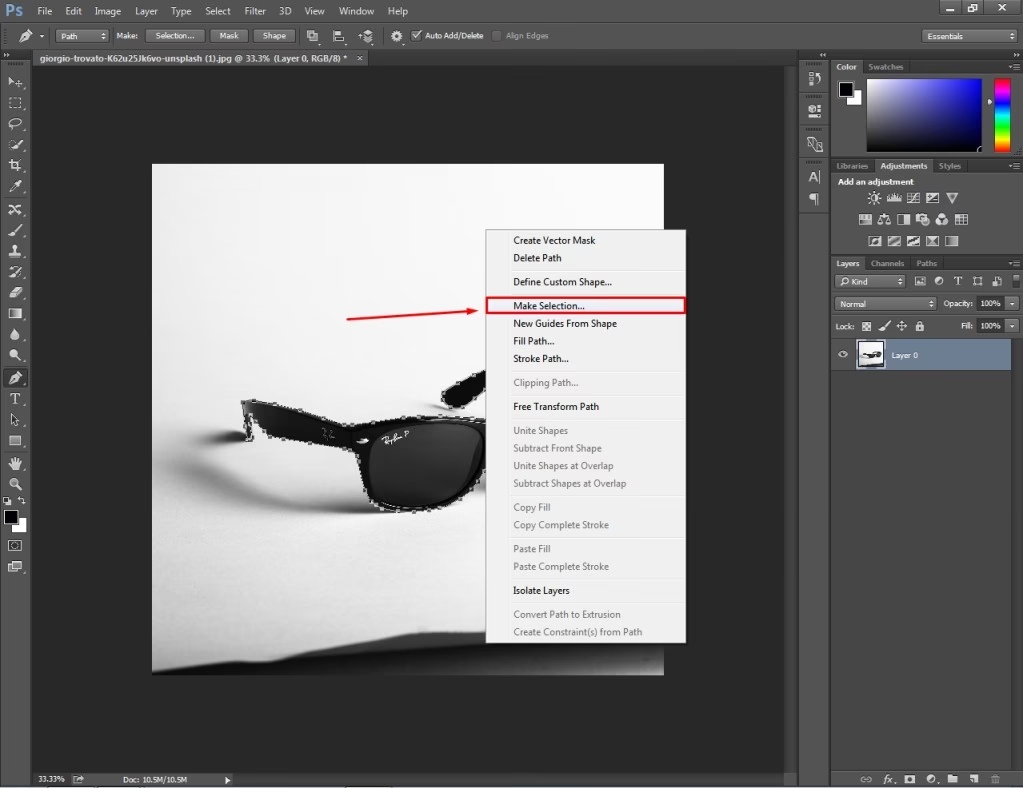
- Når du er tilfreds med markeringen af enten motivet eller baggrunden, skal du sikre dig, at det er *baggrunden*, der er markeret, før du sletter. Hvis du markerede motivet, gå til menuen "Select" (Marker) øverst og vælg "Inverse" (Invers) eller "Select Inverse" (Marker Invers). Dette vender markeringen om, så baggrunden er markeret.
- Tryk på Delete-tasten. Baggrunden fjernes og bliver gennemsigtig.
Hurtigt Markeringsværktøj er ret effektivt, fordi softwaren er god til at fange kanter, selv hvis din markering ikke er super præcis.
Automatisk Fjernelse via Hurtige Handlinger (Quick Actions) - Til Komplekse Baggrunde
For billeder med meget komplekse baggrunde, eller hvis du bare vil have en hurtig løsning, kan du bruge Photoshops indbyggede funktion til automatisk baggrundsfjernelse. Denne bruger AI til at identificere motivet og fjerne resten.

- Sørg for, at dit lag er ulåst (Layer 0).
- Gå til menuen "Window" (Vindue) øverst og vælg "Properties" (Egenskaber).
- I Properties-panelet, find sektionen "Quick Actions" (Hurtige Handlinger).
- Klik på knappen "Remove Background" (Fjern Baggrund).
Photoshop vil nu automatisk forsøge at fjerne baggrunden. Dette skaber typisk en Lagmaske (Layer Mask), som skjuler baggrunden i stedet for at slette den permanent. Dette er en ikke-destruktiv metode, hvilket betyder, at du nemt kan fortryde eller finjustere resultatet ved at male på masken med en sort eller hvid pensel (sort skjuler, hvid afslører).
Finjustering af Markeringen/Masken
Uanset hvilket værktøj du bruger til at markere, især ved komplekse motiver som hår eller pels, vil den indledende markering sjældent være perfekt. Efter du har lavet din markering (før du sletter) eller efter du har brugt "Remove Background" (som laver en maske), kan du bruge funktioner som "Select and Mask" (Marker og Maske) eller simpelthen male på Lagmasken for at forbedre kanterne og sikre, at alt det ønskede er med, og alt det uønskede er væk.
Manuel Markering: Lasso og Farveområde
Nogle gange er automatiske værktøjer ikke nok, især hvis motivet er sløret eller har lav kontrast til baggrunden. Her kan man bruge mere manuelle metoder.
Lasso-værktøjet (Lasso Tool)
Lasso-værktøjet lader dig tegne en frihåndsmarkering. Det kræver en stabil hånd eller tålmodighed til at lave flere små markeringer, der lægges sammen. Det er nyttigt til at markere uregelmæssige former, hvor andre værktøjer fejler.
- Vælg Lasso-værktøjet.
- Tegn forsigtigt rundt om det område, du vil markere (enten motiv eller baggrund).
- Hold Shift nede for at tilføje til markeringen eller Alt/Option for at trække fra.
- Når markeringen er færdig, inverser den om nødvendigt (Select > Inverse), og slet.
Farveområde (Color Range)
Dette værktøj lader dig markere baseret på farver. Det er godt, hvis din baggrund har meget specifikke farver, eller hvis dit motiv har en ensartet farve, der skiller sig ud.
- Gå til menuen "Select" (Marker) > "Color Range" (Farveområde).
- Brug pipette-værktøjet i dialogboksen til at klikke på de farver i billedet, du vil markere.
- Juster "Fuzziness" (Uskarphed) for at inkludere et bredere eller smallere spektrum af lignende farver.
- Klik OK for at oprette markeringen.
- Inverser markeringen om nødvendigt, og slet.
Gør Dele af et Billede Gennemsigtigt (Justering af Opacitet)
Ud over at fjerne baggrunden helt kan du også gøre et helt lag, eller en del af det, delvist gennemsigtigt. Dette bruges til at skabe overlejringer, vandmærker eller blande billeder.
Gør et Helt Lag Gennemsigtigt
- Vælg det lag i Lag-panelet, du vil gøre gennemsigtigt.
- Find "Opacity" (Opacitet) skyderen øverst i Lag-panelet. Den står som standard på 100%.
- Træk skyderen nedad for at reducere lagets opacitet. 0% er fuldt gennemsigtigt, 100% er fuldt uigennemsigtigt.
Gør en Del af et Lag Gennemsigtigt
Dette er mere avanceret og kræver brug af Lagmasker (Layer Masks). En maske lader dig styre gennemsigtigheden af forskellige dele af et lag med stor præcision.
- Vælg det lag, du vil arbejde med.
- Klik på "Add Layer Mask" (Tilføj Lagmaske) ikonet nederst i Lag-panelet (det ligner et rektangel med en cirkel indeni). En hvid maske-thumbnail vises ved siden af lagets thumbnail. En hvid maske betyder, at hele laget er synligt (uigennemsigtigt).
- Vælg Pensel-værktøjet (Brush Tool).
- Sæt forgrundsfarven til sort eller grå nuancer.
- Sørg for, at Lagmasken er markeret (klik på den hvide thumbnail i Lag-panelet).
- Mal på billedet: Mal med sort for at skjule dele af laget (gøre dem gennemsigtige). Mal med hvid for at afsløre dele af laget (gøre dem uigennemsigtige). Mal med grå nuancer for at skabe delvis gennemsigtighed.
- Du kan også bruge Markeringsværktøjer til at markere et område på laget, og derefter fylde markeringen på masken med sort, hvid eller grå.
Sådan Gemmer du Billeder med Gennemsigtig Baggrund
Når du er færdig med at fjerne baggrunden og har dit billede med det skakternede mønster, er det afgørende at gemme det i det rigtige filformat. Hvis du vælger det forkerte format, mister du al din gennemsigtighed!
Vælg det Rette Format
For at bevare gennemsigtigheden skal du gemme dit billede i et format, der understøtter alfakanaler (information om gennemsigtighed). De mest almindelige formater, der gør dette, er:
- PNG (Portable Network Graphics): Dette er det mest populære format for webgrafik med gennemsigtighed. Det understøtter fuld gennemsigtighed og komprimerer billeder uden tab af kvalitet (lossless). Ideelt til logoer, ikoner og billeder med skarpe kanter.
- GIF (Graphics Interchange Format): GIF understøtter også gennemsigtighed, men kun med én farve, der er defineret som gennemsigtig. Det understøtter kun 256 farver og bruges primært til simple grafikker og animationer. PNG er generelt bedre for billeder med fuldfarve og varierende gennemsigtighed.
- TIFF (Tagged Image File Format): TIFF er et format af høj kvalitet, der ofte bruges i trykkeribranchen og professionel billedredigering. Det understøtter også gennemsigtighed og lag. TIFF-filer er typisk større end PNG-filer.
- PSD (Photoshop Document): Photoshops eget format. Dette gemmer alle lag, masker og redigeringsmuligheder, herunder gennemsigtighed. Du bruger PSD, hvis du regner med at skulle redigere filen yderligere senere.
Hvorfor IKKE JPEG? JPEG (Joint Photographic Experts Group) er et meget almindeligt format for fotografier, især på web, fordi det komprimerer filstørrelsen effektivt. MEN JPEG understøtter ikke gennemsigtige baggrunde. Hvis du gemmer et billede med en gennemsigtig baggrund som en JPEG, vil det gennemsigtige område automatisk blive udfyldt med en solid farve – næsten altid hvid. Gem aldrig et billede med gennemsigtighed som JPEG, hvis du vil bevare gennemsigtigheden.
Trin-for-Trin Gemmeproces
- Når du er klar til at gemme, gå til menuen "File" (Filer) øverst.
- Vælg "Save As" (Gem som).
- I dialogboksen "Save As", vælg en placering til din fil.
- Klik på rullemenuen "Format".
- Vælg enten PNG, TIFF eller GIF fra listen. For webbrug er PNG det mest almindelige og anbefalede valg.
- Hvis du vælger TIFF eller GIF, skal du muligvis markere en boks, der siger noget i retning af "Save Transparency" (Gem Gennemsigtighed). PNG understøtter gennemsigtighed som standard.
- Klik på knappen "Save" (Gem).
- For PNG kan du blive spurgt om komprimeringsindstillinger. "Smallest File Size (Slowest Saving)" eller "Fastest Saving (Largest File Size)" er almindelige valg. Vælg "OK".
Din fil er nu gemt med den gennemsigtige baggrund intakt og klar til brug!
Et Hurtigere Alternativ: remove.bg
Elsker du at nørkle i Photoshop, eller har du travlt og synes, de mange trin er besværlige? Som lovet, her er et hurtigt, nemt og 100% intuitivt alternativ til Photoshop, som kan fjerne baggrunde fra billeder med minimale trin: remove.bg.
Remove.bg er en online tjeneste, der specialiserer sig i én ting: at fjerne baggrunde fra billeder automatisk ved hjælp af kunstig intelligens.
Sådan Bruger du remove.bg
- Gå ind på remove.bg i din webbrowser.
- Træk og slip (eller upload) dit billede ind på siden.
- Remove.bg vil automatisk behandle billedet og fjerne baggrunden på få sekunder.
- Klik på knappen "Download" for at gemme billedet til din enhed.
Det er utroligt simpelt. Remove.bg gemmer dine billeder som PNG-filer som standard, så du behøver ikke bekymre dig om filformater for at bevare gennemsigtigheden.
Photoshop vs. remove.bg: En Sammenligning
Hvilket værktøj skal du vælge? Det afhænger af dine behov. Her er en hurtig sammenligning:
| Funktion | Photoshop | remove.bg |
|---|---|---|
| Kontrol & Præcision | Meget høj. Manuel finjustering mulig med masker. | Automatisk. Begrænset finjustering direkte på siden. |
| Hastighed | Varierer meget afhængigt af kompleksitet og brugerens færdigheder. Kan være tidskrævende. | Meget hurtig (typisk få sekunder). |
| Pris | Abonnement (del af Adobe Creative Cloud). | Gratis for lav opløsning. Kræver betaling/credits for høj opløsning. |
| Kompleksitet | Høj. Kræver kendskab til værktøjer og lag. | Meget lav. Kræver ingen tekniske færdigheder. |
| Output Formater | PNG, TIFF, GIF, PSD, etc. Fuld kontrol over gemmeindstillinger. | Primært PNG (med gennemsigtighed). |
| Bedst Egnet Til | Professionel redigering, komplekse billeder, batch-redigering, fuld kreativ kontrol. | Hurtig fjernelse af baggrund fra standard billeder, især portrætter og produkter. |
Opsummering: Nøgletrin
At skabe og gemme et billede med gennemsigtig baggrund behøver ikke at være en kompliceret proces! Her er en opsummering af, hvordan du gør det nemt:
- I Photoshop: Ulås baggrundslaget. Brug det passende værktøj (Tryllestav, Hurtigt Markeringsværktøj, Lasso, Farveområde, eller Hurtige Handlinger) til at markere baggrunden eller motivet. Inverser markeringen, hvis du markerede motivet. Slet den markerede baggrund eller brug en maske til at skjule den.
- For at gemme korrekt i Photoshop: Vælg "File" > "Save As". Vælg PNG, TIFF eller GIF som format. Undgå JPEG.
- Hvis du har travlt, brug remove.bg: Upload dit billede, lad AI'en gøre arbejdet, og download den automatisk skabte PNG-fil.
Ofte Stillede Spørgsmål
Kan jeg gøre et billede gennemsigtigt i Photoshop Elements?
Ja, Photoshop Elements tilbyder lignende værktøjer til at skabe gennemsigtighed, selvom nogle avancerede funktioner kan være begrænsede sammenlignet med den fulde version af Photoshop.
Hvordan laver jeg en gennemsigtig gradient i Photoshop?
Opret et nyt lag, brug Gradient-værktøjet (Gradient Tool) med gennemsigtighed aktiveret (du kan vælge en gradient fra forgrundsfarve til gennemsigtig) og juster lagets opacitet efter behov.
Kan jeg tilføje gennemsigtighed til en JPEG-fil?
Mens du kan redigere en JPEG for at skabe gennemsigtige områder i Photoshop, skal du gemme filen som en PNG eller et andet format, der understøtter gennemsigtighed, for at bevare effekten. En JPEG vil altid have en solid baggrund.
Hvordan fjerner jeg en hvid baggrund i Photoshop?
Den nemmeste måde er ofte at bruge Tryllestaven (Magic Wand Tool) til at markere den hvide baggrund og derefter slette den. For mere præcise resultater, især hvis der er hvide områder i motivet, kan du bruge Hurtigt Markeringsværktøj (Quick Selection Tool) eller andre markeringsmetoder.
Findes der alternativer til Photoshop for at skabe gennemsigtige billeder?
Ja, der findes mange gratis eller billigere alternativer, herunder online værktøjer som remove.bg og Canva (med Pro-abonnement). Disse online værktøjer er ofte meget enkle at bruge, men kan have begrænsninger i billedkvalitet, filstørrelse eller avancerede redigeringsmuligheder sammenlignet med Photoshop. Husk at tjekke privatlivspolitikken, når du uploader billeder til online tjenester.
Så der har du det! At lære at fjerne baggrunden fra et billede i Photoshop var formentlig nemmere, end du troede. Nu kan du bruge dine billeder med gennemsigtig baggrund til at skabe fantastiske designs, collager eller professionel webgrafik.
Hvis du vil læse andre artikler, der ligner Gør Billeder Gennemsigtige i Photoshop, kan du besøge kategorien Redigering.