
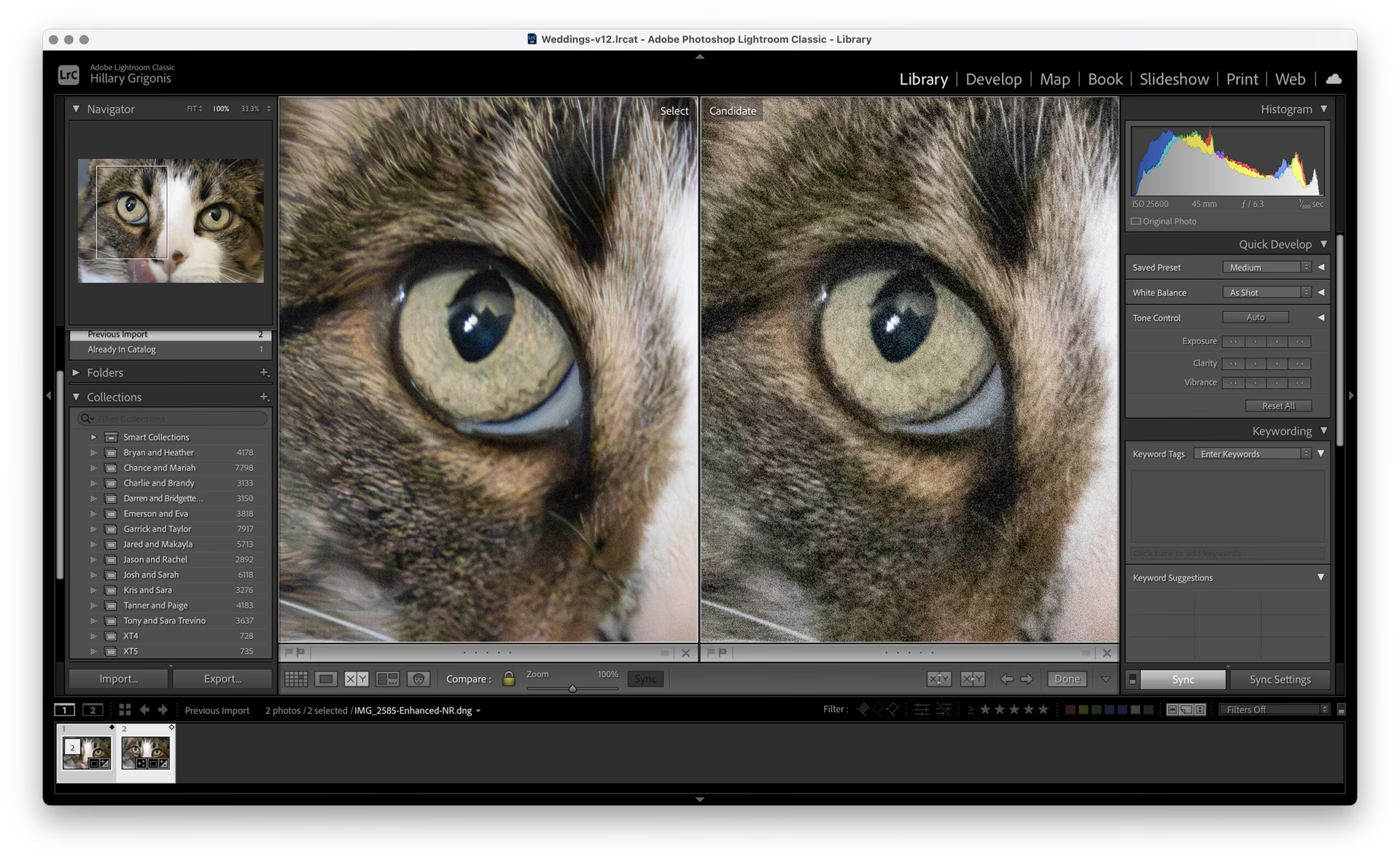

Som fotograf er din software lige så vigtig som dit kamera og dine objektiver. Adobe Lightroom er et uundværligt værktøj for mange, når det kommer til billedredigering og administration af dit digitale arkiv. Men bruger du den nyeste version? At holde din software opdateret er ikke bare et spørgsmål om at få adgang til nye funktioner; det er essentielt for ydeevne, sikkerhed og kompatibilitet.

Adobe har en klar politik for software support. De yder teknisk support til den nuværende version og den umiddelbart foregående version af deres software. Dette betyder, at hvis du støder på problemer, kan du få hjælp, hvis du bruger en af de to seneste udgivelser. Dog er det vigtigt at understrege, at rettelser af fejl og sikkerhedsopdateringer udelukkende implementeres i den nuværende version. Dette alene er en stærk grund til altid at stræbe efter at have den allernyeste udgave installeret.
- Hvordan Tjekker Du For Opdateringer i Lightroom?
- Hvorfor er Det Vigtigt at Være Opdateret?
- Adobe Supportpolitik: Hvad Betyder 'Nuværende' og 'Forrige' Version?
- Lightroom Classic vs. Lightroom (Cloud-baseret)
- Automatiske Opdateringer
- Hvad Gør Du, Hvis Du Ikke Kan Opdatere?
- Fordele ved de Seneste Funktioner
- Ofte Stillede Spørgsmål (FAQ)
- Konklusion
Hvordan Tjekker Du For Opdateringer i Lightroom?
Den mest almindelige og anbefalede måde at administrere dine Adobe-applikationer, herunder Lightroom, er gennem Adobe Creative Cloud Desktop-applikationen. Dette er din centrale hub for installation, opdatering og administration af alle dine Adobe-programmer.
Sådan tjekker du for opdateringer:
- Åbn Adobe Creative Cloud Desktop-applikationen på din computer (PC eller Mac).
- Log ind med dit Adobe ID, hvis du ikke allerede er logget ind.
- I venstre side af applikationen finder du en menu. Klik på 'Apps'.
- Under 'Apps' vil du se en liste over alle de Adobe-applikationer, du har adgang til via dit abonnement. Ved siden af hver app, der kræver en opdatering, vil der typisk stå 'Opdater' eller 'Update'.
- Hvis der står 'Opdater' ved siden af Lightroom (enten Lightroom Classic eller Lightroom, den cloud-baserede version, afhængigt af hvad du bruger), er der en nyere version tilgængelig.
- Klik på 'Opdater' for at starte download og installationen. Du kan ofte vælge at opdatere alle apps på én gang ved at klikke på 'Opdater alle' øverst i listen.
- Følg vejledningen på skærmen for at fuldføre opdateringen. Det kan være nødvendigt at lukke Lightroom, før opdateringen kan installeres.
Hvis der ikke står 'Opdater' ved siden af Lightroom, men i stedet 'Åbn' eller 'Open', betyder det typisk, at du allerede har den nyeste version installeret, eller at applikationen er opdateret til den seneste tilgængelige version for dit operativsystem.
Hvorfor er Det Vigtigt at Være Opdateret?
Ud over Adobes supportpolitik er der flere tungtvejende grunde til altid at have den seneste version af Lightroom:
1. Fejlretninger og Stabilitet
Software er kompleks, og selv de bedste programmer indeholder fejl (bugs). Adobe frigiver løbende opdateringer, der retter disse fejl, hvilket kan forbedre programmets stabilitet markant. En opdateret version kan reducere risikoen for nedbrud, forbedre ydeevnen og løse specifikke problemer, du måske har oplevet med tidligere versioner. Hvis du oplever uforklarlige problemer med Lightroom, er det første skridt ofte at sikre, at du har den seneste version, da problemet muligvis allerede er blevet løst i en opdatering.
2. Sikkerhedsopdateringer
I en digital verden er sikkerhed paramount. Selvom Lightroom primært er et offline- eller semi-offline-værktøj, er det stadig sårbar over for potentielle sikkerhedsrisici. Sikkerhedsopdateringer lukker potentielle huller, der kunne udnyttes. Som nævnt ydes sikkerhedsopdateringer kun for den nuværende version, hvilket gør det kritisk at opdatere for at beskytte dine data og din computer.
3. Nye Funktioner og Forbedringer
Adobe tilføjer løbende nye funktioner, værktøjer og forbedringer til Lightroom. Disse kan omfatte alt fra nye redigeringsmuligheder (f.eks. forbedret støjreduktion, nye maskeringsværktøjer, AI-drevne funktioner) til forbedringer af brugergrænsefladen og workflow. At opdatere giver dig adgang til disse nye muligheder, som kan gøre din redigeringsproces mere effektiv, kreativ og sjov.
4. Forbedret Ydeevne
Hver ny version af Lightroom indeholder ofte optimeringer, der forbedrer programmets ydeevne. Dette kan betyde hurtigere indlæsningstider, mere responsiv redigering, hurtigere eksport og bedre håndtering af store kataloger. For fotografer, der arbejder med store mængder billeder eller højopløselige filer, kan disse ydeevneforbedringer have en mærkbar positiv indvirkning på workflowet.
5. Kompatibilitet med Nye Kameraer og Objektiver
Når nye kameramodeller og objektiver frigives, kræver deres RAW-filer og objektivprofiler ofte opdateringer til fotoredigeringssoftware for at blive korrekt understøttet. Opdateringer til Lightroom inkluderer typisk understøttelse af de nyeste kameramodeller og tilføjer nye objektivprofiler, der kan korrigere for forvrængning, vignettering og kromatisk aberration specifikt for dine objektiver. Uden den seneste opdatering kan du opleve, at Lightroom ikke kan åbne RAW-filer fra dit nye kamera korrekt, eller at du mangler de nødvendige objektivprofiler.
Adobe Supportpolitik: Hvad Betyder 'Nuværende' og 'Forrige' Version?
Adobes politik om at understøtte den nuværende og den forrige version er standard inden for softwareindustrien. Men det er vigtigt at forstå konsekvenserne:
Nuværende Version: Dette er den senest udgivne, fuldt understøttede version af Lightroom. Du modtager teknisk support, fejlretninger og sikkerhedsopdateringer for denne version.
Forrige Version: Dette er versionen, der blev frigivet umiddelbart før den nuværende. Du kan stadig modtage teknisk support fra Adobe, hvis du bruger denne version, men du vil ikke modtage fejlretninger eller sikkerhedsopdateringer. Hvis et kritisk sikkerhedshul opdages, eller en alvorlig fejl findes, vil rettelsen kun blive implementeret i den nuværende version.
Her er en simpel oversigt:
| Version | Teknisk Support | Fejlretninger (Bugs) | Sikkerhedsopdateringer |
|---|---|---|---|
| Nuværende | Ja | Ja | Ja |
| Forrige | Ja | Nej | Nej |
| Ældre end Forrige | Nej | Nej | Nej |
Denne tabel illustrerer tydeligt, hvorfor det er i din bedste interesse at opdatere til den nuværende version for at sikre dig den fulde beskyttelse og stabilitet.
Lightroom Classic vs. Lightroom (Cloud-baseret)
Adobe tilbyder to hovedversioner af Lightroom: Lightroom Classic CC (den traditionelle desktop-baserede version med fokus på lokal lagring) og Lightroom (den cloud-baserede version med fokus på synkronisering og lagring i skyen). Selvom de deler navn og en del funktionalitet, er de forskellige programmer og opdateres uafhængigt af hinanden via Creative Cloud Desktop-appen. Processen for at tjekke og installere opdateringer er den samme for begge, men du skal være opmærksom på, hvilken version du bruger, og sikre, at du opdaterer den korrekte applikation.
Automatiske Opdateringer
For at gøre det nemmere kan du indstille Adobe Creative Cloud Desktop-applikationen til automatisk at opdatere dine apps. Dette sikrer, at du næsten altid kører den nyeste version uden selv at skulle tjekke manuelt. Du kan finde indstillinger for automatiske opdateringer under Indstillinger i Creative Cloud Desktop-appen.
Det anbefales dog at overveje, om du vil have store versionsopdateringer (f.eks. fra version X til version X+1) til at køre automatisk, da disse kan introducere større ændringer. Mindre punkt-opdateringer (f.eks. fra version X.Y til X.Y+1), der primært indeholder fejlretninger og sikkerhedsforbedringer, kan med fordel sættes til automatisk opdatering.
Hvad Gør Du, Hvis Du Ikke Kan Opdatere?
Nogle gange kan der opstå problemer under opdateringsprocessen. Her er et par almindelige årsager og løsninger:
- Internetforbindelse: En stabil internetforbindelse er nødvendig for at downloade opdateringen. Tjek din forbindelse, hvis opdateringen fejler.
- Creative Cloud er Ikke Åben: Creative Cloud Desktop-appen skal køre for at håndtere opdateringer. Sørg for, at den er åben og logget ind.
- Lightroom Kører: Du kan normalt ikke opdatere Lightroom, mens programmet kører. Luk Lightroom helt ned, før du starter opdateringen.
- Utilstrækkelig Diskplads: Sørg for, at du har nok ledig plads på din harddisk til at downloade og installere opdateringen.
- Tilladelser: På nogle systemer kan det være nødvendigt at køre Creative Cloud Desktop-appen som administrator for at installere opdateringer korrekt.
- Antivirus/Firewall: Nogle sikkerhedsprogrammer kan blokere for download eller installation af software. Midlertidigt deaktivering af dem kan løse problemet (husk at aktivere igen bagefter).
- Beskadigede Filer: I sjældne tilfælde kan Creative Cloud-applikationen eller dine installerede Adobe-apps have beskadigede filer. En geninstallation af Creative Cloud Desktop-appen kan nogle gange løse dette.
Hvis du fortsat oplever problemer, tilbyder Adobe supportressourcer på deres hjemmeside, herunder fejlfindingsvejledninger og mulighed for at kontakte kundeservice.
Fordele ved de Seneste Funktioner
Nye versioner af Lightroom byder ofte på spændende nye værktøjer, der kan revolutionere din redigeringsproces. Dette kan være alt fra avancerede AI-baserede maskeringsmuligheder, der gør det nemt at vælge specifikke dele af billedet (f.eks. himlen, personer, objekter) til redigering, til forbedrede værktøjer til støjreduktion og skarphed, der udnytter maskinlæring. Derudover kan der komme nye presets, forbedringer af import/eksport-dialogbokse og optimeringer af biblioteksmodulet for hurtigere billedhåndtering. At holde sig opdateret betyder, at du konstant har adgang til de mest effektive og tidsbesparende værktøjer, Adobe udvikler.
Ofte Stillede Spørgsmål (FAQ)
Q: Skal jeg betale for opdateringer?
A: Hvis du har et aktivt Adobe Creative Cloud-abonnement, er alle opdateringer og nye versioner af den software, dit abonnement dækker, inkluderet uden yderligere omkostninger.
Q: Mister jeg mine billeder eller mit katalog, når jeg opdaterer?
A: Nej, opdateringsprocessen påvirker normalt ikke dit Lightroom-katalog eller dine billedfiler. Det er dog altid god praksis at have en backup af dit katalog, før du foretager større softwareopdateringer, for en sikkerheds skyld.
Q: Kan jeg fortsætte med at bruge en ældre version, hvis jeg foretrækker den?
A: Ja, Creative Cloud Desktop-appen giver dig mulighed for at installere ældre versioner. Dog anbefales dette ikke på grund af manglende fejlretninger og sikkerhedsopdateringer samt potentiel inkompatibilitet med nye kameraer/objektiver. Husk, at teknisk support fra Adobe kun er garanteret for de to seneste versioner.
Q: Hvor ofte udgiver Adobe opdateringer til Lightroom?
A: Adobe udgiver regelmæssigt opdateringer. Større versionsopdateringer med nye funktioner kommer typisk et par gange om året, mens mindre opdateringer med fejlretninger og kamerastøtte kan komme hyppigere.
Q: Min opdatering mislykkedes. Hvad skal jeg gøre?
A: Tjek først de almindelige fejlfindingstrin nævnt ovenfor (internet, lukket app, diskplads, tilladelser). Hvis problemet fortsætter, anbefales det at besøge Adobes supportside eller kontakte deres kundeservice for specifik hjælp.
Konklusion
At holde din Adobe Lightroom software opdateret er en simpel, men yderst vigtig del af at bruge programmet effektivt og sikkert. Ved at bruge Adobe Creative Cloud Desktop-applikationen kan du nemt tjekke for og installere de nyeste versioner. Husk, at kun den nuværende version modtager kritiske fejlretninger og sikkerhedsopdateringer, hvilket gør det essentielt for en stabil og sikker workflow. Prioriter at opdatere, så du altid har adgang til de nyeste funktioner, den bedste ydeevne og fuld kompatibilitet med dit udstyr.
Hvis du vil læse andre artikler, der ligner Er Din Lightroom Software Opdateret?, kan du besøge kategorien Software.