

At præsentere dine fotografier online er afgørende i den digitale tidsalder. Men hvad hvis dine billeder kunne gøre mere end bare blive set? Hvad hvis de kunne lede dine besøgende videre, til en specifik side, et større galleri, din kontaktformular, eller endda en webshop, hvor de kan købe dit arbejde? At gøre et billede til et klikbart link er en fundamental teknik, der forbedrer brugeroplevelsen og kan drive trafik præcis derhen, hvor du ønsker det. Det er en enkel, men kraftfuld måde at integrere dine visuelle elementer dybere i din online tilstedeværelse.
https://www.youtube.com/watch?v=0gcJCdgAo7VqN5tD
Denne guide vil forklare principperne bag at koble et link til et billede. Selvom mange moderne platforme tilbyder visuelle værktøjer til dette, er det utroligt nyttigt at forstå den underliggende logik, da det giver dig større kontrol og problemløsningsevne.
Hvorfor Gøre Dine Fotografier Klikbare?
Der er adskillige gode grunde til at gøre dine online-billeder klikbare. For en fotograf kan det være:
- At linke et thumbnail-billede til en større, højere opløsning version.
- At lede fra et billede i et blogindlæg til det fulde fotogalleri for projektet.
- At sende potentielle kunder fra et billede i din portefølje direkte til en "Køb dette print"-side i din webshop.
- At bruge et billede som en call-to-action, f.eks. et billede af dit studie, der linker til din kontaktside eller bookingsystem.
- At henvise til relateret indhold, f.eks. et billede af et produkt, der linker til en anmeldelse af produktet.
Mulighederne er mange, og de handler alle om at skabe en mere sammenhængende og handlingsorienteret oplevelse for dine besøgende.
Kernen i at gøre et billede klikbart på nettet ligger i at kombinere to grundlæggende HTML-elementer: link-tagget (ofte kaldet anker-tagget) og billede-tagget.
Anker-Tagget (Linket)
Anker-tagget er det element, der skaber et link. Det defineres typisk ved hjælp af et åbningstag og et lukketag. Den vigtigste del af anker-tagget er dets 'href'-attribut. 'href' står for "Hypertext Reference" og fortæller browseren, hvilken webadresse (URL) linket skal pege på, når det klikkes.
Eksempel på et anker-tag (forestil dig dette som strukturen, ikke bogstavelige tegn i din tekst):
<a href="https://www.dinwebside.dk/destination"> Noget indhold her </a>
Normalt ville "Noget indhold her" være tekst, men det kan også være andre HTML-elementer – herunder et billede.
Billede-Tagget
Billede-tagget bruges til at indlejre et billede på en webside. Det er et såkaldt "tomt" tag, hvilket betyder, at det ikke har et separat lukketag. De vigtigste attributter for billede-tagget er 'src' og 'alt'.
- 'src' (Source) fortæller browseren, hvor billedfilen befinder sig (stien eller URL'en til billedet).
- 'alt' (Alternative text) giver en tekstbeskrivelse af billedet. Dette er afgørende for tilgængelighed (skærmlæsere for synshandicappede) og for SEO (søgemaskineoptimering), samt hvis billedet af en eller anden grund ikke kan indlæses.
Eksempel på et billede-tag (igen, tænk på strukturen):
<img src="billeder/mit-flotte-foto.jpg" alt="Portræt af en smilende person">
Sæt Billedet Ind i Linket
Tricket er at placere billede-tagget *mellem* anker-taggets åbning og lukning. På den måde bliver billedet "indholdet" af linket, og hele billedets område bliver klikbart.
Forestil dig strukturen således:
<a href="destinationens-webadresse"> <img src="billedets-webadresse" alt="billedets-beskrivelse"> </a>
Når en bruger klikker på billedet, vil browseren følge den URL, der er angivet i 'href'-attributten for anker-tagget.
Vigtige Attributter og Overvejelser
Ud over 'href', 'src' og 'alt' er der en anden meget nyttig attribut:
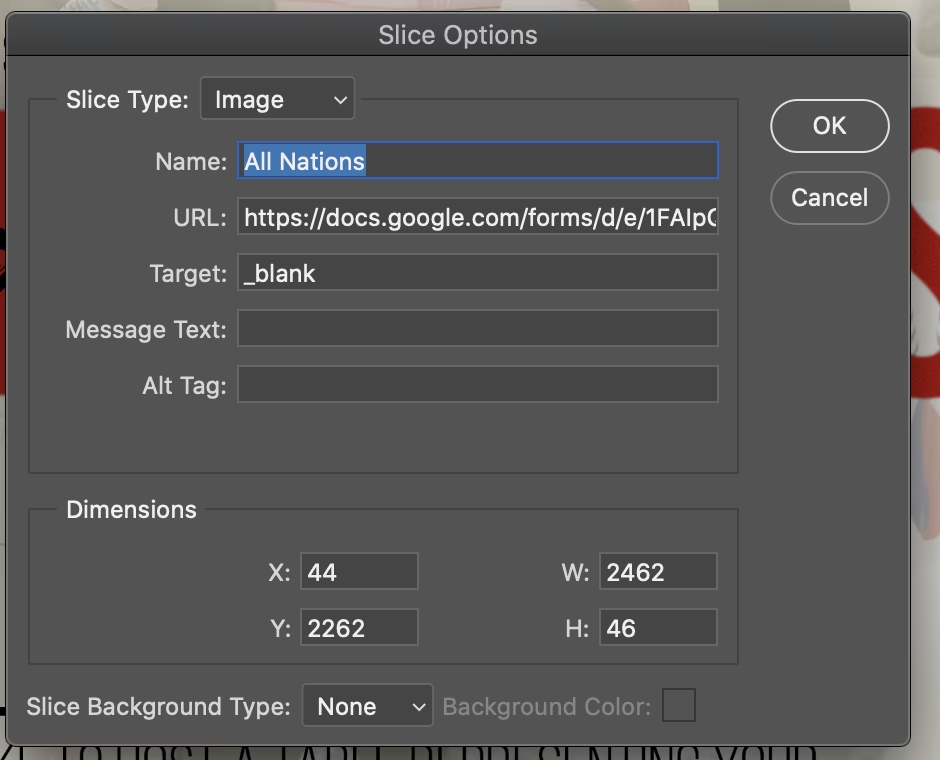
- 'target': Denne attribut på anker-tagget bestemmer, hvor den linkede side skal åbnes. Den mest almindelige værdi her er '_blank'. Hvis du sætter 'target="_blank"' på dit anker-tag, vil linket åbne i en ny browserfane eller et nyt vindue. Dette er ofte ønskeligt, når du linker til en ekstern side, så din egen side forbliver åben.
Eksempel med 'target':
<a href="https://ekstern-side.dk" target="_blank"> <img src="billeder/eksternt-link.jpg" alt="Billede der linker eksternt"> </a>
Tabel: Overblik over Attributter
| Attribut | Beskrivelse | Bruges på Tag | Eksempel Værdi |
|---|---|---|---|
| 'href' | Angiver destinationens URL | Link ('a') | "https://dinwebside.dk/side" |
| 'src' | Angiver stien/URL'en til billedfilen | Billede ('img') | "billeder/foto.jpg" |
| 'alt' | Alternativ tekst for billedet | Billede ('img') | "Et billede af en solnedgang" |
| 'target' | Angiver hvor linket åbnes | Link ('a') | "_blank" (ny fane) |
I Praksis: Hvordan Gør Du Det?
Hvordan du rent faktisk implementerer dette, afhænger af, hvordan du bygger din webside:
- Manuel HTML/Kodning: Hvis du skriver din kode direkte, indsætter du simpelthen den struktur, vi har beskrevet, der hvor billedet skal være.
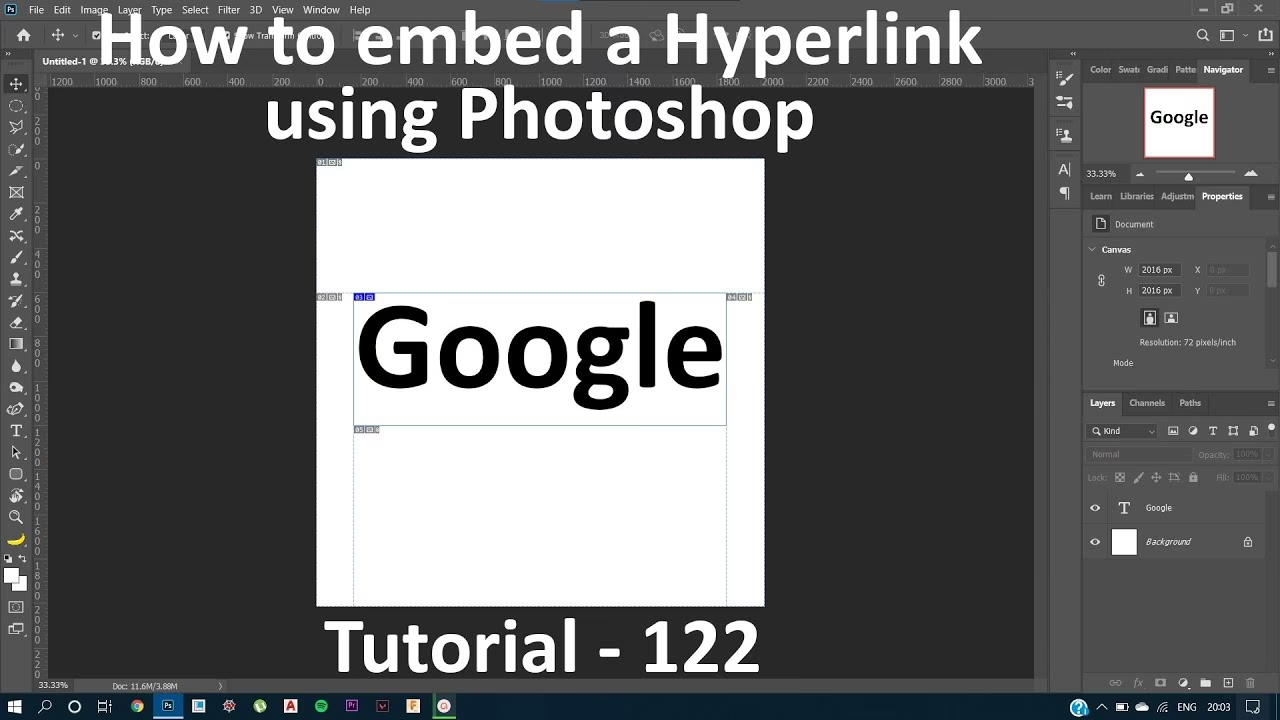
- Content Management System (CMS) / Website Builder: Platforme som WordPress, Squarespace, Wix osv., samt de fleste email-marketing platforme, har typisk indbyggede, brugervenlige editorer. Her uploader du billedet, indsætter det på siden, og derefter finder du en indstilling for billedet, der hedder noget i stil med "Tilføj Link", "Link URL", eller blot et kæde-ikon. Her indtaster du destinationens URL. Editoren genererer automatisk den nødvendige HTML-struktur for dig. Du vil ofte også finde en checkbox eller indstilling for at åbne linket i en ny fane ('target="_blank"'). Selvom du ikke ser koden, er det præcis den samme grundlæggende HTML, der arbejder bag kulisserne.
Vigtigheden af 'alt' Tekst for Dine Fotografier
Vi har nævnt 'alt'-teksten, men det kan ikke understreges nok, hvor vigtig den er, især for fotografer. En god 'alt'-tekst beskriver billedets indhold kort og præcist. Dette hjælper:
- Tilgængelighed: Skærmlæsere læser 'alt'-teksten højt for synshandicappede brugere, så de forstår billedets betydning.
- SEO: Søgemaskiner som Google bruger 'alt'-tekst til at forstå, hvad billedet handler om, hvilket kan hjælpe dine billeder med at blive fundet i billedsøgninger, og kan bidrage til sidens overordnede relevans for bestemte søgeord.
- Fallback: Hvis billedet fejler i at indlæse (f.eks. pga. en forkert filsti eller langsom forbindelse), vil 'alt'-teksten ofte blive vist i stedet, hvilket giver brugeren en idé om, hvad billedet skulle have været.
Brug tid på at skrive beskrivende 'alt'-tekster for dine billeder, især dem du gør klikbare, da de ofte fungerer som vigtige navigations- eller informationspunkter.
Ofte Stillede Spørgsmål (FAQ)
Hvad er formålet med 'alt' tekst på et klikbart billede?
'Alt' tekst (alternativ tekst) tjener flere formål. For det første er den afgørende for webtilgængelighed, da den beskriver billedets indhold for brugere, der benytter skærmlæsere. For det andet hjælper den søgemaskiner med at indeksere billedet korrekt, hvilket er vigtigt for SEO. Endelig vises 'alt' teksten, hvis billedet af en eller anden grund ikke kan indlæses, hvilket giver brugeren en forståelse af, hvad billedet forestillede. Selvom billedet er klikbart, er 'alt' teksten stadig den primære måde, hvorpå ikke-seende brugere eller søgemaskiner forstår billedets indhold.
Hvordan får jeg linket til at åbne i en ny fane i browseren?
For at få linket til at åbne i en ny fane eller et nyt vindue, skal du tilføje attributten 'target' med værdien '_blank' til link-tagget (anker-tagget). Hvis du koder manuelt, ser det ud som at tilføje 'target="_blank"' inden i start-tagget for dit link. Hvis du bruger en editor i et CMS, vil der typisk være en checkbox eller en drop-down menu med en indstilling som "Åbn i ny fane" eller lignende, som du blot skal markere.
Kan jeg lave kun en del af et billede klikbart?
Ja, det er teknisk muligt at gøre kun en del af et billede klikbart ved hjælp af en teknik, der kaldes "image maps" (billedkort). Dette involverer at definere specifikke områder (f.eks. rektangler, cirkler eller polygoner) på billedet og koble hvert område til et forskelligt link. Selvom det er muligt, er det en mere avanceret teknik, som kan være mere kompliceret at implementere og vedligeholde, især på responsive designs (hvor billedets størrelse ændrer sig). For de fleste formål, især linking fra fotografier, er det mest almindelige og enkleste at gøre hele billedet klikbart.
Har billedets filstørrelse betydning for linket?
Billedets filstørrelse har ikke direkte betydning for *linkets* funktionalitet. Linket er blot en adresse, der aktiveres ved et klik. Dog har billedets filstørrelse stor betydning for, hvor hurtigt siden med billedet indlæses. Et stort, uoptimeret billede kan gøre siden langsom, hvilket kan påvirke brugeroplevelsen negativt og potentielt få brugeren til at forlade siden, *før* de overhovedet får mulighed for at klikke på billedet. Så selvom det ikke påvirker selve linket, er optimering af dine billedfiler altid vigtigt for en god brugeroplevelse online.
Konklusion
At gøre dine fotografier klikbare online er en simpel, men yderst effektiv måde at forbedre din online tilstedeværelse på. Det giver dig mulighed for at guide dine besøgende, fremvise mere af dit arbejde, drive salg, og generelt skabe en mere interaktiv og engagerende oplevelse. Uanset om du koder med HTML eller bruger et brugervenligt CMS, er principperne de samme, og integrationen af klikbare billeder er en værdifuld færdighed for enhver, der ønsker at bruge deres billeder strategisk på nettet. Ved at mestre denne teknik, kan du låse op for nye måder at interagere med dit publikum og opnå dine online mål.
Hvis du vil læse andre artikler, der ligner Sådan Gør Du Dine Billeder Klikbare Online, kan du besøge kategorien Fotografi.