


At ændre størrelsen på billeder er en grundlæggende færdighed inden for billedredigering, men hvad gør man, når man specifikt ønsker at strække et billede, altså ændre dets dimensioner uafhængigt af hinanden? Adobe Photoshop tilbyder flere kraftfulde værktøjer til netop dette formål. At mestre disse teknikker er essentielt for at kunne tilpasse billeder til forskellige formater eller skabe kreative effekter. Det er dog vigtigt at gøre det korrekt for at undgå uønsket forvrængning eller tab af billedkvalitet.
Før du begynder at strække løs, er der et par forberedende skridt, der kan spare dig for frustrationer og sikre et bedre resultat. Først og fremmest skal du åbne dit billede i Photoshop via menuen 'Filer' > 'Åbn'.
En god praksis er altid at arbejde på en kopi af dit originale billede. Højreklik på billedlaget i 'Lag'-panelet og vælg 'Duplikér lag'. Dette sikrer, at du altid kan vende tilbage til originalen, hvis noget går galt. Lag er utroligt vigtige i Photoshop og giver fleksibilitet i din redigeringsproces.
Kvaliteten af dit kildebillede er afgørende. Et billede med lav opløsning vil hurtigt vise tegn på forringelse, når det strækkes meget. Stræben efter at starte med billeder i høj opløsning vil give dig langt bedre resultater og mere spillerum til manipulation.
Overvej at foretage grundlæggende justeringer som eksponering eller farvebalance, før du strækker billedet. Dette kan forbedre billedets udseende, inden du ændrer dets dimensioner.
Til sidst, gem dit arbejde som en ny fil ved at bruge 'Gem som'. Dette opretter en separat kopi af dit redigerede billede og lader din original forblive uberørt.
Metode 1: Brug af Fri Transformation til at Strække et Billede
Den mest intuitive og ofte anvendte metode til at strække billeder eller lag i Photoshop er ved brug af værktøjet Fri Transformation. Dette giver dig direkte kontrol over billedets dimensioner på lærredet.
- Åbn dit billede og vælg det lag, du vil transformere.
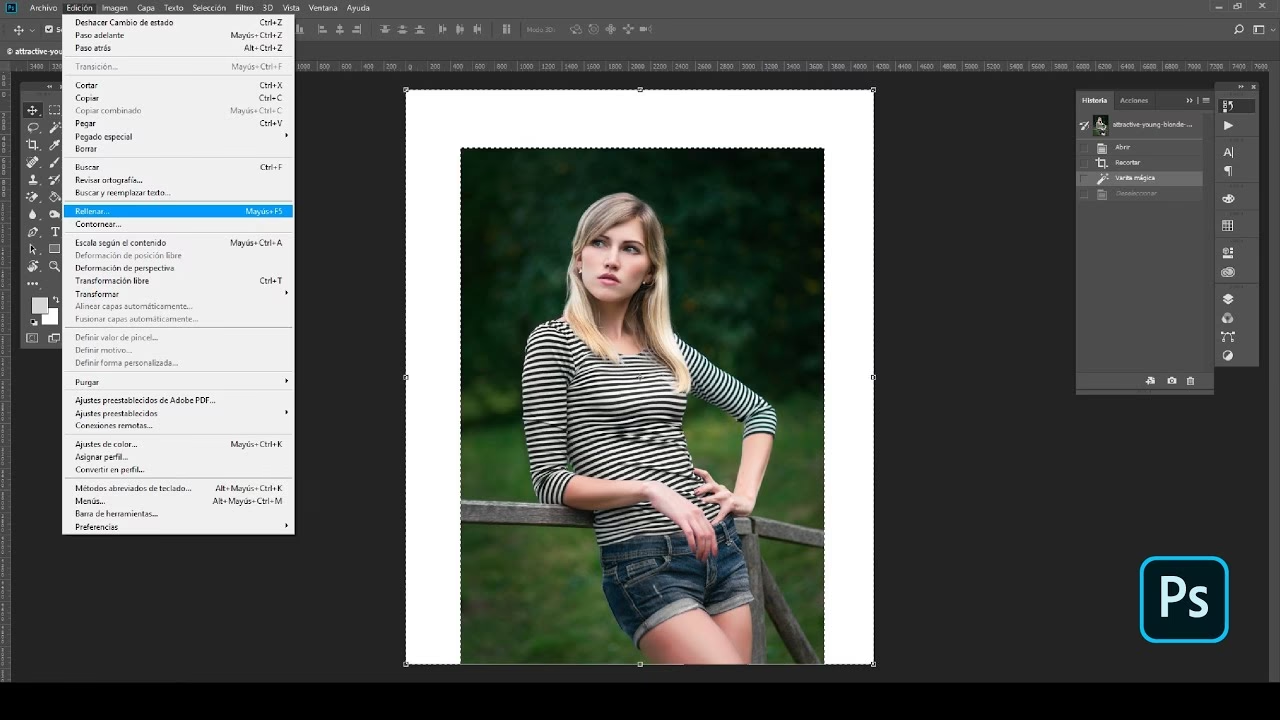
- Gå til menuen 'Rediger' > 'Fri Transformation', eller brug genvejen Ctrl + T (Kommando + T på Mac).
- Der vises nu en ramme omkring dit billede med håndtag i hjørnerne og siderne.
- For at strække billedet uforholdsmæssigt skal du simpelthen trække i et af håndtagene på siderne (midten af top/bund eller venstre/højre). Træk op/ned for at gøre billedet længere eller kortere, og træk til siderne for at gøre det bredere eller smallere.
- Hvis du ønsker at skalere billedet og bevare dets oprindelige proportioner (ikke strække det, men ændre størrelsen proportionalt), skal du holde 'Skift'-tasten nede, mens du trækker i et af hjørnehåndtagene. Dette er vigtigt at huske for at undgå utilsigtet strækning, når du blot vil skalere.
- Juster dimensionerne, indtil billedet passer til dine behov.
- Bekræft ændringerne ved at trykke på 'Enter'/'Retur' eller ved at klikke på fluebensikonet i indstillingslinjen øverst.
- Gem det redigerede billede.
Metode 2: Brug af kommandoen Billedstørrelse
Kommandoen Billedstørrelse er en anden effektiv måde at ændre dimensionerne på et billede, herunder at strække det ved at ændre bredde og højde uafhængigt af hinanden. Dette er især nyttigt, når du arbejder med præcise mål.
- Åbn dit billede og gå til menuen 'Billede' > 'Billedstørrelse'.
- En dialogboks åbnes, der viser billedets nuværende dimensioner.
- For at kunne strække billedet (ændre bredde og højde uafhængigt), skal du deaktivere kædeikonet eller afkrydsningsfeltet ud for 'Behold Proportioner'. Når kæden er brudt, kan du ændre bredde- og højde-værdierne separat.
- Indtast de nye værdier for bredde og højde i de relevante felter. Du kan vælge mellem forskellige måleenheder (pixels, centimeter, tommer osv.).
- Sørg for, at 'Genberegn pixels' (Resample) er markeret. Dette fortæller Photoshop, at det skal tilpasse pixeldimensionerne i overensstemmelse hermed, hvilket er nødvendigt, når du ændrer størrelse eller strækker.
- Vælg en genberegningsmetode. 'Automatisk' er ofte et godt valg, men du kan eksperimentere med de andre muligheder afhængigt af dit billede og den ønskede effekt.
- Klik på 'OK' for at anvende ændringerne.
- Gennemgå det redigerede billede og gem det om nødvendigt.
Metode 3: Brug af Lærredsstørrelse
Mens de to foregående metoder primært handler om at ændre selve billedets pixeldimensioner, ændrer kommandoen Lærredsstørrelse størrelsen på *lærredet*, billedets arbejdsområde. Dette kan bruges til at gøre lærredet længere eller bredere, hvilket skaber ekstra plads omkring billedet. Selvom det ikke direkte strækker billedindholdet, er det en vigtig teknik, hvis du f.eks. vil forlænge dokumentet for derefter at strække billedlaget til at fylde den nye plads, eller blot tilføje en tom kant.
- Åbn dit billede og gå til menuen 'Billede' > 'Lærredsstørrelse'.
- Dialogboksen viser den nuværende lærredsstørrelse.
- Du kan indtaste nye værdier for bredde og højde. Marker 'Relativ', hvis du vil tilføje et specifikt beløb til de eksisterende dimensioner i stedet for at angive en ny total størrelse.
- Ved siden af bredde- og højdeindstillingerne er der et gitter af firkanter, der repræsenterer 'Ankerpunktet'. Dette bestemmer, hvor det eksisterende billedindhold placeres i forhold til det nye lærred. Hvis du f.eks. vil gøre lærredet længere nedad, skal du klikke på midten af den øverste række i ankerpunkt-gitteret. Den nye plads vil så blive tilføjet i bunden.
- Vælg en farve til det nye lærredsområde.
- Klik 'OK' for at anvende ændringerne.
- Bemærk, at dette kun ændrer lærredets størrelse; billedlaget forbliver uændret. Du skal muligvis bruge 'Fri Transformation' (Metode 1) på billedlaget efterfølgende for at strække det til at fylde den nye lærredsplads, hvis det er det, der er dit mål.
- Gem dit billede.
Avancerede Teknikker og Tips til at Undgå Forvrængning
Strækning af billeder, især meget, kan let føre til synlig forvrængning og tab af detaljer. Her er nogle tips til at opnå bedre resultater:
- Arbejd med Smart Objekter: Konverter dit billedlag til et Smart Objekt (højreklik på laget > 'Konverter til Smart Objekt'). Dette muliggør ikke-destruktiv redigering, hvilket betyder, at du kan anvende transformationer (herunder strækning) og ændre dem senere uden permanent at forringe billedkvaliteten.
- Brug Indholdsbevidst Skalering: Til mere kompleks strækning, hvor du vil bevare vigtige dele af billedet (f.eks. personer eller genstande) uændrede, mens du strækker baggrunden eller mindre vigtige områder, er 'Indholdsbevidst Skalering' (Rediger > Indholdsbevidst Skalering) et kraftfuldt værktøj. Photoshop forsøger intelligent at strække de områder, der indeholder mindre vigtige detaljer. Du kan endda bruge alfakanaler til at beskytte specifikke områder mod skalering.
- Opløsning er Nøglen: Som nævnt tidligere, start med billeder i høj opløsning, især hvis du planlægger at strække dem meget, eller hvis det endelige billede skal printes. En opløsning på 300 pixels pr. tomme (PPI) er standard for print i høj kvalitet.
Almindelige Fejl at Undgå
Når du strækker billeder i Photoshop, er der et par faldgruber, du bør være opmærksom på:
- Overstrækning: At strække et billede for meget, især et med lav opløsning, vil resultere i synlige artefakter, sløring og pixellering. Kend billedets grænser.
- Arbejde med lav opløsning: Forsøg ikke at strække et lille, lavopløseligt webbillede til et stort printformat. Kvaliteten vil simpelthen ikke være tilstrækkelig.
- Ingen sikkerhedskopier: Undlad at gemme dit arbejde som en ny fil eller arbejde på et duplikeret lag. Hvis du laver fejl, kan det være umuligt at vende tilbage til originalen.
Udover Photoshops indbyggede værktøjer findes der plugins, såsom Luminar Neo, der integreres med Photoshop og tilbyder AI-drevne værktøjer, der kan gøre visse typer billedmanipulation, herunder potentielt strækning eller resizing, mere intuitiv eller effektiv.
Ofte Stillede Spørgsmål om at Strække Billeder i Photoshop
- Hvad er den nemmeste metode til at strække i Photoshop?
- For hurtig og visuel justering er Fri Transformation (Ctrl+T/Cmd+T) ofte den nemmeste metode. Hvis du skal indtaste præcise mål, er kommandoen Billedstørrelse mere direkte.
- Hvordan strækker man objekter i Photoshop uden at ændre deres dimensioner?
- Denne formulering er lidt misvisende. At 'strække' betyder at ændre dimensionerne uforholdsmæssigt. Hvis du vil ændre *størrelsen* på et objekt, men *beholde dets proportioner* (altså skalere det), skal du bruge Fri Transformation og holde 'Skift'-tasten nede, mens du trækker i et hjørnehåndtag.
- Hvordan strækker man en del af et billede eller et specifikt objekt i Photoshop?
- For at strække kun en del af billedet skal du først isolere det ved hjælp af et markeringsværktøj som 'Markeringsramme' eller 'Lasso'. Når området er markeret, kan du anvende Fri Transformation (Ctrl+T/Cmd+T) kun på det valgte område. Alternativt kan du kopiere det valgte område til et nyt lag (Ctrl+J/Cmd+J) og derefter transformere det nye lag.
- Hvad er forskellen mellem at strække og skalere?
- Skalering (Scaling) indebærer at ændre størrelsen på et billede eller objekt, mens de originale proportioner (forholdet mellem bredde og højde) bevares. Billedet bliver større eller mindre, men det ser ikke klemt eller udstrakt ud. Strækning (Stretching) indebærer at ændre bredde og højde uafhængigt af hinanden, hvilket ændrer proportionerne og kan få billedet til at se forvrænget eller aflangt/bredt ud.
Konklusion
At strække billeder i Photoshop er en værdifuld færdighed, der kan bruges til alt fra at tilpasse billeder til layoutkrav til at skabe kreative effekter. Processen involverer flere trin, men med den rette viden er det langt fra kompliceret. Ved at starte med god forberedelse—duplikere lag, vurdere billedkvalitet og gemme kopier—lægger du grunden til succes.
De primære værktøjer til strækning inkluderer Fri Transformation for visuel justering, kommandoen Billedstørrelse for præcise numeriske indtastninger, og kommandoen Lærredsstørrelse til at udvide arbejdsområdet. For at minimere forvrængning og bevare kvaliteten er det afgørende at anvende teknikker som Smart Objekter og Indholdsbevidst Skalering og altid arbejde med den højest mulige opløsning.
Ved at undgå almindelige fejl som overstrækning og manglende sikkerhedskopier, og ved at udforske de avancerede muligheder, kan du strække dine billeder effektivt og opnå professionelle resultater i Adobe Photoshop.
Hvis du vil læse andre artikler, der ligner Stræk Billeder i Photoshop: Trin for Trin, kan du besøge kategorien Fotografi.