

Har du nogensinde taget det perfekte billede, men savnede lige den ene person, der ikke kunne være der? Eller måske har du en kreativ idé om at placere dig selv eller en anden i en helt ny scene? At indsætte personer i fotos var engang en kompliceret proces, der krævede dybdegående kendskab til professionel software som Adobe Photoshop. Men med fremkomsten af brugervenlige apps og mere intuitive desktop-værktøjer er denne teknik blevet tilgængelig for næsten alle. Uanset om du er nybegynder eller en mere erfaren billedredigerer, findes der metoder, der kan hjælpe dig med at opnå realistiske resultater og bringe dine fotografiske visioner til live.
Sådan tilføjer du en person med en mobilapp
En af de nemmeste måder at komme i gang med at indsætte personer i fotos på er ved hjælp af en mobilapp. Mange apps tilbyder nu avancerede udskærings- og indlejringsfunktioner, ofte drevet af kunstig intelligens (AI), som gør processen utrolig hurtig og ligetil. En populær app, der nævnes i denne sammenhæng, er YouCam Perfect (selvom andre apps som PicsArt, Snapseed eller Adobe Photoshop Mix også kan bruges).
Trin 1: Vælg din app og download den
Først skal du vælge en passende app, der tilbyder funktioner til udskæring og indlejring. Download den valgte app fra App Store (iOS) eller Google Play Store (Android). Sørg for, at appen har gode anmeldelser for dens udskæringsværktøj og brugervenlighed.
Trin 2: Åbn baggrundsbilledet
Start med at åbne det billede i appen, som skal fungere som din baggrund – altså det billede, hvor du vil indsætte den nye person. Dette billede danner basen for din komposition. Vælg det fra dit telefongalleri.
Trin 3: Indsæt den nye person og udskær den
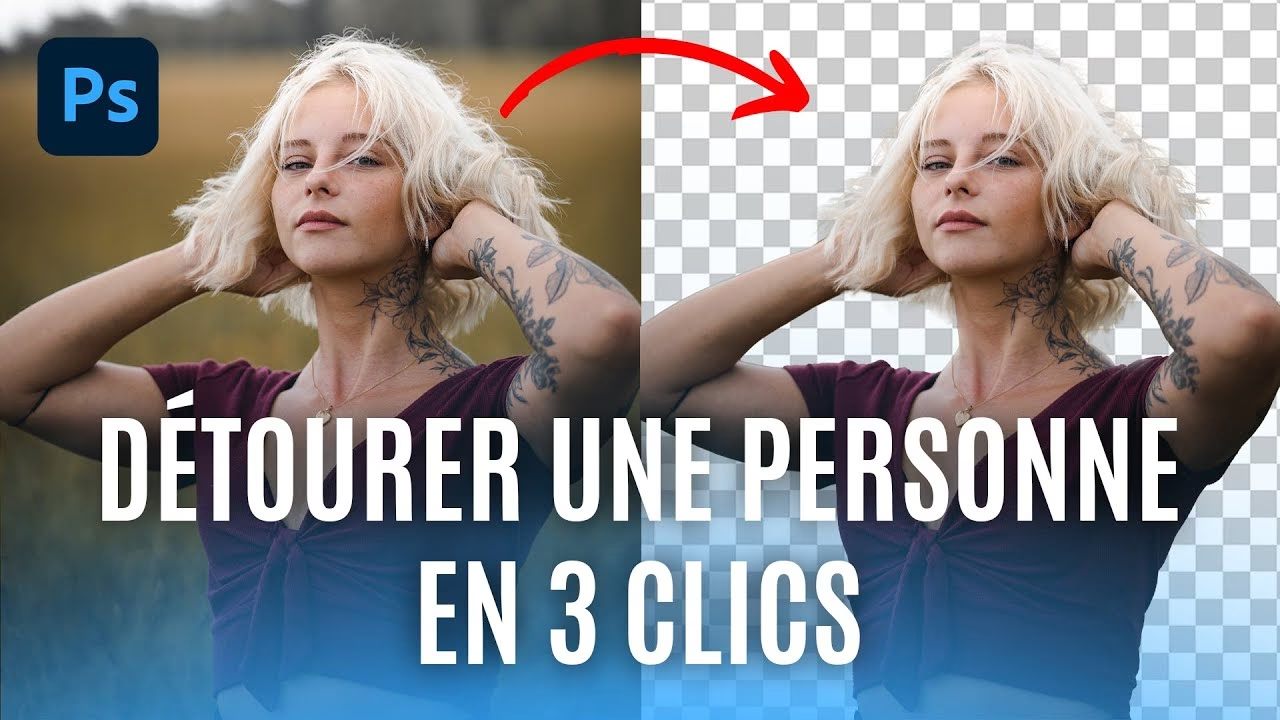
Nu skal du importere det billede, der indeholder den person, du vil indsætte. I de fleste apps gøres dette via en 'Tilføj foto' eller 'Overlay' funktion. Når det andet billede er indsat, skal du bruge appens udskæringsværktøj. Mange moderne apps har AI-drevne værktøjer, der automatisk kan detektere personen og fjerne baggrunden omkring dem. Hvis ikke, skal du muligvis bruge et manuelt værktøj til at tegne omkring personen. Målet er at isolere personen fra deres oprindelige baggrund, så kun personen er tilbage.
Trin 4: Tilpas og gem
Når personen er udskåret, kan du placere dem på baggrundsbilledet. Juster personens størrelse og rotation, så de passer naturligt ind i scenen. Vær opmærksom på proportionerne i forhold til andre elementer i baggrunden. Nogle apps tilbyder også værktøjer til at justere lysstyrke, kontrast og farve på den indsatte person, så de bedre matcher baggrundsbilledet. Når du er tilfreds med resultatet, gemmer du det redigerede billede i dit telefongalleri. Resultatet kan ofte se meget overbevisende ud!
Mere avanceret redigering med software (Photoshop, Luminar Neo)
For mere kontrol, højere præcision og et endnu mere realistisk resultat, er desktop-software som Adobe Photoshop eller Luminar Neo ofte det foretrukne valg for professionelle og entusiaster. Disse programmer tilbyder et bredere udvalg af værktøjer til udvælgelse, maskering og billedmanipulation.
Grundlæggende trin i Photoshop/Luminar Neo
Processen i desktop-software er mere manuel end med de AI-drevne mobilapps, men giver til gengæld uendelige muligheder for finjustering.
Udvælgelse og maskering
Start med at åbne både baggrundsbilledet og billedet med personen i softwaren. I Photoshop bruger du avancerede udvælgelsesværktøjer som 'Værktøjet til hurtig markering', 'Tryllestaven', 'Lassoværktøjet' eller 'Penneværktøjet' til at markere personen præcist. Efter markeringen opretter du en 'Lagmaske'. Dette skjuler personens oprindelige baggrund uden at slette den permanent, hvilket gør det nemt at finjustere udskæringen senere. I Luminar Neo kan AI-baserede værktøjer som 'Bagudsletning AI' gøre denne del hurtigere.
Placering og størrelse
Kopier det lag med personen (og masken) og indsæt det i dokumentet med baggrundsbilledet. Brug 'Transformeringsværktøjet' (Ctrl/Cmd + T) til at ændre personens størrelse og rotation. Hold 'Shift'-tasten nede, mens du trækker i hjørnerne, for at bevare proportionerne. Placer personen, hvor de passer bedst ind i scenen. Vær opmærksom på perspektiv – fødderne skal ramme underlaget realistisk.
Justering af lys og farve
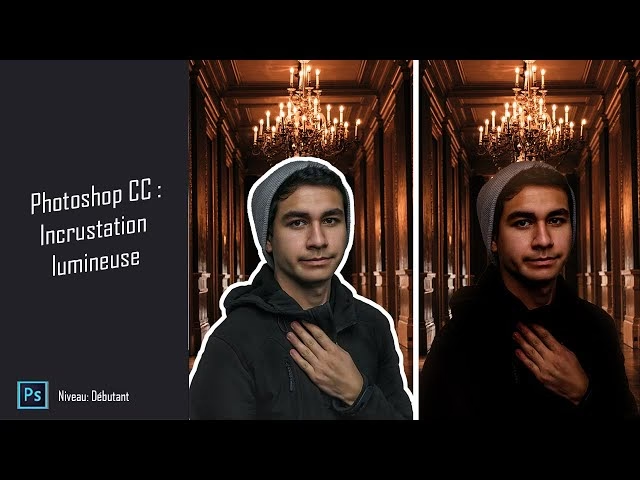
Dette er et afgørende trin for at få resultatet til at se naturligt ud. Brug justeringslag (f.eks. 'Niveauer', 'Kurver', 'Farvebalance', 'Farvetilpasning') til at matche lysstyrken, kontrasten og farvetonerne på den indsatte person med baggrundsbilledet. Hvis baggrunden er varm i tonen, skal personen også justeres til at have en varmere tone, og omvendt. Lysets retning i begge billeder skal også stemme overens.

Skygger
En realistisk skygge er essentiel for at forankre den indsatte person i scenen. Opret et nyt lag under personens lag. Brug et blødt penselværktøj med en mørk farve til at male en skygge. Juster lagets opacitet og blandingstilstand for at få skyggen til at se naturlig ud, baseret på lyskilden i baggrundsbilledet. I Photoshop kan du også bruge lagstilen 'Slagskygge' som et udgangspunkt, men en manuelt malet skygge giver ofte et bedre resultat.
Luminar Neo som alternativ
Mens Photoshop er en industristandard, kan det være komplekst. Luminar Neo tilbyder en mere strømlinet tilgang, ofte drevet af AI-værktøjer, der forenkler avancerede opgaver som baggrundsfjernelse og farvetilpasning. Hvis du søger et kraftfuldt, men mere intuitivt program end Photoshop, kan Luminar Neo være et fremragende valg for at opnå professionelle resultater uden den stejle indlæringskurve.
Kreative måder at tilføje personer på
At tilføje personer til fotos handler ikke kun om at redde et gruppebillede. Teknikken åbner op for et væld af kreative muligheder:
- Klone dig selv: Indsæt dig selv flere gange i det samme billede for at skabe surrealistiske effekter.
- Gruppebilleder: Den mest almindelige brug – tilføj en person, der manglede, så alle er med på billedet.
- Montager/collager: Skab sjove eller kunstneriske kompositioner ved at kombinere personer med uventede baggrunde eller andre elementer.
- Skift baggrund: Placer en person i en helt ny scene, f.eks. på en eksotisk strand eller foran et ikonisk vartegn, selvom billedet oprindeligt blev taget derhjemme.
Mobilapp vs. Desktop Software: En sammenligning
Valget mellem en mobilapp og desktop-software afhænger af dine behov, dit erfaringsniveau og det ønskede resultat.
| Funktion | Mobilapp (f.eks. YouCam Perfect) | Desktop Software (f.eks. Photoshop, Luminar Neo) |
|---|---|---|
| Brugervenlighed | Meget høj, ofte AI-assisteret | Moderat til høj, kræver indlæring |
| Hastighed | Meget hurtig, ideel til hurtige redigeringer | Tager længere tid pga. manuel finjustering |
| Præcision | God til basic udskæring, mindre kontrol over detaljer | Meget høj, fuld kontrol over udvælgelse og maskering |
| Realistisk resultat | Godt til simple scenarier, kan kræve finjustering | Potentiale for meget realistiske resultater med korrekt teknik |
| Funktionsomfang | Begrænset til kernefunktioner for mobil | Omfattende værktøjer til alle former for billedmanipulation |
| Pris | Ofte gratis med køb i app eller abonnement | Typisk abonnement eller engangskøb |
Ofte stillede spørgsmål (FAQ)
Hvordan indsætter jeg en person i et billede på iPhone gratis?
Du kan bruge gratis fotoredigeringsapps fra App Store som Snapseed, PicsArt (med begrænsede gratis funktioner) eller Adobe Photoshop Mix. Download appen, åbn baggrundsbilledet, og brug appens værktøjer (ofte under 'Værktøjer' eller 'Overlay') til at tilføje billedet med personen. Udskær personen ved hjælp af udskæringsværktøjet og placer dem på baggrunden. Juster størrelse og placering efter behov, og gem billedet.
Hvordan tilføjer jeg en person til et billede uden Photoshop?
Udover mobilapps som YouCam Perfect eller PicsArt, kan du bruge alternative desktop-programmer som Luminar Neo. Luminar Neo er designet til at være mere brugervenlig end Photoshop, samtidig med at den tilbyder kraftfulde værktøjer til billedmanipulation, herunder nem udskæring og blanding af elementer. Mange online værktøjer tilbyder også grundlæggende funktioner til at fjerne baggrund og indsætte billeder.
Hvordan indsætter jeg en person i et billede på en iPhone (generelt)?
Som nævnt ovenfor, er apps som Superimpose, PicsArt, Snapseed, eller Adobe Photoshop Mix gode valg på iPhone. Processen involverer typisk at vælge personen fra ét billede, fjerne baggrunden, og derefter indsætte og tilpasse personen i et andet billede. Værktøjer til justering af størrelse, placering, lys og farve er afgørende for et godt resultat.
Hvordan fletter jeg en person ind i et andet billede?
Processen indebærer typisk flere trin: 1. Vælg personen præcist fra det originale billede (brug udvælgelsesværktøjer). 2. Fjern eller maskér personens oprindelige baggrund. 3. Kopiér personen og indsæt dem i det billede, der skal være baggrunden. 4. Juster personens størrelse, rotation og placering, så de passer ind i den nye scene. 5. Det vigtigste: Juster lys, skygger og farver på den indsatte person, så de matcher lysforholdene og stemningen i baggrundsbilledet. Dette kan involvere brug af justeringslag og manuel maling af skygger for at opnå et realistisk resultat.
At indsætte personer i fotos er en sjov og kreativ måde at manipulere billeder på. Uanset om du bruger en simpel mobilapp til hurtige redigeringer eller dykker ned i de mere avancerede funktioner i desktop-software, er mulighederne mange. Øvelse gør mester, især når det kommer til at få lys, skygger og farver til at stemme overens for et realistisk resultat. God fornøjelse med at bringe dine billeder til live!
Hvis du vil læse andre artikler, der ligner Sæt personer ind i fotos: En komplet guide, kan du besøge kategorien Redigering.