
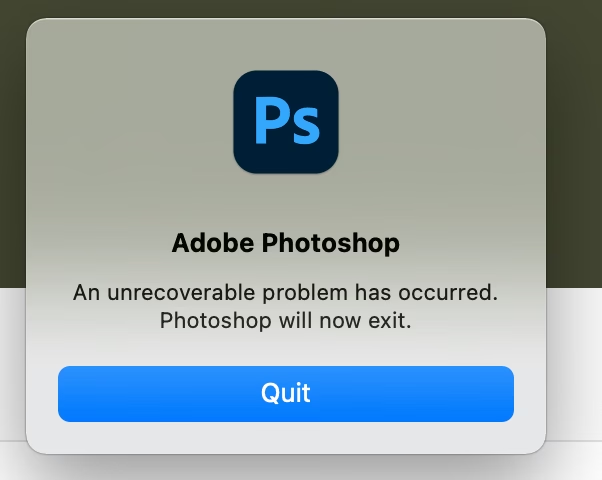

Det er en af de mest frustrerende oplevelser for enhver kreativ professionel eller entusiast: Du åbner Adobe Photoshop, klar til at dykke ned i billedredigeringens verden, men i stedet for dit arbejdsområde mødes du af en barsk fejlmeddelelse: "Et uventet og uopretteligt problem er opstået. Photoshop vil nu afslutte." Denne fejl stopper ikke kun din arbejdsgang brat, men kan også efterlade dig bekymret for integriteten af de PSD-filer, du arbejdede på eller planlagde at åbne. Hvad betyder denne fejl, hvorfor sker den, og vigtigst af alt, hvordan kan du løse den?
Forstå 'Uopretteligt Problem' Fejlen
Fejlen, der signalerer et "uventet og uopretteligt problem", er Photoshops måde at fortælle dig, at noget er gået alvorligt galt under opstarten eller driften, noget som programmet ikke kan rette på egen hånd. Når denne meddelelse vises, er den eneste mulighed at lukke programmet ned. Problemet er, at årsagen kan være flere forskellige ting, hvilket gør fejlfindingen lidt som at lede efter en nål i en høstak, medmindre du kender de mest almindelige syndere.
Denne fejl opstår typisk, når du forsøger at starte Photoshop, men den kan også dukke op midt i en session, hvilket er endnu mere kritisk, da det øger risikoen for tab af data eller beskadigelse af din aktuelle fil.
Mulige Årsager til Fejlen
Den præcise årsag til denne specifikke fejl kan variere afhængigt af din systemkonfiguration, din version af Photoshop og hvad der ellers kører på din computer. Baseret på almindelige rapporter og erfaringer, er her nogle af de hyppigste årsager:
- Forkerte eller beskadigede præferencer: Photoshop gemmer mange indstillinger i præferencefiler. Hvis disse filer bliver beskadiget, kan det forhindre programmet i at starte korrekt eller forårsage uventet opførsel, herunder kritiske fejl.
- Problemer med installationen: En ufuldstændig, beskadiget eller forkert udført installation af Photoshop kan resultere i manglende eller korrupte programfiler, som er essentielle for programmets funktion.
- Inkompatible eller fejlbehæftede plugins: Tredjeparts plugins kan forstyrre Photoshops normale drift. Et plugin, der ikke er kompatibelt med din version af Photoshop eller operativsystem, kan forårsage nedbrud ved opstart.
- Grafikkortdriverproblemer: Photoshop er stærkt afhængig af din computers grafikkort og dets drivere for at håndtere billedbehandling og ydeevne. Forældede, beskadigede eller inkompatible grafikkortdrivere er en meget hyppig årsag til alle mulige former for fejl og nedbrud i Photoshop.
- Manglende eller beskadigede systemfiler: Hvis Windows- eller macOS-systemfiler, som Photoshop er afhængig af, er beskadiget, kan det føre til fejl i applikationen.
- Problemer med harddisken: Fejl på harddisken, især på det drev hvor Photoshop er installeret eller hvor dine scratch-diske er placeret, kan forårsage læse-/skrivefejl, der får programmet til at crashe.
- Utilstrækkelige systemressourcer: Selvom det sjældnere fører til netop denne 'uoprettelige' fejl, kan mangel på RAM eller diskplads til scratch-disken forårsage ustabilitet.
Konsekvenser for Dine PSD-Filer
Når Photoshop afslutter uventet, er der desværre en risiko for, at den fil, du arbejdede på, kan blive beskadiget. PSD-filer er komplekse og gemmer lag, masker, effekter og meget mere. En pludselig afbrydelse af gemmeprocessen eller en fejl, der påvirker programmets hukommelse, kan efterlade filen i en inkonsekvent eller korrupt tilstand, hvilket gør den utilgængelig, selv efter at du har løst Photoshop-fejlen.
Ud over den 'uoprettelige' fejl kan PSD-filer også blive beskadiget af andre årsager, herunder virusinfektioner, systemnedbrud under filhåndtering, fejl i selve Photoshop-programmet eller fejl under download/overførsel af filen. At kunne gendanne eller reparere beskadigede PSD-filer kan derfor være lige så vigtigt som at løse selve Photoshop-fejlen.
Trin til Fejlfinding og Løsning
At løse den 'uoprettelige' fejl kræver en systematisk tilgang. Her er de mest almindelige metoder, der ofte virker:
1. Genstart Din Computer
Det lyder banalt, men en simpel genstart af systemet kan løse midlertidige softwarekonflikter eller hukommelsesproblemer, der kan have udløst fejlen. Gem alt dit arbejde i andre programmer, luk alle applikationer og genstart computeren. Prøv derefter at åbne Photoshop igen.
2. Nulstil Photoshop-Præferencer
Beskadigede præferencefiler er en meget almindelig årsag til mystiske Photoshop-fejl. At nulstille præferencerne tvinger Photoshop til at oprette nye, friske præferencefiler ved næste opstart. Dette fjerner eventuelle korrupte indstillinger.
Den nemmeste måde at gøre dette på er ved at bruge en tastaturgenvej, når du starter Photoshop:
- På Windows: Hold Ctrl + Alt + Skift nede umiddelbart efter, du har klikket for at starte Photoshop. Du vil blive spurgt, om du vil slette Adobe Photoshop Settings-filen. Klik Ja.
- På Mac: Hold Kommando + Option + Skift nede umiddelbart efter, du har klikket for at starte Photoshop. Du vil blive spurgt, om du vil slette Adobe Photoshop Settings-filen. Klik Ja.
Hvis du ikke rammer tidsvinduet præcist, skal du prøve igen. Alternativt kan du manuelt finde og slette præferencefilerne, men tastaturmetoden er hurtigere og sikrere for de fleste brugere.
3. Opdater eller Geninstaller Grafikkortdrivere
Som nævnt er grafikkortdrivere kritiske. Gå til producentens hjemmeside (NVIDIA, AMD, Intel) og download de nyeste drivere til dit specifikke grafikkort og operativsystem. Installer driverne, og genstart derefter computeren. Hvis du allerede har de nyeste drivere, kan det hjælpe at afinstallere dem helt og derefter geninstallere dem for at sikre, at der ikke er korruption i driverinstallationen.
4. Opdater eller Geninstaller Photoshop
Hvis præference-nulstilling og driveropdatering ikke virker, kan selve Photoshop-installationen være beskadiget. Først, prøv at opdatere Photoshop til den nyeste version via Adobe Creative Cloud-appen. Opdateringer indeholder ofte fejlrettelser, der kan løse kendte problemer.
Hvis en opdatering ikke løser det, eller hvis du allerede er på den nyeste version, kan en komplet geninstallation være nødvendig. Afinstaller Photoshop via Creative Cloud-appen. Sørg for at vælge at fjerne præferencer under afinstallationen, hvis muligheden gives. Genstart din computer, og installer derefter Photoshop igen fra Creative Cloud-appen. En frisk installation kan erstatte eventuelle manglende eller beskadigede programfiler.
5. Deaktiver Tredjeparts Plugins
Hvis fejlen begyndte at opstå efter installation af et nyt plugin, eller hvis du mistænker et plugin for at være synderen, kan du prøve at deaktivere eller fjerne plugins. Du kan midlertidigt deaktivere plugins ved at flytte dem ud af Photoshops plugins-mappe. Placeringen varierer afhængigt af din version af Photoshop og operativsystem, men en hurtig søgning online kan hjælpe dig med at finde den korrekte mappeplacering.
Håndtering af Beskadigede PSD-Filer
Selv efter at du har løst Photoshop-fejlen, kan du opdage, at en eller flere af dine PSD-filer ikke længere vil åbne korrekt. I sådanne tilfælde kan filen være blevet beskadiget under nedbruddet. Reparation af selve PSD-filen bliver så næste skridt.
Der findes specialiseret software designet til at reparere beskadigede PSD- og PDD-filer. Et eksempel på et sådant værktøj, der nævnes i visse kilder, er Yodot PSD Repair. Ifølge beskrivelser af dette værktøj, hævdes det at kunne reparere PSD-filer, der er beskadiget af forskellige årsager, herunder CRC-fejl, fejl under download, filhovedkorruption, lagskader og mere. Det angives at understøtte reparation af flerlagede PSD-filer med forskellige farvemodeller som RGB, CMYK, Bitmap, Gråtoner og andre. Værktøjet hævdes også at være kompatibelt med filer oprettet i forskellige Adobe Photoshop-versioner (f.eks. Photoshop 5.5, 7, CS, CS2, CS3, CS4, CS5 og CS6) på Windows-systemer (Windows 8, 7, XP, Vista, Server 2003/2008). Husk altid at undersøge og vurdere tredjeparts software grundigt, før du bruger den, især når det drejer sig om vigtige filer.
Den generelle proces for at bruge et sådant reparationsværktøj, baseret på den type information der ofte gives, ville typisk involvere følgende trin:
- Download og installer reparationssoftwaren på din computer.
- Start programmet.
- Brug en "Gennemse" eller "Vælg fil"-funktion i softwaren til at lokalisere den beskadigede PSD-fil.
- Start reparationsprocessen (ofte via en "Reparer" knap).
- Softwaren vil angiveligt analysere og reparere filen.
- Efter reparationen kan du muligvis få en forhåndsvisning af den reparerede fil for at verificere, at reparationen var succesfuld.
- Gem den reparerede fil til en ny placering på din computer. Det er vigtigt at gemme den reparerede fil et andet sted end den originale beskadigede fil for at undgå yderligere problemer.
Denne type værktøj kan være en sidste udvej, hvis dine filer er utilgængelige efter at have løst softwarefejlen i Photoshop. Det understreger også vigtigheden af regelmæssigt at gemme dit arbejde og potentielt bruge filversionering eller backup-løsninger.
Tvangsafslutning af Photoshop på Mac
I nogle tilfælde kan Photoshop blive så ustabilt eller fryse helt, at du ikke engang kan lukke programmet normalt ved at vælge 'Slut' fra menuen eller trykke Kommando+Q. Når dette sker, er du nødt til at tvangsafslutte applikationen.
På en Mac er den hurtigste måde at tvangsafslutte en app på:
- Tryk på tasterne Option (Alt) + Kommando + Esc (Escape) samtidigt.
- Dette åbner vinduet "Tvangsafslut programmer".
- Vælg Adobe Photoshop på listen over programmer.
- Klik på knappen "Tvangsafslut".
- Bekræft, at du vil tvangsafslutte programmet, hvis du bliver bedt om det.
Alternativt kan du få adgang til tvangsafslutningsvinduet via Apple-menuen i hjørnet af skærmen. Klik på Apple-menuen og vælg "Tvangsafslut...".
Hvis selv tvangsafslutningsvinduet ikke reagerer, eller hvis systemet generelt er meget ustabilt, kan du være nødt til at genstarte din Mac. Gå til Apple-menuen og vælg "Genstart". Hvis Mac'en ikke vil genstarte på normal vis, er den sidste udvej at tvinge den til at slukke ved at trykke og holde tænd/sluk-knappen nede i cirka 10 sekunder, indtil skærmen bliver sort. Tænd derefter Mac'en igen. Denne metode skal kun bruges som en absolut sidste udvej, da den kan føre til tab af ikke-gemte data og potentielt beskadige systemfiler, selvom risikoen generelt er lille på moderne operativsystemer.
Oversigt over Fejlfindingstrin
Her er en kort oversigt over almindelige Photoshop-problemer og de typiske første skridt til at løse dem:
| Problem | Typiske Årsager | Foreslåede Første Skridt |
|---|---|---|
| Photoshop crasher ved opstart med 'uopretteligt problem' | Beskadigede præferencer, driverproblemer, installationsfejl | Nulstil præferencer, Opdater grafikkortdrivere, Geninstaller Photoshop |
| Photoshop fryser og reagerer ikke | Softwarekonflikter, utilstrækkelige ressourcer, plugin-problemer | Tvangsafslut programmet (Mac/Win), Genstart computeren |
| Kan ikke åbne en specifik PSD-fil efter et nedbrud | Filen er beskadiget | Prøv at åbne filen på et andet system/en anden version af Photoshop, Brug filreparationssoftware |
| Langsom ydeevne eller grafiske fejl | Forældede drivere, forkert scratch-disk, for lidt RAM | Opdater grafikkortdrivere, Kontroller/juster scratch-disk indstillinger, Tildel mere RAM til Photoshop |
Ofte Stillede Spørgsmål
Spørgsmål: Mister jeg mit arbejde, når Photoshop crasher med denne fejl?
Svar: Desværre er det sandsynligt, at du mister alt arbejde, du ikke har gemt før nedbruddet. Derfor er det afgørende at gemme dit arbejde ofte (f.eks. hvert par minutter) og eventuelt bruge Photoshops auto-gem funktion, hvis den er tilgængelig og konfigureret korrekt.
Spørgsmål: Kan jeg forhindre denne fejl i at ske igen?
Svar: Selvom du ikke kan garantere, at fejlen aldrig opstår, kan du markant reducere risikoen ved at holde Photoshop og dine grafikkortdrivere opdaterede, undgå at installere plugins fra upålidelige kilder, sikre at dit system opfylder Photoshops minimumskrav, og vedligeholde dit operativsystem regelmæssigt.
Spørgsmål: Hvad er Photoshop-præferencer?
Svar: Photoshop-præferencer er indstillinger, der styrer, hvordan programmet opfører sig – lige fra brugerfladens udseende til ydeevneindstillinger, filhåndtering, cursorindstillinger og meget mere. De gemmes i filer på din computer, og hvis disse filer bliver beskadiget, kan det forårsage alle mulige problemer.
Spørgsmål: Er filreparationssoftware altid effektivt?
Svar: Effektiviteten af filreparationssoftware kan variere afhængigt af graden og typen af beskadigelse af filen. I nogle tilfælde kan softwaren gendanne filen fuldstændigt, mens den i andre tilfælde kun kan gendanne dele af filen eller slet ikke noget. Det er ofte en god idé at prøve demoversioner, hvis de er tilgængelige, for at se, om filen kan repareres, før du investerer i softwaren.
At støde på en 'uoprettelig' fejl i Photoshop er dybt irriterende, men forhåbentlig kan ovenstående trin hjælpe dig med at diagnosticere og løse problemet, så du hurtigt kan vende tilbage til at skabe fantastiske billeder. Husk vigtigheden af regelmæssig vedligeholdelse af din software og hardware for at minimere risikoen for fremtidige problemer.
Hvis du vil læse andre artikler, der ligner Løs 'Uopretteligt Problem' Fejl i Photoshop, kan du besøge kategorien Software.