

At arbejde med former er en fundamental del af grafisk design og billedredigering, og i Adobe Photoshop er rektanglet en af de mest grundlæggende og hyppigt anvendte former. Uanset om du skal skabe simple knapper, baggrunde, rammer eller mere komplekse layouts, er evnen til at indsætte og manipulere rektangler essentiel. Denne guide vil føre dig gennem processen, med særligt fokus på at udnytte de kraftfulde muligheder i Indstillingslinjen og Egenskabspanelet for at få præcis det resultat, du ønsker.
Photoshop tilbyder en række værktøjer til at tegne former, men det mest direkte til formålet er Formværktøjerne (Shape Tools). Disse værktøjer skaber vektorbaserede former, hvilket betyder, at de kan skaleres op og ned uden tab af kvalitet – en enorm fordel i designarbejde.

Find og Vælg Rektangelværktøjet
Det første skridt er at finde det korrekte værktøj i værktøjslinjen. Formværktøjerne er grupperet sammen. Standardikonet kan variere afhængigt af hvilket formværktøj du sidst brugte, men det er ofte et rektangel eller en ellipse. Klik og hold museknappen nede på formværktøjets ikon for at afsløre de andre værktøjer i gruppen, og vælg derefter Rektangelværktøjet (Rectangle Tool). Du kan også hurtigt vælge et af formværktøjerne ved at trykke på tasten U. Gentagne tryk på U vil skifte mellem de forskellige formværktøjer i gruppen.
Indstillingslinjen: Din Kontrolcentral
Når Rektangelværktøjet er valgt, vil Indstillingslinjen (Options Bar) øverst på skærmen ændre sig for at vise de specifikke indstillinger for dette værktøj. Dette er din primære kontrolcentral for at definere rektanglets udseende og egenskaber, før du tegner det, og for at se egenskaberne efter det er tegnet (i nyere Photoshop-versioner).
Lad os gennemgå de vigtigste indstillinger, du finder her:
- Tilstand (Mode): Dette er en af de vigtigste indstillinger. Du har typisk tre valgmuligheder:
- Form (Shape): Dette er standard og anbefalet til de fleste designformål. Det opretter et vektorbaseret Formlag (Shape Layer) i lagpanelet. Dette lag indeholder en vektorsti, der definerer rektanglets form, samt et fyldlag og et eventuelt konturlag. Fordelen er fuld redigerbarhed og skalerbarhed.
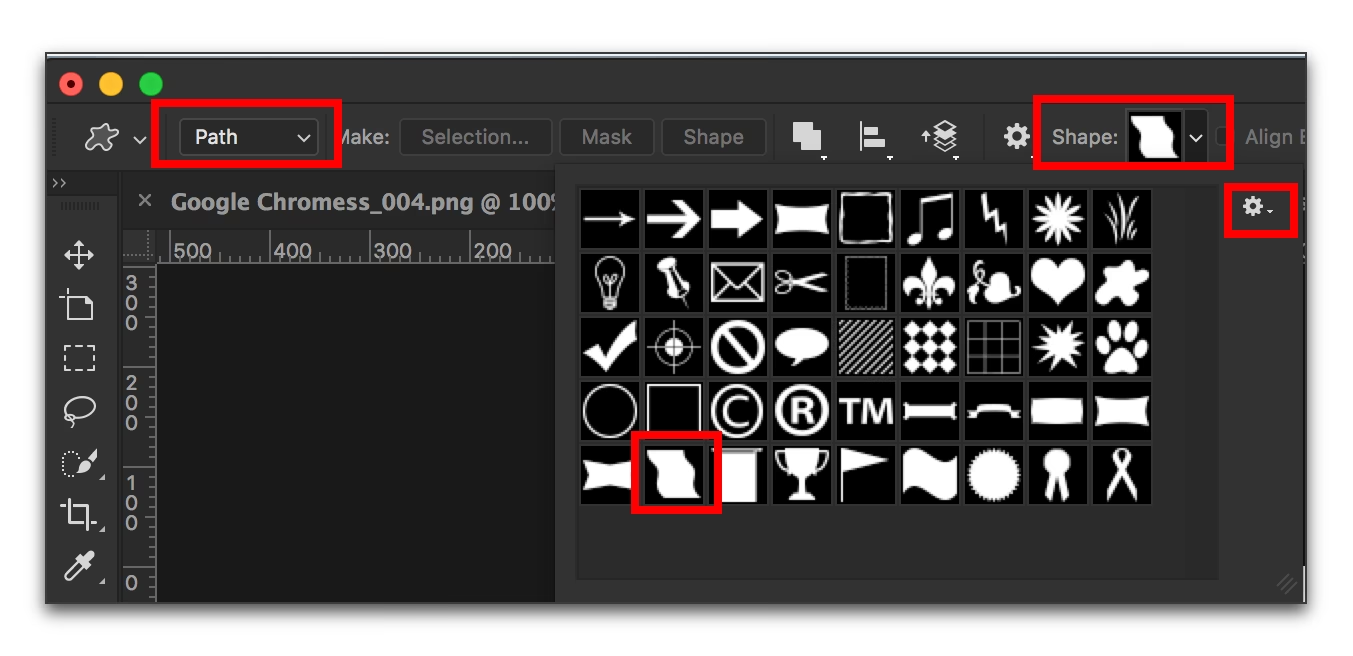
- Sti (Path): Dette opretter kun en vektorsti (Path) i stier-panelet (Paths Panel). Det tegner ikke synlige pixel eller farver på lærredet. Stier bruges ofte til markeringer, udklipningsmasker eller som grundlag for tekst eller penselstrøg.
- Pixel (Pixels): Dette tegner simpelthen pixel direkte på det aktuelt valgte lag. Det er som at male med en pensel, men i form af et rektangel. Resultatet er rasterbaseret og mister kvalitet, hvis det skaleres op. Undgå denne tilstand, hvis du har brug for fleksibilitet.
Vælg næsten altid Form, når du vil indsætte et rektangel som et designelement.
- Fyld (Fill): Her definerer du farven eller mønsteret inde i rektanglet. Klik på farveprøven for at åbne fyldindstillingerne. Du kan vælge:
- Ingen Fyld: Gør rektanglet gennemsigtigt indeni.
- Ensfarvet Fyld: Vælg en enkelt farve. Du kan bruge farvevælgeren, farveprøver eller hente en farve fra lærredet med pipetteværktøjet.
- Gradient (Overgang): Vælg en farveovergang.
- Mønster (Pattern): Vælg et foruddefineret mønster.
- Kontur (Stroke): Definerer en streg eller ramme omkring rektanglet. Ligesom Fyld kan du vælge farve, gradient, mønster eller ingen kontur. Ud over farven kan du også indstille:
- Bredde: Tykkelsen på konturen.
- Type: Ensfarvet streg, stiplet linje eller punkteret linje.
- Justering: Om konturen skal centreres på stien, sidde inden for stien eller uden for stien.
- Endestykker og Hjørner: Hvordan enderne af en åben sti og hjørnerne skal se ud (mindre relevant for et lukket rektangel, medmindre det har afrundede hjørner).
- Bredde (W) og Højde (H): Disse felter viser dimensionerne på det rektangel, du tegner. Hvis du klikker én gang på lærredet i stedet for at trække, åbnes en dialogboks, hvor du kan indtaste præcise værdier for Bredde og Højde, før rektanglet oprettes.
- Stioperationer (Path Operations): Disse indstillinger (som "Kombiner Former", "Træk Frontform Fra", etc.) bruges, når du tegner flere former og vil kombinere eller modificere dem i forhold til hinanden på samme formlag. Til indsættelse af et enkelt rektangel er "Nytt Lag" (New Layer) eller "Kombiner Former" (Combine Shapes) (hvis du vil tegne flere på samme lag) standardvalgene.
- Stijustering (Path Alignment): Bruges til at justere flere former på samme formlag i forhold til hinanden eller lærredet/udsnittet.
- Arrangement: Styrer lagrækkefølgen for nye former, hvis de oprettes på separate lag.
- Yderligere Indstillinger (Tandhjul-ikonet): Klik på det lille tandhjul-ikon for at finde ekstra indstillinger som "Udefineret Størrelse" (Unconstrained), "Kvadrat" (Square - begrænser proportioner til 1:1), "Fast Størrelse" (Fixed Size - tegner med de indtastede W/H værdier), "Fra Midten" (From Center) m.m.
- Live Shapes Egenskaber (Kæde-ikon og Hjørne-felter): I nyere Photoshop-versioner kan du direkte i indstillingslinjen (eller Egenskabspanelet) se og ændre hjørneradius (afrunding) for rektanglets hjørner. Kæde-ikonet linker hjørnerne, så de alle ændres samtidigt.
Tegn Rektanglet
Nu hvor du har indstillet dine præferencer i Indstillingslinjen, er du klar til at tegne:
- Klik og træk musemarkøren på lærredet fra det ene hjørne af rektanglet til det modsatte hjørne. Slip museknappen, når rektanglet har den ønskede størrelse og placering.
- Alternativt, klik én gang på lærredet. En dialogboks åbnes, hvor du kan indtaste præcise værdier for bredde og højde. Klik OK, og rektanglet oprettes.
Tips til tegning:
- Hold Shift nede, mens du trækker, for at begrænse proportionerne og tegne et perfekt kvadrat (hvis "Kvadrat" ikke er valgt i indstillingerne).
- Hold Alt (Option på Mac) nede, mens du trækker, for at tegne rektanglet ud fra det punkt, hvor du først klikkede, i stedet for fra et hjørne.
- Hold Mellemrumstasten nede, mens du trækker (før du slipper museknappen), for at flytte rektanglet rundt på lærredet, før du færdiggør størrelsen.
Når du slipper museknappen (eller klikker OK i dialogboksen), oprettes et nyt Formlag i lagpanelet med dit rektangel på.
Redigering Efter Oprettelse: Egenskabspanelet
Selvom Indstillingslinjen bruges til at indstille egenskaber før tegning, er Egenskabspanelet (Properties Panel) din primære destination for at ændre rektanglets egenskaber efter det er oprettet. Dette panel opdateres dynamisk, når du vælger et formlag.
I Egenskabspanelet for et rektangellag kan du:
- Ændre Fyld- og Konturindstillinger (farve, tykkelse, type).
- Ændre Bredde og Højde – rektanglet vil skaleres.
- Ændre X- og Y-koordinaterne for at placere rektanglet præcist.
- Ændre eller tilføje afrundede hjørner (Live Shapes egenskaber). Du kan gøre alle hjørner ens eller give hvert hjørne en forskellig radius.
- Justere Stioperationer.
- Justere Stijustering.
Dette gør formlag utroligt fleksible. Du er ikke låst fast af de indstillinger, du valgte, da du tegnede formen første gang.
Vektorformer vs. Pixelformer
For at understrege vigtigheden af "Form" tilstanden i Indstillingslinjen, lad os se på en hurtig sammenligning:
| Funktion | Formlag (Vektor) | Pixellag (Raster) |
|---|---|---|
| Skalerbarhed | Fuld skalerbarhed uden kvalitetstab. | Mister kvalitet (bliver pixeleret), hvis det skaleres op. |
| Redigering efter oprettelse | Fuld redigerbarhed af form, farve, kontur, hjørner via Egenskabspanelet. | Kan kun redigeres som pixel (f.eks. med viskelæder, pensel); formen er permanent. |
| Lagtype | Specielt Formlag med vektorsti. | Standard pixellag. |
| Filstørrelse (kompleksitet) | Typisk mindre for simple former, da kun stien gemmes. | Afhænger af dimensioner og indhold. |
| Typisk Anvendelse | Designelementer, UI-komponenter, illustrationer, elementer der skal bruges i forskellige størrelser. | Billedredigering, maleri, elementer der ikke skal skaleres. |
Det er tydeligt, at for at indsætte et rektangel, du senere kan redigere og skalere frit, er "Form" tilstanden vejen frem.
Ofte Stillede Spørgsmål
Her er svar på nogle almindelige spørgsmål, når man arbejder med rektangler i Photoshop:
Q: Hvordan laver jeg et perfekt kvadrat?
A: Vælg Rektangelværktøjet. I Indstillingslinjen kan du vælge 'Kvadrat' (Square) under tandhjulet, eller simpelthen hold Shift nede, mens du trækker musemarkøren på lærredet.
Q: Kan jeg tegne rektanglet fra midten i stedet for fra et hjørne?
A: Ja, hold Alt (Option på Mac) nede, mens du klikker og trækker.
Q: Hvordan ændrer jeg farven på rektanglet, efter jeg har tegnet det?
A: Sørg for, at rektanglets formlag er valgt i lagpanelet. Brug derefter Egenskabspanelet til at ændre Fyld- og Konturfarverne. Du kan også dobbeltklikke på Fyld-farveprøven i Indstillingslinjen eller på farveminiaturebilledet på formlaget i lagpanelet.
Q: Hvordan laver jeg afrundede hjørner på mit rektangel?
A: Med formlaget valgt, brug Egenskabspanelet. I sektionen for 'Rektangel Egenskaber' (Rectangle Properties) finder du felter til at indstille hjørneradius. Du kan indstille dem individuelt eller sammenkæde dem. I nyere versioner kan du også trække direkte i de små cirkler, der vises ved hjørnerne på lærredet, når formlaget er valgt.
Q: Hvorfor ser mit rektangel pixeleret ud, når jeg zoomer ind?
A: Dette sker, hvis du har tegnet rektanglet i "Pixel" tilstand i Indstillingslinjen i stedet for "Form". Slet pixellaget og tegn rektanglet igen, men sørg for at vælge "Form" tilstand.
Q: Hvordan flytter jeg rektanglet?
A: Vælg Flytteværktøjet (Move Tool - V) og træk rektanglet på lærredet. Sørg for, at det korrekte formlag er valgt i lagpanelet.
Konklusion
At indsætte et rektangel i Photoshop er en simpel proces, der starter med Rektangelværktøjet. Den virkelige kraft ligger dog i at forstå og udnytte Indstillingslinjen til at definere formens indledende udseende og især Egenskabspanelet til at finjustere og redigere rektanglet efterfølgende. Ved altid at vælge "Form" tilstanden sikrer du dig fleksibiliteten ved vektorbaserede former, hvilket er afgørende for professionelt designarbejde. Med denne viden er du godt rustet til at integrere rektangler effektivt i dine Photoshop-projekter.
Hvis du vil læse andre artikler, der ligner Sådan Indsætter Du Et Rektangel i Photoshop, kan du besøge kategorien Photoshop.