

At dele sine fotografier på Instagram er en fantastisk måde at nå ud til et publikum på. Men mange fotografer oplever frustration over, hvordan Instagrams komprimering og automatiske beskæring kan forringe billedkvaliteten og ødelægge den komposition, de har arbejdet så hårdt for at opnå. Selvom Instagram introducerer nye værktøjer, som f.eks. 'Edits' appen, der primært fokuserer på video, er og forbliver en dedikeret billedredigeringssoftware som Adobe Photoshop et uundværligt værktøj for seriøse fotografer, der ønsker fuld kontrol over deres billeders udseende, før de rammer feedet. Denne guide tager dig igennem de nødvendige trin i Photoshop for at sikre, at dine billeder præsenteres bedst muligt på Instagram, uanset om det er et enkelt billede eller en engagerende karusel.
Instagram har specifikke krav og begrænsninger for billeder, især når det kommer til dimensioner, filstørrelse og farverum. Ved at forberede dine billeder korrekt i Photoshop kan du minimere tab af kvalitet og bevare den ønskede beskæring. Følgende trin er designet til at give dig optimal kontrol, fra din endelige redigering i Photoshop til det øjeblik, billedet uploades til Instagram.

Forberedelse i Photoshop Før Eksport
Før du overhovedet tænker på at eksportere dit billede til Instagram, er der et par vigtige forberedende trin, du bør følge i Photoshop for at sikre, at din fil er i det rette format og farverum til web og sociale medier.
Sammenlægning af Lag
Det første skridt, når du er færdig med din redigering i Photoshop, og alle dine justeringslag, masker og effekter er på plads, er at sammenlægge billedet til et enkelt lag. Dette sikrer, at alle dine redigeringer er 'brændt' ind i billedet, og at filen er klar til konvertering og eksport uden risiko for uønskede ændringer. Du kan gøre dette ved at højreklikke på et lag i lagpaletten og vælge 'Sammenlæg billede' (Flatten Image). Alternativt kan du bruge en smart genvej (Cmd+Alt+Shift+E på Mac, Ctrl+Alt+Shift+E på Windows) til at oprette en sammenlagt kopi af alle synlige lag på et nyt lag øverst i stakken. Dette er ofte at foretrække, da det bevarer dine originale lag til fremtidige justeringer, men for eksporten vil vi arbejde med den sammenlagte version.
Konvertering til 8-bit og sRGB
Instagram og de fleste webplatforme er optimeret til at vise billeder i 8-bit farvedybde og sRGB farverum. Hvis dit billede er redigeret i en højere bitdybde (f.eks. 16-bit) eller et bredere farverum (f.eks. Adobe RGB eller ProPhoto RGB), skal det konverteres. At konvertere til 8-bit reducerer filstørrelsen uden synligt kvalitetstab for webbrug, og sRGB sikrer, at farverne ser korrekte ud på de fleste skærme, da dette er standarden for webvisning.
Gå til 'Billede' (Image) > 'Tilstand' (Mode), og vælg '8 bit/kanal' (8 Bits/Channel). Derefter går du til 'Rediger' (Edit) > 'Konverter til profil' (Convert to Profile). Under 'Destinationsprofil' (Destination Space) skal du vælge 'sRGB IEC61966-2.1'. Tryk OK. Dit billede er nu i det optimale format for online deling.
Valgfrit: Tilføjelse af Vandmærke
Hvis du ønsker at beskytte dit arbejde med et vandmærke, er det bedst at gøre det nu, mens du stadig arbejder med den forberedte fil. Vælg en metode til vandmærkning, der passer dig, og placer vandmærket. Efter tilføjelse af vandmærket skal du igen sammenlægge billedet som beskrevet i det første trin for at integrere vandmærket i billeddataene.
Forberedelse af Filer til Instagram: Beskæring og Kopier
Instagram har specifikke anbefalede billedformater. At vælge den rigtige beskæring fra starten er afgørende for, hvordan dit billede præsenteres i feedet og på din profil. Desuden, hvis du vil udnytte karusel-funktionen til at vise både en beskåret version og den fulde version af dit billede, skal du oprette kopier af din fil.
Beslut Dig for Feed-Beskæringen
Instagram understøtter primært tre formater i feedet: kvadratisk (1:1), portræt (4:5) og landskab (typisk op til 1.91:1, men 16:9 er også muligt). For at maksimere synligheden i feedet og sikre et pænt grid på din profil, er de mest anbefalede formater:
- Portræt: 4:5 (dette er det højeste portrætformat, Instagram understøtter i feedet).
- Landskab: 1:1 (kvadratisk er pænest på din profil og giver god plads i feedet, selvom bredere formater er mulige).
Vælg det format, der bedst passer til din komposition og dit billede.
Oprettelse af Kopier til Karusel (Valgfrit)
Hvis du planlægger at bruge en karusel til at vise både en beskåret 'cover'-version og en fuld, ubeskåret version af dit billede, skal du oprette to kopier af din forberedte fil (den sammenlagte, 8-bit, sRGB version). Gå til 'Billede' (Image) > 'Dupliker' (Duplicate). Navngiv den ene kopi noget sigende som f.eks. 'IG Beskåret' (IG Cropped) og den anden 'IG Fuld' (IG Full). Du har nu tre dokumenter åbne i Photoshop: originalen (som du kan lukke uden at gemme, hvis du vil) og de to kopier dedikeret til Instagram-eksporten.
Beskæring af 'Feed'-Billedet ('IG Beskåret')
Åbn dokumentet 'IG Beskåret'. Vælg beskæringsværktøjet (Crop Tool). I indstillingslinjen øverst skal du vælge det format (Ratio) du besluttede dig for i et tidligere trin (f.eks. 4:5 eller 1:1). Træk beskæringsrammen til det område af billedet, du ønsker skal vises som det primære billede i dit Instagram-opslag eller som det første billede i din karusel. Gennemfør beskæringen ved at trykke Enter eller klikke på fluebenet i indstillingslinjen.
Forberedelse af 'Fuld' Billedet til Karusel ('IG Fuld')
Åbn dokumentet 'IG Fuld'. Dette dokument indeholder stadig dit originale, ubeskårede billede. Vælg beskæringsværktøjet igen og indstil det til det *samme* format (Ratio) som du brugte til 'IG Beskåret' (f.eks. 4:5 eller 1:1). Nu skal du trække beskæringsrammen *udad*, så den er større end dit billede. Du vil se tomme områder omkring billedet. I indstillingslinjen, når beskæringsværktøjet er aktivt, skal du sørge for at 'Slet beskårne pixels' (Delete Cropped Pixels) *ikke* er markeret. I stedet vil Photoshop udfylde det tomme område med baggrundsfarven (typisk hvid eller sort). Du kan ændre baggrundsfarven i farvepaletten, før du trækker beskæringsrammen ud, hvis du ønsker en anden farve på kanterne. Gennemfør beskæringen. Resultatet er et billede i det ønskede Instagram-format (f.eks. 4:5), men med dit originale billede centreret indeni og udfyldte kanter. Dette er perfekt til at vise hele billedet i en karusel, selvom det originale billede ikke havde et 4:5 eller 1:1 format.
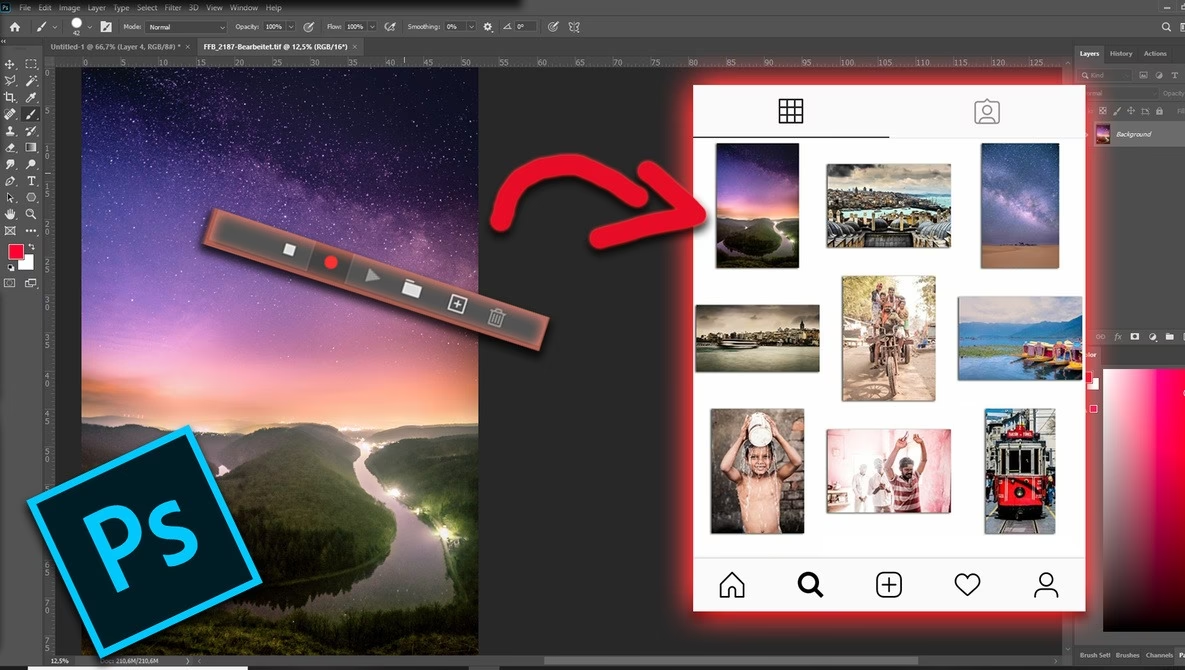
Tilpasning af Størrelse for Optimal Kvalitet
Instagram har en maksimal opløsning, de viser billeder i. Hvis du uploader en meget stor fil, vil Instagram skalere og komprimere den, hvilket ofte resulterer i tab af skarphed og detaljer. Ved at skalere billedet til en passende størrelse *før* upload, kan du bedre styre resultatet og minimere Instagrams aggressive komprimering.
De Rette Dimensioner og Opløsning
En god tommelfingerregel for Instagram er at skalere billedet, så den længste side er 2000 pixels. Dette er rigeligt til at blive vist skarpt på de fleste skærme, samtidig med at filstørrelsen holdes nede. Opløsningen (PPI - Pixels Per Inch) er mindre vigtig for webvisning end de faktiske pixeldimensioner, men en standard som 200 PPI er fin at bruge.
Gå til 'Billede' (Image) > 'Billedstørrelse' (Image Size) for både 'IG Beskåret' og 'IG Fuld' filerne. Sørg for, at måleenheden er indstillet til 'Pixels'. Indstil 'Opløsning' (Resolution) til 200 Pixels/Tomme (Pixels/Inch). Sørg for, at kædeikonet mellem bredde og højde er aktivt for at bevare proportionerne. Find den største dimension (bredde eller højde) og indtast 2000 i feltet. Den anden dimension vil automatisk blive justeret. Tryk OK.
Dine billeder er nu perfekt skaleret til Instagram.
Eksport af Dine Billeder
Nu hvor dine billeder er beskåret og skaleret korrekt, er det tid til at gemme dem i et format, der er egnet til Instagram. JPEG er standardformatet for fotografier online, og det er vigtigt at vælge de rette indstillinger for at opnå en god balance mellem kvalitet og filstørrelse.
Gemmeindstillinger og Filstørrelse Optimering
Gå til 'Filer' (File) > 'Gem som' (Save As) for hvert af dine Instagram-billeder ('IG Beskåret' og 'IG Fuld'). Vælg en placering på din computer, hvor du vil gemme filerne. Vælg 'JPEG' som filformat. Sørg for, at 'Integrer farveprofil' (Embed Color Profile) er markeret – dette sikrer, at sRGB-farverummet følger med filen.
Når du trykker Gem, åbnes JPEG-indstillingsdialogen. Her er det vigtigt at optimere kvaliteten. En god rettesnor for filstørrelsen til Instagram er omkring 500 KB (kilobytes), men alt under 1000 KB er generelt acceptabelt og vil sandsynligvis ikke blive yderligere komprimeret af Instagram. I JPEG-indstillingerne kan du vælge 'Progressiv' som 'Formatindstillinger' (Format Options) og '3' som 'Scanninger' (Scans). Juster 'Kvalitet' (Quality) slideren – en værdi omkring 10-12 giver ofte en god balance. Hold øje med filstørrelsen, der vises i dialogboksen, og juster kvaliteten op eller ned, indtil du er i det ønskede interval (ca. 500-1000 KB). Tryk OK for at gemme.
Overførsel til Din Telefon
Instagram er primært en mobil platform, så du skal have dine forberedte billeder overført til din smartphone. Der er flere metoder til dette, afhængigt af dit udstyr.
Metoder til Overførsel
Hvis du bruger Apple-enheder (Mac og iPhone), er AirDrop en utrolig nem og hurtig måde at overføre filer trådløst på. Sørg for, at AirDrop er aktiveret på begge enheder. Find de gemte JPEG-filer på din computer, højreklik, vælg 'Del' (Share) > 'AirDrop' og vælg din telefon fra listen. Filerne vil automatisk blive overført og vises på din telefon.
Andre metoder inkluderer brug af cloud-tjenester som Dropbox eller Google Drive, synkronisering via USB-kabel, eller afsendelse af billederne til dig selv via e-mail i fuld størrelse (hvis filstørrelsen tillader det). Vælg den metode, der er mest bekvem for dig.

Upload til Instagram
Du har nu dine perfekt forberedte billeder klar på din telefon. Det sidste skridt er at uploade dem til Instagram.
Opslag af Enkelt Billede
Hvis du kun har forberedt et enkelt billede, er processen ligetil. Åbn Instagram-appen, tryk på plus-ikonet for at oprette et nyt opslag, vælg dit billede fra din kamerarulle, og fortsæt med at tilføje billedtekst, tags osv., som du plejer.
Opslag af Karusel
Hvis du har forberedt to billeder til en karusel (det beskårede 'cover' billede og det fulde billede med udfyldte kanter), skal du gøre følgende:
- Åbn Instagram-appen og tryk på plus-ikonet for at oprette et nyt opslag.
- Vælg dit 'IG Beskåret' billede først fra din kamerarulle.
- Hvis billedet er kvadratisk, men du oprindeligt beskårede det som 4:5 portræt, skal du trykke på format-ikonet i nederste venstre hjørne af billedpreviewet for at skifte til det fulde 4:5 format.
- Tryk på ikonet med de to overlappende kvadrater (typisk nederst til højre) for at aktivere karusel-funktionen.
- Vælg dit 'IG Fuld' billede som det næste billede i karusellen.
- Du kan tilføje flere billeder, hvis du ønsker.
- Fortsæt med at redigere (filtre, justeringer - vær forsigtig, da dette kan påvirke kvaliteten igen) og tilføje detaljer til dit opslag.
Dit opslag vil nu vise den beskårede version som det første billede, og brugerne kan swipe for at se den fulde version af billedet i samme format. Dette er en effektiv måde at vise både en stærk komposition for feedet og det komplette billede uden at miste information.
Ofte Stillede Spørgsmål
Hvorfor ser mine fotos slørede ud på Instagram?
Dette skyldes Instagrams automatiske komprimering. Hvis du uploader en stor fil, vil Instagram reducere både dimensioner og filstørrelse ved at fjerne billeddata, hvilket kan resultere i et tab af skarphed og detaljer. Ved at skalere og optimere din JPEG-fil i Photoshop, før du uploader, kan du minimere dette problem, da du giver Instagram en fil, der allerede er tæt på deres interne behandlingsmål.
Hvad er de bedste dimensioner og formater for Instagram?
De anbefalede dimensioner er 2000 pixels på den længste side for både portræt (4:5 forhold) og kvadratiske (1:1 forhold) billeder. For landskabsbilleder kan du bruge 1:1 for et pænt grid, eller bredere formater op til ca. 1.91:1, stadig med den længste side på 2000 pixels. At overholde disse dimensioner hjælper med at bevare skarpheden.
| Format | Anbefalet beskæring | Maksimal længste side (px) |
|---|---|---|
| Portræt | 4:5 | 2000 |
| Landskab | 1:1 (kvadratisk for grid) eller bredere | 2000 |
| Karusel | Samme format for alle billeder (f.eks. 4:5 eller 1:1) | 2000 |
Kan jeg bruge andre apps til Instagram-redigering?
Ja, der findes mange fremragende foto-redigeringsapps til mobil og desktop, der kan bruges til at forberede billeder til Instagram. Populære valg inkluderer Lightroom, VSCO, Snapseed m.fl. Denne guide fokuserer specifikt på at udnytte de avancerede funktioner i Photoshop til at opnå præcis kontrol over beskæring, farverum, dimensioner og eksportindstillinger, hvilket er særligt relevant for fotografer, der allerede bruger Photoshop i deres workflow.
Hvad betyder sRGB, og hvorfor er det vigtigt?
sRGB står for Standard Red Green Blue og er et standard farverum, der definerer et specifikt farveområde. Det er det mest almindelige farverum for web og digitale skærme. Ved at konvertere dine billeder til sRGB sikrer du, at farverne vises konsistent og korrekt på de fleste brugeres skærme, uanset hvilken enhed de bruger til at se Instagram.
Hvad er en karusel på Instagram?
En karusel er et Instagram-opslag, der indeholder flere billeder eller videoer, som brugerne kan swipe igennem. Det er et populært format til at dele en serie af relaterede billeder, vise forskellige vinkler af samme motiv, eller, som beskrevet i denne guide, vise både en beskåret version og den fulde version af et billede i samme opslag.
Konklusion
At mestre eksporten af dine billeder fra Photoshop til Instagram kræver et par ekstra trin ud over blot at trykke 'Gem'. Ved systematisk at følge processen med at sammenlægge lag, konvertere til 8-bit sRGB, vælge den rette beskæring, skalere til 2000 pixels på længste side og optimere JPEG-eksporten til en passende filstørrelse (typisk omkring 500 KB), kan du markant forbedre, hvordan dine fotos ser ud på platformen. Uanset om du poster et enkelt billede eller udnytter karusel-funktionen til at vise mere af din komposition, giver denne tilgang dig den kontrol, du har brug for, for at dine fotografier præsenteres med den skarphed og kvalitet, de fortjener i Instagram-feedet. Invester den smule ekstra tid i din eksport-workflow – dine billeder (og dine følgere) vil takke dig.
Hvis du vil læse andre artikler, der ligner Optimér Fotos til Instagram med Photoshop, kan du besøge kategorien Redigering.