


At arbejde med farver og toner er essentielt i digital billedredigering. Adobe Photoshop tilbyder et væld af værktøjer til dette formål, lige fra komplekse justeringslag til simple automatiske funktioner. I denne artikel dykker vi ned i to specifikke metoder, der kan hjælpe dig med at transformere dine billeder: Color Lookup (LUTs) og Auto Contrast. Disse værktøjer tjener forskellige formål, men begge kan være utroligt effektive, når de bruges korrekt.
Farvekorrektion handler ikke kun om at rette fejl; det handler også om at skabe stemning, forstærke detaljer og give billedet det helt rigtige 'look'. Uanset om du er en erfaren fotograf eller nybegynder i Photoshop, kan forståelse af disse værktøjer forbedre din redigeringsproces og dine resultater markant.
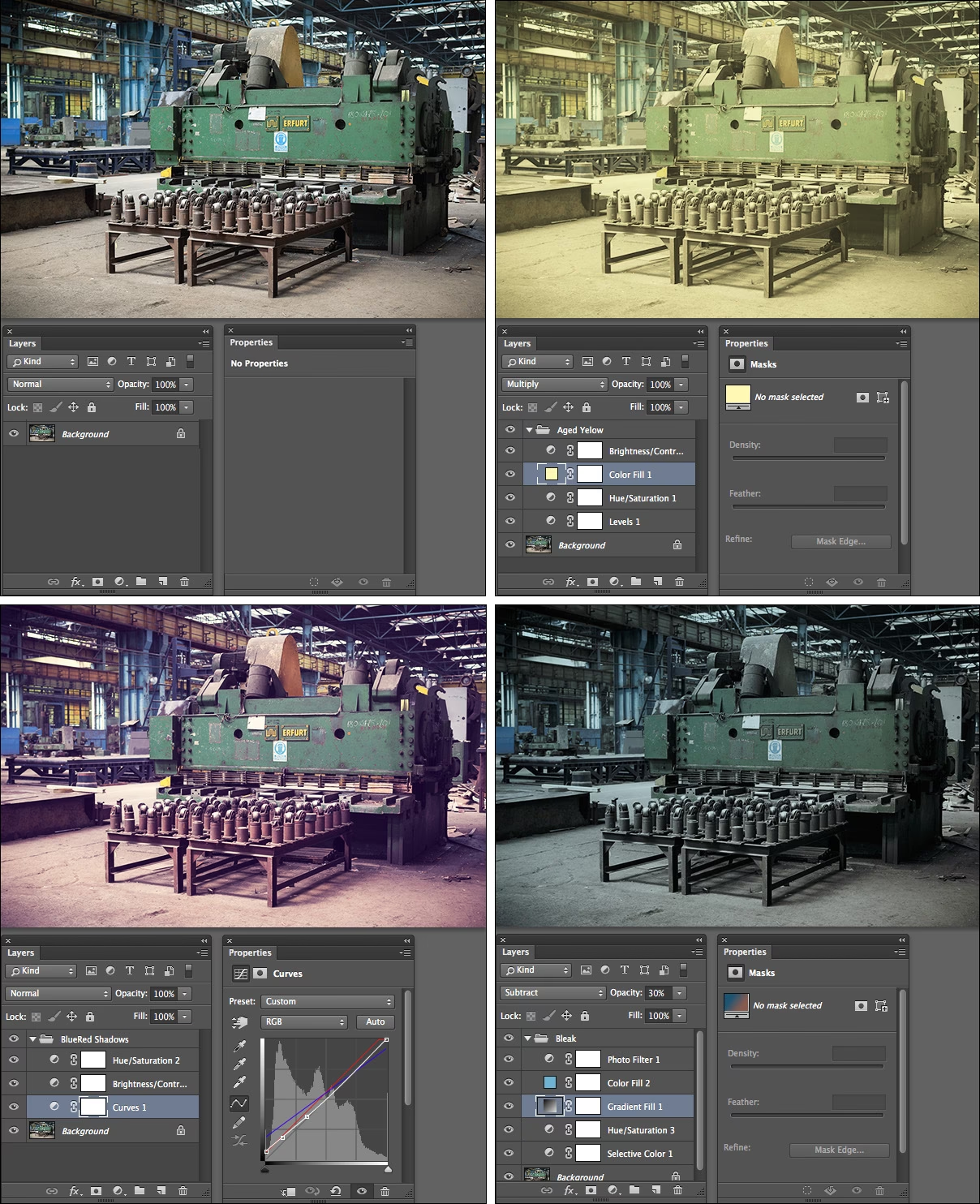
Hvad er Color Lookup (LUTs) i Photoshop?
Color Lookup, ofte forkortet til LUTs (Lookup Tables), er et kraftfuldt værktøj i Photoshop, der giver dig mulighed for at anvende foruddefinerede farve- og tonejusteringer på dine billeder. Tænk på en LUT som et "opslagsværk" for farver; den fortæller hver farve i dit originale billede, hvilken farve den skal ændres til. Dette gør det muligt at skabe komplekse farve-looks, der ellers ville kræve mange manuelle justeringer, med blot et enkelt klik.
Brugen af LUTs er blevet utrolig populær, ikke kun i stillbilledredigering, men også i videoproduktion, da de giver en ensartet måde at anvende stilistiske farvegraderinger på. I Photoshop findes Color Lookup som et justeringslag, hvilket betyder, at du kan anvende det non-destruktivt på dit billede. Dette er en stor fordel, da det lader dig eksperimentere med forskellige looks uden permanent at ændre de originale pixeldata. Du kan nemt slå laget til og fra, justere dets opacitet eller blandingstilstande for at finjustere effekten.
Sådan anvender du en Color Lookup i Photoshop
Processen for at anvende en Color Lookup er relativt ligetil, når du ved, hvor du skal kigge. Det første skridt er at åbne dit billede i Photoshop.
Når billedet er åbent, skal du finde panelet Egenskaber (Properties). Dette panel er centralt for styring af justeringslag og andre indstillinger. Hvis du ikke kan se Egenskaber-panelet, kan du åbne det via menuen Vindue > Egenskaber (Window > Properties).
I Egenskaber-panelet, når du har oprettet et Color Lookup justeringslag (du kan gøre dette via Justeringer-panelet eller menuen Lag > Nyt justeringslag > Color Lookup), vil du se en rulleliste eller et sæt muligheder for at vælge en LUT-tabel.
Der er tre kategorier af lookup-tabeller tilgængelige i Photoshop. Hver kategori indeholder forskellige forudindstillinger (presets), som du kan afprøve på dine fotos. Disse kategorier organiserer LUTs baseret på deres format eller oprindelse, selvom brugergrænsefladen præsenterer dem på en måde, der gør dem nemme at gennemse og anvende.
De fleste forudindstillinger er tilgængelige under indstillingen "3DLUT File". Dette format er et af de mest almindelige og kraftfulde til lagring af komplekse farvetransformationer. 3DLUTs (3D Lookup Tables) kan kortlægge farver i et tredimensionelt farverum, hvilket giver mulighed for meget præcise og nuancerede justeringer af farvetone, mætning og lysstyrke.
Vigtig bemærkning om 3DLUTs og farvetilstand
Det er vigtigt at bemærke, at hvis indstillingen "3DLUT File" er deaktiveret eller nedtonet (grå), skyldes det sandsynligvis, at dit billede ikke er i den korrekte farvetilstand. For at kunne anvende de fleste Color Lookup-forudindstillinger, herunder 3DLUTs, skal dit billede være i RGB Farvetilstand. RGB står for Rød, Grøn, Blå og er standardfarverummet for digitale skærme og de fleste digitale billedfiler.
For at tjekke eller ændre dit billedes farvetilstand skal du gå til menuen Billede > Tilstand > RGB Farve (Image > Mode > RGB Color). Hvis billedet allerede er i RGB, men indstillingen stadig er deaktiveret, kan der være andre sjældne årsager, men RGB-tilstanden er den mest almindelige forudsætning for at bruge 3DLUTs.
At eksperimentere med forskellige LUTs kan være en fantastisk måde at finde et unikt look til dine billeder. Prøv forskellige tabeller og se, hvordan de påvirker stemningen og farvepaletten. Husk, at du altid kan justere opaciteten af Color Lookup-laget for at mindske effekten, hvis den er for kraftig.
Automatisk farvekorrektion: Auto Contrast
Ud over de kreative muligheder med Color Lookup tilbyder Photoshop også en række automatiske korrektionsværktøjer, der hurtigt kan forbedre dine billeder. Et af disse værktøjer er Auto Contrast. Som navnet antyder, justerer Auto Contrast billedets kontrast automatisk.
Formålet med Auto Contrast er at forbedre den generelle tonefordeling i billedet ved at strække lysstyrkeområdet. Det gør dette uden at justere de individuelle farvekanaler (Rød, Grøn, Blå) uafhængigt. Dette er en vigtig forskel i forhold til andre automatiske justeringer som Auto Tone eller Auto Color, som kan påvirke farvebalancen. Fordi Auto Contrast ikke justerer kanalerne individuelt, introducerer eller fjerner det ikke farvestik. Dette gør det til et sikkert valg, hvis du kun ønsker at forbedre kontrasten uden at risikere at ændre billedets farver.
Sådan fungerer Auto Contrast
Auto Contrast virker ved at identificere de lyseste og mørkeste pixelværdier i billedet. Den klipper derefter skygge- og højlysværdierne. "Klipping" betyder, at den ignorerer en lille procentdel af de aller-mørkeste og aller-lyseste pixels, som ofte kan være støj eller outlier-værdier, der ikke repræsenterer den sande dynamik i billedet.
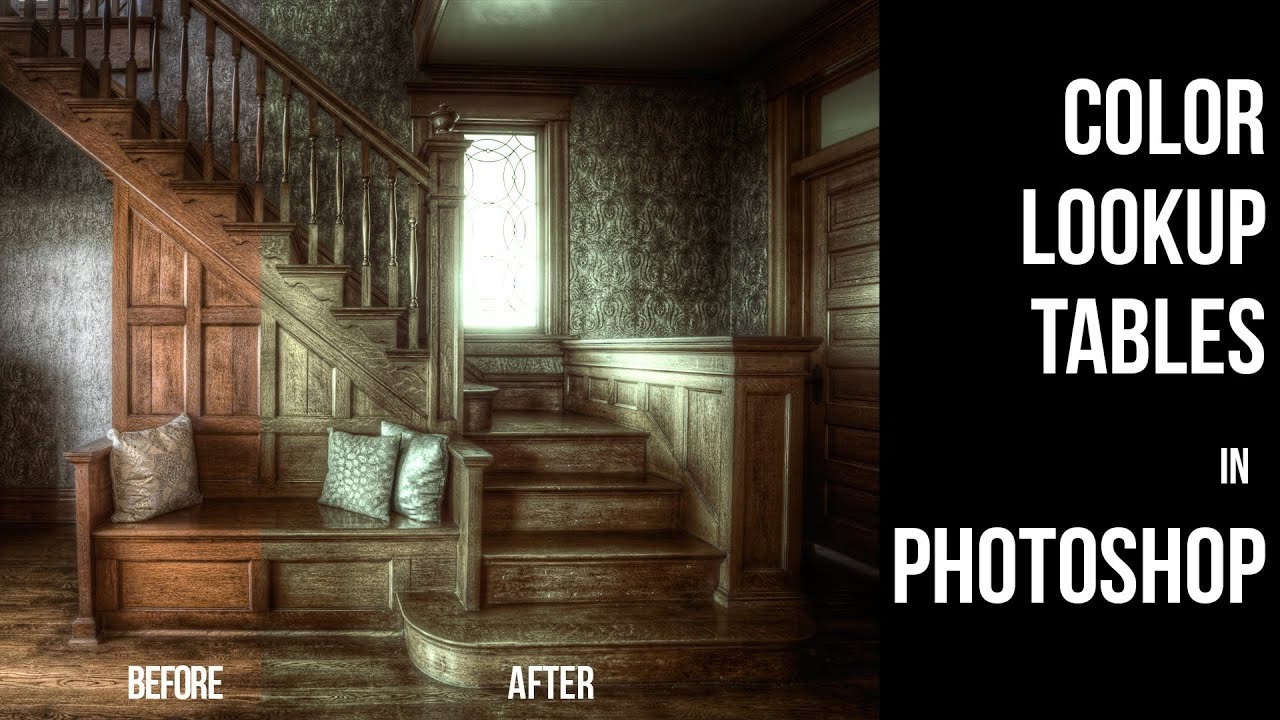
Efter at have klippet de ekstreme værdier, kortlægger (mapper) Auto Contrast de resterende lyseste og mørkeste pixels i billedet til henholdsvis ren hvid (niveau 255 i et 8-bit billede) og ren sort (niveau 0). Dette strækker toneområdet ud, så de lyseste områder bliver lysere, og skyggerne bliver mørkere, hvilket resulterer i øget kontrast.
Som standard, når Auto Contrast identificerer de lyseste og mørkeste pixels i et billede, klipper den de hvide og sorte pixels med 0,5%. Dette betyder, at den ignorerer den første 0,5% af pixels ved hver ekstrem ende af histogrammet. Denne lille klipning hjælper med at forhindre, at enkelte støjfyldte pixels dikterer de absolutte sorte og hvide punkter for billedet. Denne standardværdi på 0,5% er ofte passende for mange billeder, men den kan ændres.
Du kan ændre denne standardklipning ved at bruge indstillingen Auto Color Correction Options (Indstillinger for automatisk farvekorrektion). Disse indstillinger findes typisk i dialogboksene for Justeringslagene Niveauer (Levels) og Kurver (Curves). Ved at åbne en af disse dialogbokse og klikke på knappen "Indstillinger" (Options), kan du få adgang til Auto Color Correction Options, hvor du kan finjustere, hvor meget der skal klippes fra de sorte og hvide punkter, når du bruger automatiske funktioner.
Hvornår er Auto Contrast nyttig?
Auto Contrast kan forbedre udseendet af mange fotografiske eller kontinuerlige-tone billeder. Billeder med en bred vifte af toner, som landskaber eller portrætter, kan ofte drage fordel af en hurtig kontrastjustering for at give dem mere 'punch'. Det er en hurtig måde at rette op på billeder, der ser lidt flade eller livløse ud på grund af lav kontrast.
Dog forbedrer Auto Contrast ikke fladfarvebilleder (flat-color images). Dette refererer til billeder, der primært består af store områder med ensfarvede farver eller meget begrænsede toneovergange, som for eksempel grafik, logoer eller illustrationer med solid farveblokke. Da Auto Contrast arbejder ved at strække toneområdet baseret på variation i lysstyrke, har det ikke den samme effekt på billeder uden netop denne variation.
Color Lookup vs. Auto Contrast: En Sammenligning
Selvom både Color Lookup og Auto Contrast er værktøjer til billedjustering i Photoshop, tjener de ret forskellige formål og fungerer på forskellige måder. Her er en kort sammenligning baseret på den information, vi har:
| Funktion | Color Lookup (LUT) | Auto Contrast |
|---|---|---|
| Formål | Anvende komplekse, stilistiske farve- og tone-looks (kreativ). | Automatisk justering af billedets kontrast (teknisk/korrigerende). |
| Påvirker farver? | Ja, kan ændre farvetoner markant. | Nej, justerer kun lysstyrke/kontrast, introducerer ikke farvestik. |
| Hvordan det virker | Kortlægger input-farver til output-farver baseret på en tabel. | Identificerer og strækker de lyseste/mørkeste pixelværdier efter klipning. |
| Bruges bedst til | Kreativ farvegradering, ensartet stil over flere billeder/scener. | Hurtig forbedring af kontrast i fotografiske billeder med fladt toneområde. |
| Kræver RGB? | Ja, specifikt for 3DLUTs. | Ikke eksplicit nævnt i kilden, men standard for de fleste automatiske funktioner i Photoshop. |
| Klipper pixels? | Nej (ikke som standardfunktion). | Ja, klipper standard 0,5% af de mørkeste/lyseste pixels. |
Som tabellen viser, er Color Lookup et værktøj til at påføre et bestemt look, mens Auto Contrast er et værktøj til at korrigere eller forbedre det eksisterende toneområde automatisk. Valget mellem dem afhænger af, hvad du ønsker at opnå med din billedredigering.
Ofte Stillede Spørgsmål (FAQ)
Baseret på den foreliggende information, her er svar på nogle almindelige spørgsmål:
Hvorfor er "3DLUT File" deaktiveret i Color Lookup?
Ifølge informationen er den mest sandsynlige årsag, at dit billede ikke er i RGB Farvetilstand. Gå til menuen Billede > Tilstand > RGB Farve for at ændre dette. De fleste Color Lookup-forudindstillinger, især 3DLUTs, kræver, at billedet er i RGB-tilstand for at fungere korrekt.
Kan Auto Contrast fjerne farvestik?
Nej. Kilden angiver specifikt, at Auto Contrast ikke justerer kanalerne individuelt og derfor ikke introducerer eller fjerner farvestik. Hvis du har brug for at korrigere farvestik, skal du bruge andre værktøjer som Auto Color, Hvidbalance-værktøjet eller justeringslag som Farvebalance eller Kurver.
Hvad betyder det, at Auto Contrast "klipper" pixels?
At klippe pixels betyder, at værktøjet ignorerer en lille procentdel af de absolut mørkeste og lyseste pixelværdier i billedet, når det bestemmer, hvad der skal være ren sort og ren hvid. Standardklipningen er 0,5% ved hver ende. Dette gøres for at undgå, at ekstremt mørke eller lyse punkter (f.eks. støj) påvirker den overordnede kontrastjustering uhensigtsmæssigt. Det hjælper med at give et mere realistisk og behageligt toneområde.
Kan jeg ændre, hvor meget Auto Contrast klipper?
Ja. Standardklipningen på 0,5% kan ændres. Dette gøres via Auto Color Correction Options, som du kan finde i dialogboksene for justeringslagene Niveauer (Levels) og Kurver (Curves).
Er Auto Contrast god til alle billeder?
Nej. Kilden nævner, at Auto Contrast kan forbedre udseendet af mange fotografiske eller kontinuerlige-tone billeder, men det forbedrer ikke fladfarvebilleder (flat-color images), som f.eks. grafik eller illustrationer med solide farveblokke.
Afsluttende tanker
Både Color Lookup og Auto Contrast er værdifulde værktøjer i Photoshop-brugerens arsenal. Color Lookup giver en hurtig vej til komplekse kreative looks og stemninger, ideel til at give dine billeder en bestemt stil. Auto Contrast tilbyder en hurtig og effektiv måde at forbedre den grundlæggende tone og kontrast i fotografiske billeder uden at påvirke farverne.
Ved at forstå formålet og funktionaliteten af disse værktøjer kan du mere effektivt vælge den rigtige metode til den opgave, du står overfor. Eksperimenter med begge for at se, hvordan de påvirker dine egne billeder, og integrer dem i din redigerings-workflow for at opnå de bedste resultater.
Hvis du vil læse andre artikler, der ligner Farvekorrektion i Photoshop: LUT & Kontrast, kan du besøge kategorien Redigering.