

For fotografer er vandmærker et stærkt værn. De giver tillid til at fremvise sit arbejde online med visheden om, at det er sikkert beskyttet. At holde billeder sikre og kreditere de originale skabere – det er, hvad vandmærkning gør bedst!
I denne miniguide viser vi dig, hvordan du vandmærker flere billeder i Photoshop for at strømline din redigeringsproces, samtidig med at du beskytter dine fotos. Vi dækker også, hvad batch-vandmærkning er, og hvorfor du bør bruge denne effektive proces.
Lad os komme i gang!
- Hvad Er Et Vandmærke, Og Hvorfor Vandmærke Dine Billeder?
- Hvad Er Batch-Vandmærkning?
-
Sådan Vandmærker Du Flere Billeder i Photoshop
- Trin 1: Forbered Dit Arbejde
- Trin 2: Åbn Handlinger-panelet
- Trin 3: Opret En Ny Handling
- Trin 4: Indsæt Dit Vandmærke
- Trin 5: Gem En Kopi
- Trin 6: Afslut Optagelsen
- Trin 7: Automatiser Processen Med Batch
- Trin 8: Konfigurer Batch-indstillinger
- Trin 9: Vælg Destinationsmappe og Filnavne
- Trin 10: Kør Batch-processen
- Fordele ved Batch-Vandmærkning
-
Ofte Stillede Spørgsmål om Batch-Vandmærkning i Photoshop
- Kan jeg bruge forskellige vandmærker til forskellige billeder i samme batch?
- Hvad sker der, hvis mine billeder har forskellige størrelser eller orienteringer?
- Skal jeg have vandmærke-filen åben, når jeg kører batchen?
- Hvorfor skal jeg gemme i en ny mappe?
- Hvad betyder "Undertryk dialogboksen Filåbningsindstillinger" og "Undertryk advarsel om farveprofil"?
- Kan jeg tilføje flere handlinger udover vandmærkning i samme batch?
- Afsluttende Overvejelser
Hvad Er Et Vandmærke, Og Hvorfor Vandmærke Dine Billeder?
Fotografer og kunstnere bruger ofte vandmærker til at beskytte deres arbejde. Forestil dig et vandmærke som et digitalt signatur eller stempel på dit billede. Det er typisk et svagt logo eller tekst, elegant blandet ind i billedet, så det ikke dominerer det – men alligevel forbliver svært at fjerne eller skjule for at beskytte mod uautoriseret brug. Transparente designs er et populært valg til dette formål, da de lader billeder stå åbne for beundring, samtidig med at de opretholder sikre grænser for ejerskab over dem.

At tilføje et vandmærke til et billede kan give meget mere end blot aktivbeskyttelse. Det giver for eksempel ejendomsfotografer mulighed for at tydeliggøre, at billedet er beskyttet og ikke til offentlig brug, samtidig med at det opbygger brandbevidsthed ved at inkludere deres logo eller navn på det. Det er en diskret, men effektiv måde at markedsføre sig selv på.
Ydermere er vandmærker essentielle værktøjer til at opretholde dine intellektuelle ejendomsrettigheder og forstærke synligheden af dit arbejde. Det er en nem måde at sikre den anerkendelse, du fortjener, og beskytte dine billeder mod enhver uautoriseret brug. Det sikrer ikke kun, at dine billeder bruges i godkendte kampagner, men det giver også kredit, hvor kredit fortjenes – og sikrer, at alle ved, hvem der skabte mesterværket. Vandmærkning er således et dobbeltværktøj: det beskytter mod misbrug og fremmer samtidig din identitet som skaber.
Hvad Er Batch-Vandmærkning?
Batch-vandmærkning lader dig hurtigt anvende robuste tekst- eller billedvandmærker på flere billeder på én gang. I stedet for at åbne hvert billede individuelt og tilføje vandmærket manuelt, kan du oprette en automatiseret proces, der håndterer det hele for dig. Du kan tilføje adskillige logoer og tekster samtidigt, hvilket giver dig fuld kontrol over processen med at brande dine billeder.
Den store nyhed er, at der er en nem måde at batch-vandmærke billeder i Photoshop på. Hvorfor gøre dette? Det simple svar er at spare tid og sikre, at dine billeder er beskyttet. Det er en win-win situation, der øger din effektivitet markant, især hvis du arbejder med store mængder billeder, for eksempel fra en fotosession eller et projekt.
Sådan Vandmærker Du Flere Billeder i Photoshop
Med det sagt, lad os vise dig, hvordan du vandmærker flere billeder i Photoshop i 10 simple trin. Denne metode udnytter Photoshops 'Actions' og 'Batch' funktioner til at automatisere processen.
Trin 1: Forbered Dit Arbejde
For at komme i gang skal du åbne et billede efter eget valg i Photoshop. Dette billede vil tjene som en skabelon for den handling, du skal optage. Vælg et typisk billede fra den serie, du vil vandmærke, da dette kan hjælpe dig med at placere vandmærket korrekt.
Trin 2: Åbn Handlinger-panelet
Gå derefter til menuen 'Vindue' (Window) og vælg 'Handlinger' (Actions Panel). Dette panel er afgørende for at optage og gemme de trin, du vil automatisere. I Handlinger-panelet skal du oprette en ny mappe (New Folder) og navngive den passende, f.eks. "Vandmærke". Dette hjælper med at organisere dine handlinger.
Trin 3: Opret En Ny Handling
Opret nu en ny Handling (New Action) inde i den mappe, du netop har oprettet. Navngiv handlingen, f.eks. "Logo", og klik derefter på 'Optag' (Record). Når dette er valgt, vil alt, hvad du gør i Photoshop, blive optaget som en del af denne handling. Vær præcis i dine trin, da de vil blive gentaget for hvert billede.
Trin 4: Indsæt Dit Vandmærke
Vi skal nu tilføje din vandmærke-fil. Gå til menuen 'Fil' (File) og klik derefter på 'Indsæt indlejret' (Place Embedded). Vælg din vandmærke-fil fra din computer. Dette kan være et logo (f.eks. en PNG med gennemsigtig baggrund) eller en tekstbaseret grafik. Når vandmærket er indsat, kan du ændre størrelsen på det og placere det hvor som helst, du ønsker, på billedet. Du kan også sænke opaciteten (opacity) i Lag-panelet (Layers Panel), hvis du ønsker at gøre vandmærket mere gennemsigtigt. Dette er ofte ønskeligt, så vandmærket ikke distraherer for meget fra selve billedet.
Trin 5: Gem En Kopi
Dernæst skal du gemme en kopi af billedet med det tilføjede vandmærke. Gå til 'Fil' (File) og klik på 'Gem en kopi' (Save a Copy). Det er vigtigt at vælge 'Gem en kopi' for ikke at overskrive det originale billede. Gem kopien i en ny mappe, f.eks. en undermappe kaldet "Vandmærke Billeder" eller direkte på dit skrivebord, hvis det er midlertidigt. Denne gemmehandling optages også i din Handling.
Trin 6: Afslut Optagelsen
Når du har gemt din kopi, kan du vælge din ønskede komprimeringskvalitet (Compression Quality) for JPG-filer, hvis du gemmer i det format. Vælg en kvalitet, der passer til dit formål (f.eks. 8-10 for web). Klik derefter på 'Stop'-knappen (Stop Button) i Handlinger-panelet for at afslutte optagelsen af din handling. Du har nu en handling, der kan indsætte dit vandmærke og gemme billedet.

Trin 7: Automatiser Processen Med Batch
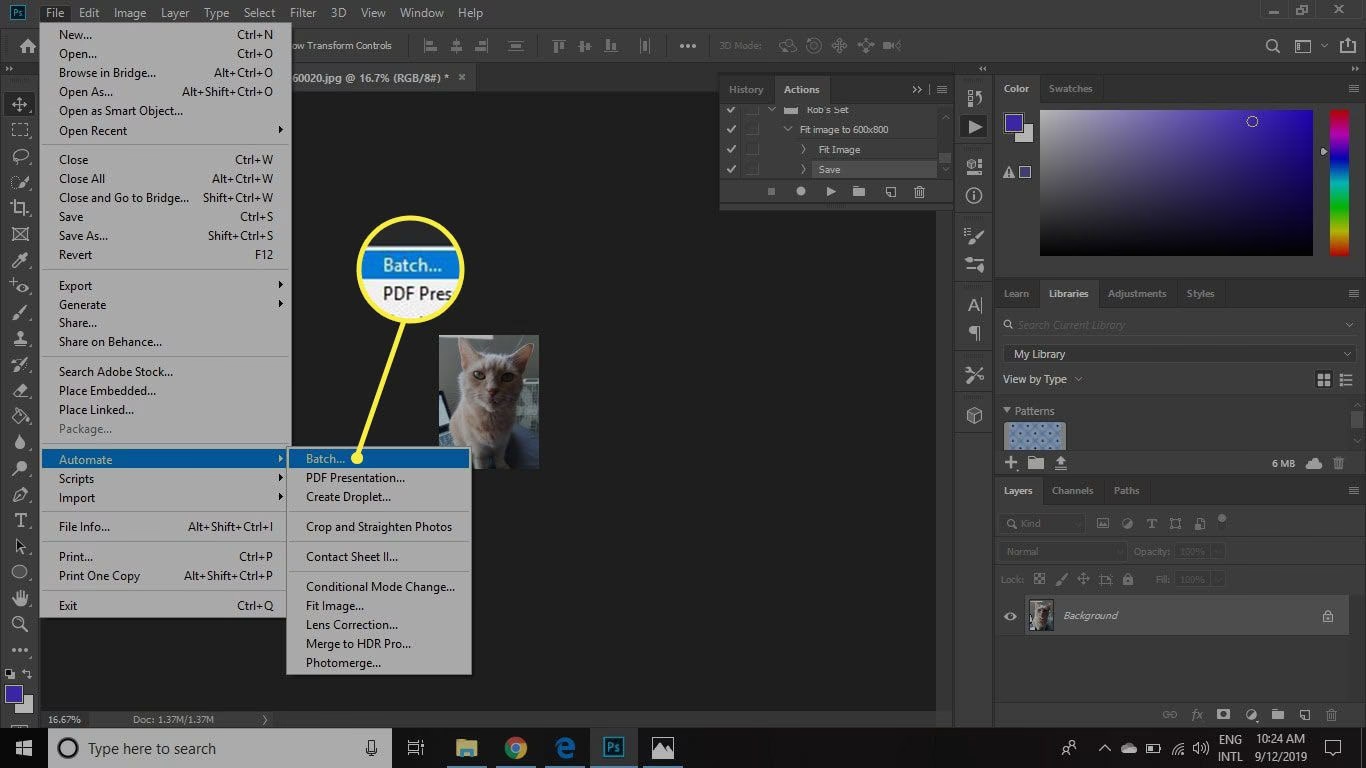
I næste trin skal vi automatisere handlingen til at køre på flere filer. Gå til 'Fil' (File), vælg 'Automatiser' (Automate) og klik på 'Batch'. Dette åbner Batch-vinduet, som lader dig anvende din handling på en mappe fuld af billeder.
Trin 8: Konfigurer Batch-indstillinger
I batch-vinduet skal du sikre dig, at den korrekte "Sæt" (Set) mappe (den du oprettede, f.eks. "Vandmærke") og "Handling" (Action) (den du optog, f.eks. "Logo") er valgt. Vælg derefter "Kilde" (Source) som "Mappe" (Folder). Klik på "Vælg" (Choose) for at angive den mappe, der indeholder dine originale billeder, som du vil vandmærke. Afkryds boksene for "Undertryk dialogboksen Filåbningsindstillinger" (Suppress File Open Options Dialog) og "Undertryk advarsel om farveprofil" (Suppress Color Profile Warning) for at undgå at skulle klikke gennem dialogbokse for hvert billede.
Nu skal du vælge eller oprette "Destination" (Destination) mappen, hvor de vandmærkede billeder skal gemmes. Vælg "Mappe" (Folder) og klik på "Vælg" for at angive output-mappen. Det er vigtigt at vælge en anden mappe end kildemappen for at undgå at overskrive dine originale, uvandmærkede billeder. Indstil derefter "Filnavn" (File Naming) parametrene. Du kan definere, hvordan de nye filer skal navngives, f.eks. ved at inkludere dokumentnavnet (Document Name) og filtypen (Extension), eller tilføje et serienummer eller en dato. Dette sikrer, at dine vandmærkede filer er organiseret og nemme at finde.
Trin 10: Kør Batch-processen
Til sidst klikker du på 'OK'. Photoshop vil nu begynde at behandle billederne automatisk ved at anvende den optagede handling på hvert billede i kildemappen og gemme de vandmærkede kopier i destinationsmappen. Afhængigt af antallet af billeder og din computers ydeevne kan dette tage et stykke tid. Når processen er afsluttet, find din destinationsmappe og gennemgå alle dine billeder for at se, at de er korrekt vandmærket, og at filnavnene er som forventet.
Og det er det! Du har nu med succes tilføjet et vandmærke til flere billeder i Photoshop ved hjælp af batch-behandling. Denne metode sparer utroligt meget tid og sikrer konsistens på tværs af alle dine billeder.
Fordele ved Batch-Vandmærkning
Udover den åbenlyse tidsbesparelse er der flere andre fordele ved at bruge batch-vandmærkning:
- Konsistens: Hvert billede får vandmærket placeret præcis det samme sted og med den samme opacitet og størrelse, hvilket giver et ensartet professionelt udtryk for hele din billedserie.
- Effektivitet: Når handlingen er optaget, kan den genbruges igen og igen på nye sæt billeder. Dette gør processen ekstremt hurtig for fremtidige projekter.
- Nøjagtighed: Automatisering minimerer risikoen for menneskelige fejl, som f.eks. at glemme at vandmærke et billede eller placere vandmærket forkert.
- Skalerbarhed: Uanset om du har 10 eller 1000 billeder, kan batch-processen håndtere det, hvilket gør den ideel til store opgaver.
Ofte Stillede Spørgsmål om Batch-Vandmærkning i Photoshop
Her er svar på nogle almindelige spørgsmål vedrørende processen:
Kan jeg bruge forskellige vandmærker til forskellige billeder i samme batch?
Nej, den handling, du optager, anvender det samme vandmærke med den samme størrelse, placering og opacitet til alle billeder i batchen. Hvis du har brug for forskellige vandmærker eller placeringer, skal du oprette separate handlinger og køre separate batch-processer for hver type.
Hvad sker der, hvis mine billeder har forskellige størrelser eller orienteringer?
Handlingen vil forsøge at indsætte vandmærket som optaget. Hvis dine billeder varierer meget i størrelse eller er en blanding af stående og liggende, kan vandmærkets placering og størrelse se forkert ud på nogle billeder. Det er bedst at batch-behandle billeder, der er relativt ens i dimensioner og orientering, eller at oprette separate handlinger for forskellige formater.
Skal jeg have vandmærke-filen åben, når jeg kører batchen?
Nej, når du bruger 'Indsæt indlejret' (Place Embedded) under optagelsen af handlingen, bliver vandmærke-filen en del af handlingens instruktioner. Photoshop vil selv finde og indsætte filen under batch-processen, så længe filstien er den samme.
Hvorfor skal jeg gemme i en ny mappe?
Det er afgørende at gemme de vandmærkede billeder i en anden mappe end den, der indeholder dine originale billeder. Hvis du gemmer i samme mappe og bruger samme filnavne, vil du overskrive dine originale, uvandmærkede filer. En separat mappe sikrer, at dine originaler forbliver intakte.
Hvad betyder "Undertryk dialogboksen Filåbningsindstillinger" og "Undertryk advarsel om farveprofil"?
Disse indstillinger forhindrer Photoshop i at vise pop-up-vinduer for hvert billede under batch-processen, f.eks. vinduet for farveprofil-advarsler eller indstillinger for åbning af visse filtyper. Dette gør processen fuldautomatisk uden behov for brugerinput undervejs.
Kan jeg tilføje flere handlinger udover vandmærkning i samme batch?
Ja, din optagede handling kan indeholde flere trin udover blot at indsætte vandmærket og gemme. Du kunne for eksempel inkludere trin til at ændre størrelse på billedet, konvertere farverum eller anvende et filter, alt sammen som en del af den samme automatiserede batch-proces.
Afsluttende Overvejelser
At mestre batch-vandmærkning i Photoshop er en værdifuld færdighed for enhver fotograf, der ønsker at beskytte sit arbejde effektivt og effektivisere sin arbejdsgang. Ved at investere lidt tid i at opsætte og optage en handling kan du spare utallige timer i fremtiden og sikre, at al din online-fremvisning er professionelt brandet og beskyttet. Husk at øve dig på et par testbilleder først for at sikre, at din handling fungerer præcist som ønsket, før du kører den på en stor batch af dyrebare billeder. God fornøjelse med vandmærkningen!
Hvis du vil læse andre artikler, der ligner Vandmærke Flere Billeder i Photoshop Batch, kan du besøge kategorien Fotografering.