
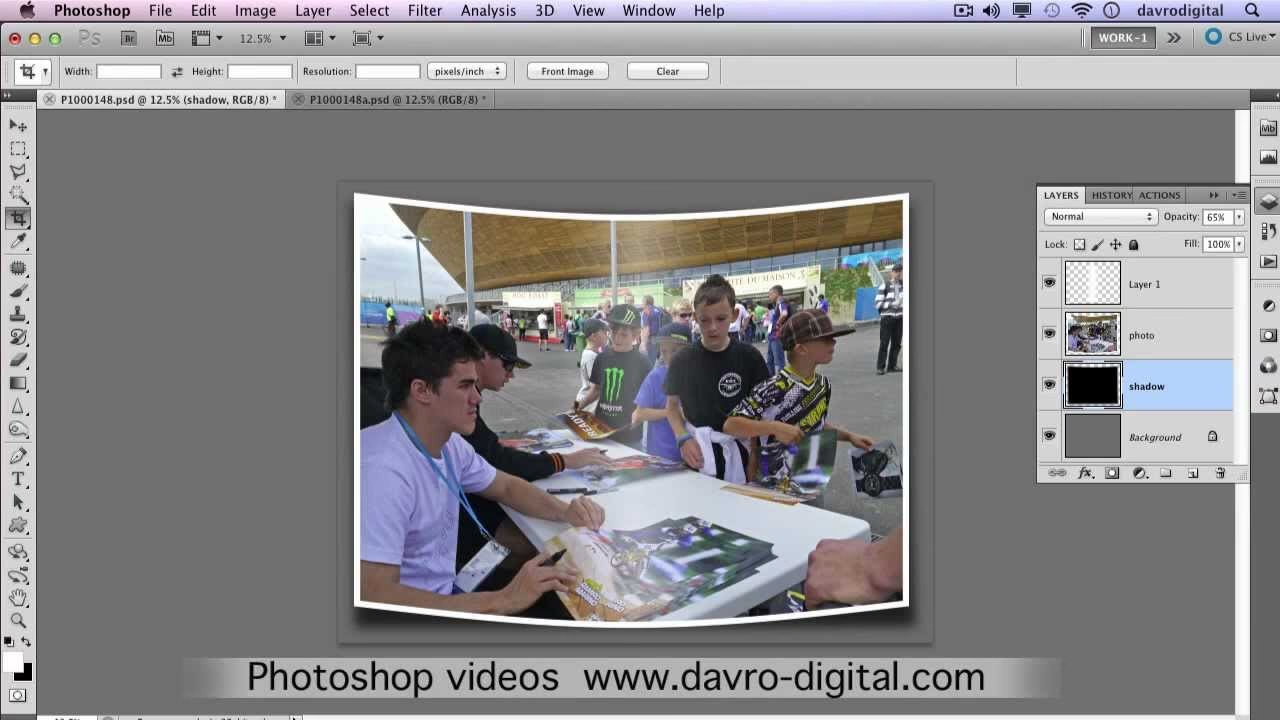

At arbejde med billeder i Adobe Photoshop åbner en verden af kreative muligheder. En af de simple, men effektive transformationer, du kan anvende, er at vende eller spejle et billene. Dette er mere end bare en teknisk manøvre; det kan ændre billedets dynamik, hjælpe med designprojekter og endda rette op på visuelle ubalancer. Lad os dykke ned i, hvad det indebærer, og hvordan du gør det i Photoshop.
- Hvad betyder det at vende et billede?
- Hvorfor vende et billede? Kreative og praktiske årsager
- Forskellige måder at vende billeder på i Photoshop
- Sammenligning af Vende-metoder i Photoshop
- Tips og overvejelser, når du vender i Photoshop
- Kreative anvendelser ud over det basale
- Ofte Stillede Spørgsmål (FAQ)
Hvad betyder det at vende et billede?
At vende et billede i Photoshop betyder grundlæggende at skabe en spejling af det originale billede. Forestil dig at holde billedet op foran et spejl; det er den effekt, du opnår. En vandret vending spejler billedet fra venstre mod højre (eller højre mod venstre), som at kigge i et almindeligt spejl. En lodret vending spejler billedet oppefra og ned (eller nedefra og op), som at se billedet i en vandoverflade.
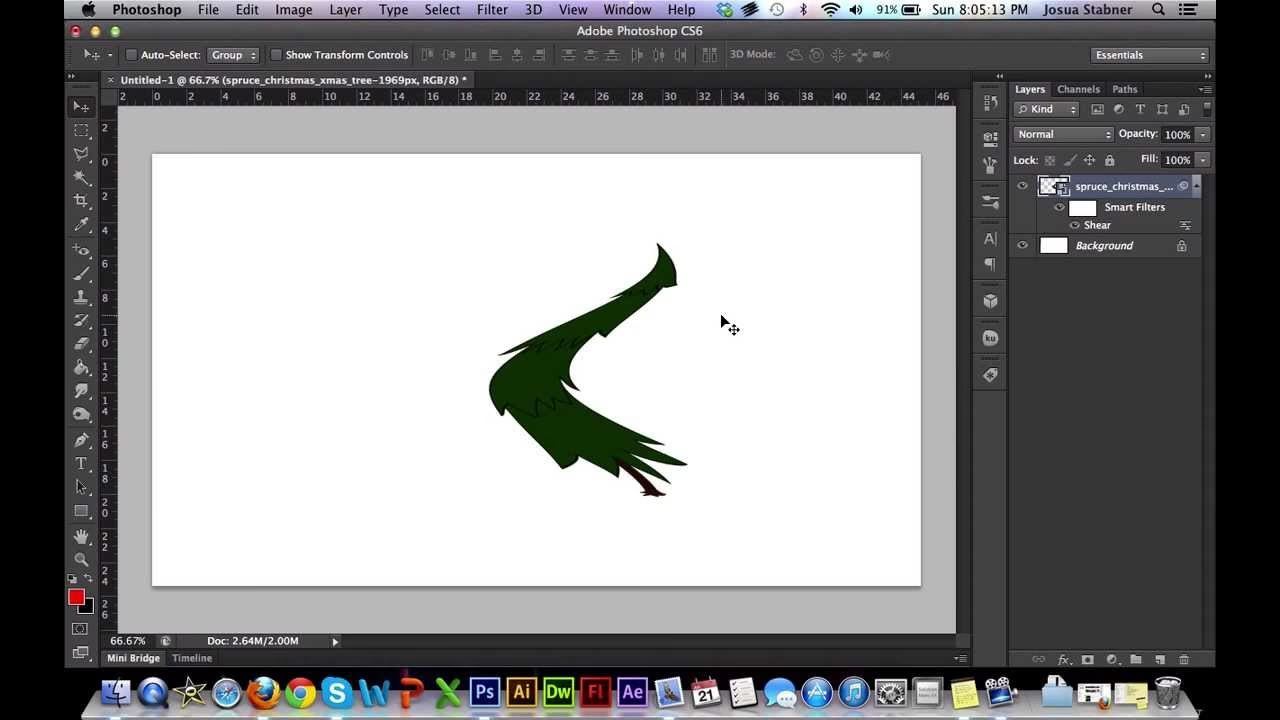
Denne transformation ændrer ikke selve indholdet af billedet i form af pixels eller farver, men den ændrer elementernes position og orientering i forhold til hinanden. Hvad der var i venstre side, er nu i højre side efter en vandret vending, og hvad der var i toppen, er nu i bunden efter en lodret vending.
Hvorfor vende et billede? Kreative og praktiske årsager
Der er mange gode grunde til at vende et billede. Nogle er rent æstetiske, mens andre er nødvendige for specifikke projekter:
- Skift fokus og komposition: Nogle gange kan et billede føles "tungt" i den ene side, eller øjet bliver naturligt ledt ud af billedet i stedet for ind i det. Ved at vende billedet kan du ændre den visuelle strøm og lede beskuerens øje mod et andet punkt eller holde det inden for rammen. En simpel spejling kan give et helt nyt perspektiv på din komposition.
- Skabe mønstre og symmetri: Vending er et kraftfuldt værktøj til grafisk design og mønsteroprettelse. Ved at duplikere og vende dele af et billede eller hele billedet kan du nemt skabe symmetriske designs, kalejdoskop-effekter eller gentagende mønstre til baggrunde eller teksturer. Dette er især nyttigt, når du arbejder med elementer, der kræver perfekt spejling.
- Projekter med HTV (Heat Transfer Vinyl) og andre overførsler: Når du laver designs til at overføre til tøj, krus eller andre materialer ved hjælp af varme (som med HTV), er det næsten altid nødvendigt at spejle dit design. Dette skyldes, at overførselsmaterialet lægges med bagsiden opad under påføringen, og en spejlvendt version sikrer, at designet fremstår korrekt, når det er overført og ses fra forsiden. Andre typer overførsler, klistermærker eller trykmetoder kan også kræve spejling.
- Æstetiske præferencer: Helt simpelt kan du foretrække udseendet af et spejlvendt billede. Mennesker er vant til at se deres eget spejlbillede, som er en spejling af deres rigtige udseende. Nogle finder derfor, at portrætter eller selvportrætter ser mere "rigtige" ud, når de er spejlet vandret.
Forskellige måder at vende billeder på i Photoshop
Photoshop tilbyder flere måder at vende billeder på, afhængigt af om du vil vende hele dokumentet eller kun et specifikt lag. Det er vigtigt at forstå forskellen, da det har stor betydning for dit endelige resultat.
Metode 1: Vend hele lærredet (påvirker alt)
Denne metode spejler hele billedet, inklusive alle lag, guider, markeringer og dokumentets dimensioner. Det er nyttigt, når du vil ændre retningen af hele dit kunstværk eller fotografi.
- Åbn dit billede i Photoshop.
- Gå til menuen Billede (Image) øverst på skærmen.
- Vælg Billedrotation (Image Rotation).
- I undermenuen vælger du enten Vend lærred vandret (Flip Canvas Horizontal) eller Vend lærred lodret (Flip Canvas Vertical).
Dit billede vil øjeblikkeligt blive spejlet. Bemærk, at denne handling ændrer selve orienteringen af dit dokument. Hvis dit billede f.eks. var 1000x800 pixels, forbliver det 1000x800 pixels, men indholdet inden for disse dimensioner spejles.
Metode 2: Vend et specifikt lag (påvirker kun valgte elementer)
Denne metode er langt mere almindelig, når du arbejder med sammensatte billeder, grafiske designs eller tekst. Den lader dig vende et enkelt lag uden at påvirke resten af billedet.
- Vælg det lag i Lag-panelet (Layers Panel), du ønsker at vende. Hvis det er Baggrundslaget, skal du muligvis dobbeltklikke på det for at konvertere det til et almindeligt lag først (klik 'OK' i dialogboksen).
- Gå til menuen Rediger (Edit) øverst på skærmen.
- Vælg Transformer (Transform).
- I undermenuen vælger du enten Vend vandret (Flip Horizontal) eller Vend lodret (Flip Vertical).
Kun det valgte lag vil blive spejlet. Dette er ideelt, hvis du f.eks. vil vende en person i et gruppebillede, en grafisk form eller et stykke tekst (selvom vending af tekst kræver særlige overvejelser, se nedenfor).
Metode 3: Brug Fri Transformation (hurtigt for lag)
Denne metode er en variation af Metode 2 og er særligt hurtig, hvis du allerede er i gang med at transformere et lag (f.eks. skalere eller rotere det).
- Vælg det lag, du vil vende.
- Aktiver Fri Transformation ved at gå til Rediger > Fri Transformation (Edit > Free Transform) eller ved at bruge genvejen Ctrl + T (Windows) eller Cmd + T (Mac). Der vises en ramme omkring laget.
- Højreklik et vilkårligt sted inden for denne ramme (eller på laget, hvis du ikke ser rammen tydeligt).
- I kontekstmenuen, der popper op, vælger du enten Vend vandret (Flip Horizontal) eller Vend lodret (Flip Vertical).
- Tryk Enter (eller klik fluebenet i indstillingslinjen) for at bekræfte transformationen.
Denne metode giver samme resultat som Metode 2, men er ofte mere intuitiv, når du allerede arbejder med transformationer.
Sammenligning af Vende-metoder i Photoshop
Her er en hurtig oversigt over de forskellige metoder til at vende billeder og lag i Photoshop:
| Metode | Påvirker | Adgang via menu | Primær anvendelse |
|---|---|---|---|
| Vend lærred | Hele dokumentet (alle lag, guider, etc.) | Billede > Billedrotation | Ændre orientering af hele billedet |
| Vend lag (Transformer) | Kun det valgte lag | Rediger > Transformer | Spejle individuelle elementer/lag |
| Vend lag (Fri Transformation) | Kun det valgte lag | Rediger > Fri Transformation (Ctrl/Cmd+T), Højreklik | Spejle lag under transformation, hurtig adgang |
Valget af metode afhænger udelukkende af, om du ønsker at spejle hele dit dokument eller kun et enkelt element på et separat lag.
Tips og overvejelser, når du vender i Photoshop
Selvom vending er en ligetil proces, er der et par ting, du skal være opmærksom på:
- Tekstlag: Når du vender et tekstlag, vendes teksten også, hvilket gør den ulæselig. Hvis du vil have tekst, der ser korrekt ud, men er spejlvendt i sin placering, skal du enten rasterisere tekstlaget (højreklik på laget > Rasteriser Tekst), konvertere det til en form (højreklik på laget > Konverter til Form) før du vender det, eller oprette teksten som et nyt lag efter at have vendt de elementer, den skal passe til.
- Smart Objekter: Vending af et Smart Objekt er altid ikke-destruktivt. Det betyder, at du kan vende det frem og tilbage uden tab af kvalitet, og du kan stadig redigere indholdet af Smart Objektet, som om det var originalt. Dette er en stor fordel, hvis du eksperimenterer med spejling i dit design.
- Baggrundslaget: Som nævnt tidligere, kan du ikke bruge 'Rediger > Transformer' eller 'Fri Transformation' direkte på Baggrundslaget, da det har begrænsede egenskaber. Du skal først konvertere det til et almindeligt lag. Den nemmeste måde er at dobbeltklikke på Baggrundslaget i Lag-panelet og klikke OK i dialogboksen.
- Vending af markeringer eller masker: Du kan ikke direkte "vende" en aktiv markering eller en lagmaske via disse metoder. For at vende en markering, skal du gemme den som en alfakanal (Vælg > Gem Markering), gå til Kanaler-panelet, vælge alfakanalen og derefter bruge Billedrotation. For at vende en maske, skal du vælge masken i Lag-panelet, sikre dig at kæden mellem masken og lag-indholdet er brudt (klik på kædeikonet), og derefter bruge Fri Transformation (Ctrl/Cmd+T) og højreklik for at vende masken alene.
Kreative anvendelser ud over det basale
Spejling kan bruges på mange kreative måder:
- Skabe perfekte refleksioner: Du kan simulere refleksioner i vand eller glas ved at duplikere et lag, vende det lodret og placere det under originalen, ofte med en smule gennemsigtighed og sløring for realisme.
- Design af logoer og ikoner: Mange stærke designs bygger på symmetri, som nemt opnås ved at designe halvdelen og derefter duplikere og spejle den.
- Fotomanipulation: Spejling kan bruges til at skabe surrealistiske eller kunstneriske effekter, f.eks. ved at spejle ansigtshalvdele for at se, hvordan en perfekt symmetrisk person ville se ud, eller ved at skabe dobbelte billeder.
Ofte Stillede Spørgsmål (FAQ)
- Hvad er forskellen på at vende vandret og lodret?
- At vende vandret spejler billedet langs en lodret akse, så venstre side bytter plads med højre side. At vende lodret spejler billedet langs en vandret akse, så toppen bytter plads med bunden.
- Påvirker vending af et billede dets kvalitet eller opløsning?
- Nej, en simpel vending er en transformation, der normalt ikke påvirker billedets opløsning eller kvalitet, især hvis det gøres én gang. Som med alle transformationer kan gentagne, på hinanden følgende transformationer på rasterlag potentielt føre til minimalt kvalitetstab, men for en standard vending er det sjældent et problem, især med Smart Objekter.
- Kan jeg fortryde en vending, hvis jeg laver en fejl?
- Ja, ligesom de fleste handlinger i Photoshop kan du fortryde en vending ved at gå til Rediger > Fortryd (Edit > Undo) eller bruge genvejen Ctrl + Z (Windows) / Cmd + Z (Mac). Du kan også se dine tidligere trin i Historik-panelet (History Panel) og vende tilbage til et tidligere stadie.
- Hvad er et lag i Photoshop?
- Et lag er som et gennemsigtigt ark, der indeholder billedindhold. Billeder i Photoshop er bygget op af flere lag stablet oven på hinanden. Dette giver mulighed for at redigere og manipulere individuelle elementer af billedet uafhængigt af hinanden.
- Hvad er lærredet i Photoshop?
- Lærredet er det samlede arbejdsområde eller baggrund, hvor alle lag er placeret. Det definerer dokumentets samlede dimensioner (bredde og højde).
- Hvad betyder 'Transformer'?
- Transformer refererer til en gruppe af værktøjer og funktioner i Photoshop, der lader dig ændre størrelse, rotere, skævvride, forvrænge, perspektivkorrigere og spejle/vende billedindhold på et lag eller en markering.
- Er det det samme som at rotere et billede 180 grader?
- Nej, at vende et billede er en spejling, ikke en rotation. At rotere 180 grader vender billedet på hovedet (både vandret og lodret samtidigt i effekt på et rektangulært billede), men det er en rotation omkring et punkt, ikke en spejling langs en akse. En vandret vending bytter kun venstre og højre, en lodret vending bytter kun top og bund.
At vende et billede i Photoshop er en hurtig og nem proces, der kan have stor indflydelse på dit billede, uanset om du justerer kompositionen, forbereder et design til tryk, eller blot eksperimenterer med symmetri. Ved at kende de forskellige metoder – at vende hele lærredet eller kun et specifikt lag – har du fuld kontrol over dine kreative projekter i Photoshop.
Hvis du vil læse andre artikler, der ligner Vend et Billede i Photoshop: Guide, kan du besøge kategorien Redigering.