
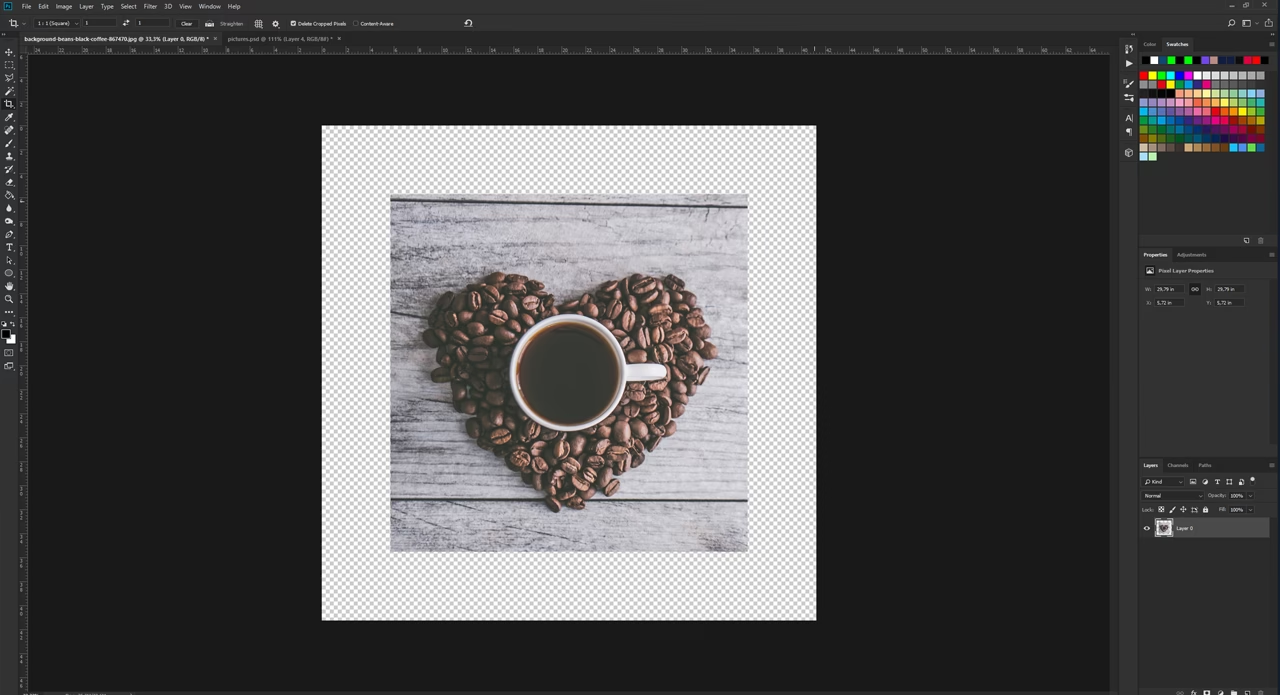

Et godt billede handler ikke kun om det øjeblik, du trykker på udløseren, men også om den efterfølgende proces, hvor du finpudser dit værk. To af de mest grundlæggende og effektive redigeringstrin er at beskære billedet og justere dets størrelse. Disse simple handlinger kan dramatisk ændre et billedes komposition, fjerne forstyrrende elementer og sikre, at det passer perfekt til det formål, det er tiltænkt – uanset om det er til print, web eller deling på sociale medier.
At mestre kunsten at beskære handler om at definere det stærkeste element i dit billede og fjerne alt overflødigt, der trækker opmærksomheden væk. At ændre størrelse er praktisk for at optimere billedets dimensioner og filstørrelse. Lad os se på, hvordan du kan udføre disse opgaver.
- Generelle Teknikker til Beskæring og Størrelse
- Effektiv Billedredigering på Mac med Billedfremviser
- Kort om Sløring i Photoshop
-
Ofte Stillede Spørgsmål om Billedredigering
- Hvad betyder "beskæring" af et billede?
- Hvordan beskærer jeg et billede proportionalt?
- Kan jeg ændre størrelse på flere billeder på én gang i Billedfremviser på Mac?
- Hvad er forskellen mellem at ændre størrelse og at formindske arkivstørrelse?
- Hvad er "Ny sampling af billede" i Billedfremviser, og hvornår skal jeg bruge det?
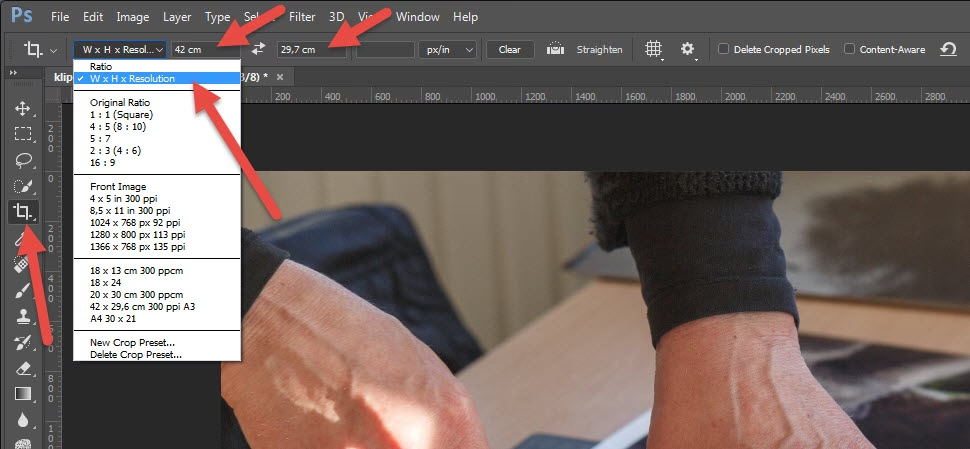
Generelle Teknikker til Beskæring og Størrelse
De fleste billedredigeringsprogrammer, fra de helt simple til de professionelle, tilbyder værktøjer til beskæring. Den mest intuitive metode er at bruge beskæringshåndtag. Disse små ikoner, der typisk vises i hjørnerne og på siderne af en ramme, der lægges over dit billede, lader dig visuelt trække grænserne indad for at definere dit nye billedeområde. Du trækker simpelthen et håndtag indad fra den side, top eller bund, du ønsker at fjerne, indtil kun den ønskede del af billedet er tilbage inden for rammen.
En vigtig overvejelse ved beskæring er billedets proportioner, også kendt som dets højde-bredde-forhold. Hvis du ønsker at beskære billedet, men samtidig bevare dets originale proportioner (f.eks. fra 3:2 til et mindre 3:2-område), kan du typisk trykke på tasten Skift nede, mens du trækker i et beskæringshåndtag. Dette låser forholdet mellem bredde og højde, så du beskærer og skalerer hele billedet ned proportionalt uden at ændre dets form.
Effektiv Billedredigering på Mac med Billedfremviser
For Mac-brugere er appen Billedfremviser et ofte overset, men kraftfuldt værktøj til hurtig billedredigering. Udover at være en fremragende billedviser kan den håndtere grundlæggende redigeringsopgaver som beskæring, ændring af størrelse, rotation og endda optimering af filstørrelsen. Dette gør den ideel til hurtige justeringer uden at skulle åbne mere kompleks software.
Sådan Beskærer du et Billede i Billedfremviser på Mac
At beskære et billede i Billedfremviser er en enkel proces i et par trin. Det handler om at definere det område af billedet, du vil beholde, og lade Billedfremviser fjerne resten.
Her er guiden:
- Start med at åbne appen Billedfremviser på din Mac. Du finder den typisk i mappen Programmer eller via Launchpad/Spotlight.
- Åbn derefter det specifikke billede, du ønsker at beskære, ved at trække det ind i Billedfremviser-ikonet eller bruge Arkiv > Åbn.
- Hvis redigerings- eller markørlagsværktøjslinjen ikke allerede er synlig øverst i vinduet, skal du klikke på ikonet (ofte en lille værktøjskasse eller pen) for at få den frem.
- På værktøjslinjen til markering skal du klikke på værktøjet til markering. Dette værktøj er typisk repræsenteret ved et stiplet rektangel eller en lignende form.
- Brug nu musemarkøren til at trække en ramme over den del af billedet, som du ønsker at beholde. Slip museknappen, når rammen dækker det ønskede område.
- For at se de præcise dimensioner på det valgte område, før du beskærer, kan du gå til menuen Værktøjer > Vis info. I info-vinduet, der popper op, klikker du på ikonet for beskæringsinfo (ofte et beskæringsikon) og vælger den ønskede måleenhed (f.eks. pixels, centimeter). Dette giver dig præcis kontrol over beskæringens output-størrelse.
- Når du er tilfreds med den valgte ramme, klikker du på knappen for beskæring på værktøjslinjen til markering. Dette ikon ligner ofte to overlappende vinkler eller en ramme med pile.
- Billedet er nu beskåret til det valgte område. Husk at gemme dine ændringer (Arkiv > Gem eller Arkiv > Duplikér for at bevare originalen).
Vigtigt: Hvis du laver en fejl, kan du næsten altid fortryde beskæringen umiddelbart efter ved at vælge Rediger > Fortryd Beskær. Hvis du har gemt og senere beslutter, at du ville ønske, du ikke havde beskåret, kan du i mange tilfælde finde og gendanne en tidligere version af billedet ved at vælge Arkiv > Tilbage til > Gennemse alle versioner. Dette åbner en tidslinje, hvor du kan bladre tilbage til tidligere gemte stadier af filen.

Sådan Ændrer du Størrelse på et Billede i Billedfremviser på Mac
Udover beskæring er justering af billedets dimensioner (bredde og højde) en hyppig opgave. Dette kan gøres hurtigt og nemt i Billedfremviser.
Her er trinene:
- Åbn appen Billedfremviser på din Mac og åbn det billede, du vil ændre størrelse på.
- Vis værktøjslinjen til markering, hvis den ikke er synlig.
- Klik nu på værktøjet til justering af størrelse. Dette værktøj kan ligne en ramme med pile, der peger udad.
- Et vindue kaldet "Justering af størrelse" vil poppe op. Her kan du indtaste nye værdier for billedets bredde og højde i de relevante tekstfelter. Du kan vælge måleenhed (pixels, procent, tommer, cm, mm, points) i lokalmenuen ved siden af felterne.
- Alternativt kan du klikke på lokalmenuen "Tilpas i" og vælge en foruddefineret størrelse fra listen. Disse størrelser er ofte nyttige for almindelige anvendelser som web-bannere, e-mail-størrelser eller standard print-størrelser.
- Hvis du vil ændre størrelse med en procentdel af den originale størrelse: Vælg "procent" på lokalmenuen ved siden af Bredde- og Højde-felterne, og indtast derefter den ønskede procentdel (f.eks. 50 for at reducere størrelsen til halvdelen).
- For at sikre, at billedet beholder sine originale proportioner (højde-bredde-forhold) under størrelsesændringen, skal du sørge for, at afkrydsningsfeltet "Skaler proportionalt" er markeret. Når dette er valgt, vil ændring af den ene dimension (bredde eller højde) automatisk justere den anden dimension, så billedet ikke bliver strukket eller klemt. Hvis du vælger en størrelse fra "Tilpas i" menuen, kan billedets faktiske bredde eller højde blive lidt mindre end den valgte størrelse for at bevare det oprindelige målforhold.
- Hvis du ønsker at gøre billedets dimensioner mindre uden at fjerne nogen pixelinformation (hvilket er nyttigt i visse avancerede workflows, men sjældent nødvendigt for almindelig brug), kan du fravælge "Ny sampling af billede", før du ændrer bredden eller højden. Dette ændrer reelt kun billedets visningsstørrelse uden at påvirke de underliggende pixeldata.
- Tip: Billedfremviser er effektiv til at håndtere flere billeder på én gang. For at ændre størrelse på flere billeder samtidigt, åbn dem alle i ét Billedfremviser-vindue (de vil vises i en miniatureoversigt i siden), vælg alle billederne i indholdsoversigten (klik på det første, hold Skift nede og klik på det sidste, eller brug Kommando+A) og vælg derefter Værktøjer > Juster størrelse. De valgte justeringer vil blive anvendt på alle de valgte billeder.
Sådan Formindsker du Billedets Arkivstørrelse i Billedfremviser på Mac
Udover at ændre dimensioner kan du også bruge Billedfremviser til at reducere den filstørrelse, et billede optager på din harddisk. Dette er især vigtigt, når du skal sende billeder via e-mail, uploade dem til en hjemmeside eller spare lagerplads.
Her er processen:
- Åbn appen Billedfremviser på din Mac, og åbn det billede, hvis arkivstørrelse du vil formindske.
- Gå til menuen Værktøjer og vælg "Juster størrelse".
- I vinduet "Justering af størrelse" skal du sørge for, at afkrydsningsfeltet "Ny sampling af billede" er markeret. Dette er nødvendigt for at reducere antallet af pixels i billedet, hvilket er den primære måde at reducere filstørrelsen på her.
- Indtast en mindre værdi i feltet for Opløsning. Opløsningen angiver, hvor mange pixels der er pr. enhed (f.eks. pixels pr. tomme eller centimeter). En lavere opløsning betyder færre pixels totalt set, hvilket resulterer i en mindre filstørrelse. For skærmbrug er en opløsning på 72 eller 96 pixels/tomme ofte tilstrækkelig, mens print kræver højere opløsninger (f.eks. 240 eller 300 pixels/tomme).
- Mens du justerer opløsningen, vil du se den nye størrelse (dimensioner) og den forventede arkivstørrelse (i KB eller MB) blive opdateret nederst i vinduet. Dette giver dig direkte feedback på, hvor meget plads du sparer.
- Klik på OK for at anvende ændringen. Husk at gemme billedet.
- Tip: Ligesom med dimensioner kan du formindske arkivstørrelsen på flere billeder på én gang ved at vælge dem alle i Billedfremvisers indholdsoversigt og derefter bruge Værktøjer > Juster størrelse og justere opløsningen for alle valgte billeder samtidigt. Dette sparer en masse tid, når du skal optimere en hel mappe med billeder.
Kort om Sløring i Photoshop
Selvom fokus i denne guide er på beskæring og størrelse, blev sløring kort nævnt i den information, vi har fået. Sløring er en redigeringsteknik, der bruges til at gøre dele af et billede mindre skarpe. Dette kan bruges kreativt til at skabe en følelse af bevægelse, blødgøre baggrunde for at isolere et motiv (bokeh-effekt) eller til at censurere følsomme oplysninger.
I et program som Photoshop har du forskellige værktøjer og filtre til at opnå sløring. Når du bruger et sløringsværktøj (i modsætning til et filter, der anvendes på et område eller et lag), interagerer du direkte med billedet med en pensellignende markør. Vigtige indstillinger for disse værktøjer findes på den øverste indstillingslinje i Photoshop. Her kan du justere parametre som Størrelse på penslen (hvor stort et område du slører ad gangen), Hårdhed (hvor gradvis overgangen til sløring er) og Styrke (intensiteten af sløringseffekten for hvert strøg). Ved at lege med disse indstillinger kan du opnå præcis den ønskede grad og type af sløring.
Ofte Stillede Spørgsmål om Billedredigering
Her finder du svar på nogle almindelige spørgsmål relateret til beskæring, størrelsesændring og billedredigering:
Hvad betyder "beskæring" af et billede?
Beskæring er processen med at fjerne de ydre eller uønskede dele af et digitalt eller fysisk billede for at forbedre kompositionen, fjerne distraktioner i baggrunden eller ændre billedets dimensioner eller form. Du definerer en ramme omkring den del, du vil beholde, og alt uden for denne ramme fjernes.
Hvordan beskærer jeg et billede proportionalt?
Proportional beskæring betyder, at du beskærer billedet, mens du bevarer det oprindelige højde-bredde-forhold. I de fleste redigeringsprogrammer, herunder Billedfremviser på Mac, gøres dette ved at holde "Skift"-tasten nede, mens du trækker i et af beskæringshåndtagene. Dette sikrer, at billedets form forbliver den samme, selvom størrelsen ændres.
Kan jeg ændre størrelse på flere billeder på én gang i Billedfremviser på Mac?
Ja, absolut. Billedfremviser understøtter batch-behandling for både størrelsesændring og reduktion af filstørrelse. Du skal blot åbne alle de billeder, du vil redigere, i det samme Billedfremviser-vindue. De vil blive vist som miniaturer i sidepanelet. Vælg alle de ønskede billeder (f.eks. ved at klikke på den første, holde Skift nede og klikke på den sidste i listen) og gå derefter til menuen Værktøjer > Juster størrelse. De indstillinger, du vælger her, vil blive anvendt på alle de markerede billeder.
Hvad er forskellen mellem at ændre størrelse og at formindske arkivstørrelse?
At ændre størrelse (eller dimensioner) refererer til justering af billedets fysiske mål i pixels, centimeter, tommer osv. Du ændrer billedets bredde og højde. At formindske arkivstørrelse handler om at reducere den mængde data (kilobyte eller megabyte), filen fylder på din lagerenhed. Dette gøres ofte ved at reducere billedets opløsning (antallet af pixels pr. enhed), hvilket resulterer i færre samlede pixels, eller ved at anvende komprimering. Selvom de ofte går hånd i hånd (mindre dimensioner giver normalt mindre filstørrelse), er det teknisk set forskellige justeringer.
Hvad er "Ny sampling af billede" i Billedfremviser, og hvornår skal jeg bruge det?
"Ny sampling af billede" er en proces, hvor softwaren enten tilføjer nye pixels (når du gør billedet større - upsampling) eller fjerner eksisterende pixels (når du gør billedet mindre - downsampling) for at matche de nye dimensioner. Når du formindsker arkivstørrelsen ved at ændre opløsningen i Billedfremviser, er "Ny sampling af billede" typisk slået til, hvilket fjerner pixels og reducerer filstørrelsen. Hvis du fravælger "Ny sampling af billede", når du ændrer dimensioner til noget mindre, fjerner Billedfremviser ikke pixeldata, men ændrer kun billedets visuelle størrelse (dens DPI/PPI). Dette kan være relevant i prepress-workflows, men for de fleste brugere skal det være slået til, når man reducerer filstørrelsen.
Ved at mestre disse grundlæggende teknikker i beskæring og størrelsesændring kan du tage dine billeder fra gode til fantastiske og sikre, at de er optimeret til enhver tænkelig brug. Uanset om du bruger Billedfremviser, Photoshop eller et andet værktøj, er principperne ofte de samme, og øvelse gør mester.
Hvis du vil læse andre artikler, der ligner Guide til Billedredigering: Beskæring, kan du besøge kategorien Redigering.