

I en verden hvor digital sikkerhed og privatliv er vigtigere end nogensinde, er det essentielt at have kontrol over, hvad dine enheder sender og modtager over internettet. Din Mac er udstyret med en robust indbygget Firewall, der giver dig mulighed for at styre netværksforbindelserne. Selvom Firewallen som standard hjælper med at beskytte mod indgående forbindelser, kan du også konfigurere den til at styre udgående forbindelser fra specifikke applikationer. Dette er især nyttigt, hvis du ønsker at forhindre bestemte programmer i at kommunikere med omverdenen, enten af sikkerhedshensyn, for at spare båndbredde, eller simpelthen for at opnå større kontrol.
https://www.youtube.com/watch?v=0gcJCdgAo7VqN5tD
At forstå og konfigurere din Macs Firewall er et vigtigt skridt mod en mere sikker og kontrolleret digital oplevelse. Denne guide vil tage dig igennem processen trin for trin, så du nemt kan blokere udgående forbindelser for de apps, du vælger.

- Sådan får du adgang til Firewall-indstillingerne
- Tilføjelse af programmer til Firewall-listen
- Konfiguration af udgående forbindelser: Tillad eller Bloker
- Vigtige overvejelser ved blokering
- Håndtering af ukendte forbindelsesforsøg
- Skjulte tjenester og signerede apps
- Opsummering og Bedste Praksis
- Ofte Stillede Spørgsmål (FAQ)
Sådan får du adgang til Firewall-indstillingerne
Før du kan begynde at blokere forbindelser, skal du finde Firewall-indstillingerne på din Mac. Processen er ligetil:
- Klik på Apple-menuen i øverste venstre hjørne af skærmen.
- Vælg 'Systemindstillinger' (eller 'System Preferences' på ældre macOS-versioner).
- I sidepanelet af Systemindstillinger skal du klikke på 'Netværk'. Du skal muligvis rulle ned for at finde det.
- I Netværksindstillingerne finder du 'Firewall'. Klik på denne indstilling.
Hvis Firewallen er slået fra, skal du slå den til for at kunne konfigurere regler. Firewallen er din første forsvarslinje mod uønsket netværkstrafik, så det anbefales altid at have den aktiveret.
Tilføjelse af programmer til Firewall-listen
Når du er i Firewall-indstillingerne, ser du en liste over applikationer og tjenester, der allerede er konfigureret med Firewall-regler. For at styre en specifik app, der ikke er på listen, skal du tilføje den:
- Under listen over applikationer og tjenester finder du en knap med et '+' ikon. Klik på denne knap.
- Dette åbner et vindue, hvor du kan navigere til den applikation, du ønsker at tilføje. Applikationer findes typisk i mappen 'Programmer' (Applications).
- Vælg den ønskede app og klik på 'Tilføj'.
Applikationen vil nu blive vist på listen i Firewall-indstillingerne.
Konfiguration af udgående forbindelser: Tillad eller Bloker
Nu hvor applikationen er på listen, kan du bestemme, hvordan Firewallen skal håndtere dens forbindelser. Ved siden af hver app på listen er der pile (op og ned), der indikerer den nuværende regel.
- Klik på pilene ud for den app, du netop har tilføjet (eller en eksisterende app på listen).
- En rullemenu vises med valgmulighederne.
- Vælg 'Bloker indgående forbindelser' (Block incoming connections) for at forhindre andre enheder i at oprette forbindelse til denne app på din Mac.
- Vælg 'Bloker alle indgående forbindelser' (Block all incoming connections) for en mere restriktiv indgående regel.
- For at kontrollere udgående forbindelser, hvilket er fokus her, skal du bemærke, at standardindstillingen for mange apps er 'Tillad indgående forbindelser' (Allow incoming connections), og udgående forbindelser tillades som standard medmindre andet er angivet. For at blokere udgående forbindelser for en specifik app, er den mest effektive metode at vælge 'Bloker indgående forbindelser' (Block incoming connections) i rullegardinmenuen, og derefter sikre, at 'Tillad signeret software automatisk at modtage indgående forbindelser' (Automatically allow built-in software to receive incoming connections) og 'Tillad downloadede signerede apps automatisk at modtage indgående forbindelser' (Automatically allow downloaded signed software to receive incoming connections) ikke giver den pågældende app undtagelse, hvis den er signeret. Selvom indstillingen specifikt nævner 'indgående', påvirker en 'Bloker' regel her ofte også muligheden for at etablere udgående forbindelser, da mange netværkskommunikationer kræver en tovejs-håndtryk. Den mest sikre måde at **blokere al netværksaktivitet for en app er at tilføje den til listen og sætte dens regel til 'Bloker indgående forbindelser'. Dette forhindrer appen i at lytte efter indgående forbindelser, og i mange tilfælde vil det også forhindre den i at etablere udgående forbindelser, da den ikke kan fuldføre den nødvendige kommunikation.
Det er vigtigt at forstå, at Firewallens primære design på macOS fokuserer på indgående forbindelser. Styring af udgående forbindelser på et granular niveau for usignerede apps eller processer kan kræve yderligere trin eller brug af tredjeparts Firewall-software for mere avancerede regler. Dog vil indstillingen 'Bloker indgående forbindelser' for en app på listen ofte effektivt begrænse dens netværksadgang betydeligt, herunder udgående forsøg, da den ikke kan etablere den nødvendige tovejs-kommunikation.
Vigtige overvejelser ved blokering
At blokere en apps adgang gennem Firewallen kan have konsekvenser. Det kan:
- Interfere med appens funktionalitet. Mange apps kræver internetadgang for at fungere korrekt, hente opdateringer, synkronisere data eller levere indhold.
- Påvirke anden software, der er afhængig af den blokerede app eller tjeneste.
Vær derfor forsigtig, når du blokerer forbindelser, og gør det kun, hvis du er sikker på, at det ikke vil ødelægge den ønskede funktionalitet.
Håndtering af ukendte forbindelsesforsøg
macOS er designet til at advare dig, når en app, der ikke er på din Firewall-liste, forsøger at oprette en forbindelse over netværket eller internettet. Hvis din Mac registrerer et sådant forsøg, vil der dukke en advarselsmeddelelse op på skærmen.
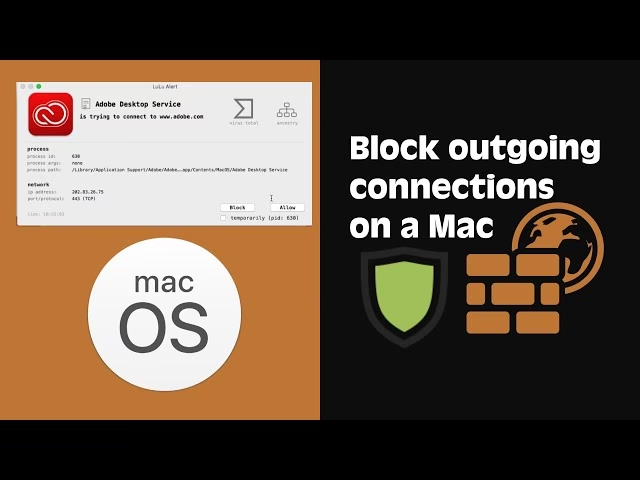
Denne meddelelse spørger dig, om du vil 'Tillad' eller 'Afvis' forbindelsen. Indtil du foretager et valg, vil meddelelsen blive vist, og ethvert forsøg fra appen på at oprette forbindelse vil blive afvist. Dette giver dig mulighed for at tage stilling til nye apps' netværksadgang, efterhånden som de forsøger at kommunikere.
Hvis du vælger 'Tillad', vil appen typisk blive tilføjet til din Firewall-liste med reglen 'Tillad indgående forbindelser'. Hvis du vælger 'Afvis', vil appen ikke blive tilføjet, og dens forsøg på at oprette forbindelse vil blive blokeret, indtil du manuelt ændrer indstillingen via Firewall-panelet.
Skjulte tjenester og signerede apps
Det er vigtigt at bemærke, at visse apps og tjenester muligvis ikke vises på Firewall-listen som standard, men stadig har adgang gennem Firewallen. Dette inkluderer typisk:
- System-apps, -tjenester og -processer, der er essentielle for macOS' funktion.
- Digitalt signerede apps, der åbnes automatisk af andre apps.
macOS stoler på disse som værende sikre og tillader dem automatisk adgang. Hvis du ønsker at blokere disse programmer, skal du manuelt tilføje dem til Firewall-listen ved hjælp af '+' knappen, ligesom med enhver anden app, og derefter konfigurere reglen til 'Bloker indgående forbindelser'. Vær dog ekstremt forsigtig med at blokere systemprocesser, da dette kan føre til alvorlige stabilitetsproblemer eller funktionsfejl i operativsystemet.
Opsummering og Bedste Praksis
At bruge den indbyggede Firewall på din Mac til at kontrollere udgående forbindelser er en effektiv måde at øge din digitale sikkerhed og dit privatliv. Selvom Firewallen primært fokuserer på indgående forbindelser, kan konfiguration af 'Bloker indgående forbindelser' for specifikke apps på listen ofte begrænse deres evne til at oprette udgående forbindelser betydeligt.
Start med at identificere de apps, hvis netværksadgang du ønsker at begrænse. Tilføj dem til Firewall-listen og sæt reglen til 'Bloker indgående forbindelser'. Test derefter appen for at se, om dens funktionalitet er påvirket som forventet. Vær opmærksom på advarselsmeddelelser for nye forbindelsesforsøg og tag informerede beslutninger om at tillade eller afvise dem.
Husk, at en Firewall er et vigtigt værktøj, men den er kun én del af en omfattende sikkerhedsstrategi. Hold altid dit macOS og dine applikationer opdaterede, brug stærke adgangskoder, og vær opmærksom på, hvilke filer du downloader og åbner.
Ofte Stillede Spørgsmål (FAQ)
- Påvirker blokering af forbindelser appens ydeevne?
- Ja, hvis en app er designet til at bruge netværket, og du blokerer dens adgang, vil det sandsynligvis påvirke dens ydeevne eller forhindre den i at fungere overhovedet.
- Kan jeg fortryde en blokering?
- Absolut. Du kan altid gå tilbage til Firewall-indstillingerne, finde appen på listen, klikke på pilene og ændre reglen tilbage til 'Tillad indgående forbindelser' eller fjerne appen helt fra listen ved at markere den og klikke på '-' knappen.
- Hvorfor ville jeg ønske at blokere udgående forbindelser for en app?
- Der kan være flere grunde: for at forhindre en app i at sende data hjem (telemetri, brugsdata), for at begrænse båndbreddeforbrug for ikke-essentielle apps, for at forhindre en potentiel skadelig app i at kommunikere med en fjernserver, eller simpelthen for at have fuld kontrol over din Macs netværksaktivitet.
- Blokerer Firewallen reklamer i apps?
- Den indbyggede Firewall er ikke designet specifikt til at blokere reklamer. Den styrer forbindelser på app-niveau. Selvom blokering af en apps generelle netværksadgang kan forhindre den i at hente reklamer, er der ingen finkornet kontrol til kun at blokere reklame-relaterede forbindelser. Dette kræver typisk browserudvidelser, system-wide adblockere eller specifik netværkskonfiguration.
- Skal jeg bruge en tredjeparts Firewall?
- For de fleste brugere giver den indbyggede macOS Firewall tilstrækkelig beskyttelse mod indgående trusler. Hvis du har brug for meget finkornet kontrol over udgående forbindelser, mulighed for at sætte regler baseret på porte eller protokoller, eller detaljerede logningsfunktioner, kan en avanceret tredjeparts Firewall give flere muligheder. Vurder dit specifikke behov, før du installerer yderligere software.
Hvis du vil læse andre artikler, der ligner Styr dine Mac-forbindelser med Firewall, kan du besøge kategorien Fotografi.