

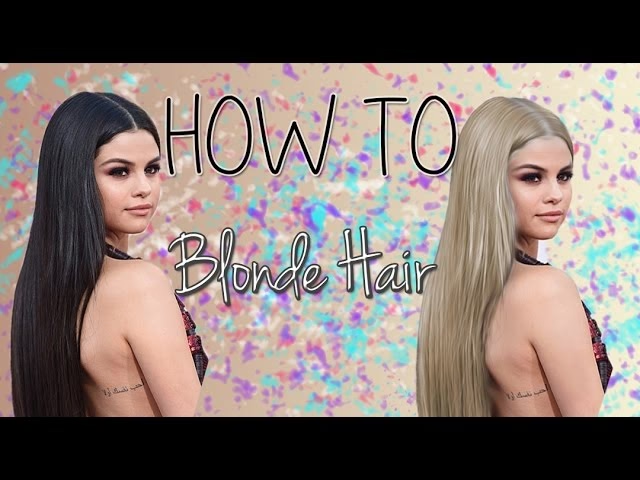
At ændre hårfarve i Photoshop er en almindelig redigeringsteknik, der kan give dine billeder et helt nyt udtryk. Selvom det kan virke udfordrende, især når man går fra mørkt til lyst hår, er det absolut muligt at opnå et overbevisende og realistisk resultat. Denne guide fokuserer på at skabe blondt hår og introducerer dig til en kraftfuld, ikke-destruktiv metode, der giver dig fuld kontrol over processen.
Det er vigtigt at bemærke, at det generelt er lettere at ændre lyst hår til mørkt end omvendt. Dette skyldes, at lyst hår typisk indeholder flere detaljer, som kan bevares, når farven mørknes. At gøre mørkt hår lyst kræver mere arbejde for at genskabe de manglende detaljer i de mørke områder. Husk også, at hvert billede er unikt. De specifikke numeriske værdier, vi bruger her, er et udgangspunkt. Du skal justere dem baseret på dit eget billede for at opnå det bedste resultat.
Fordelen ved at bruge de teknikker, vi beskriver, er, at de er ikke-destruktive. Dette betyder, at du altid kan vende tilbage og justere dine ændringer senere, hvilket giver stor fleksibilitet i din redigeringsproces.
- Forberedelse af Billedet: Håndtering af Herreløse Hårstrå
- Arbejd Ikke-Destruktivt med Smartobjekter
- Opret en Markering af Håret
- Forfin Markeringen med Vælg og Masker
- Opret en Gruppe og Anvend Markeringen som Maske
- Hvorfor du Ikke Kun Skal Bruge Nuance/Mætning
- Brug Justeringslag til at Skabe Blondt Hår
- Genskab Højlysene
- Finjuster og Opnå det Bedste Resultat
- Ofte Stillede Spørgsmål
Forberedelse af Billedet: Håndtering af Herreløse Hårstrå
Før vi begynder at ændre farven, er det en god idé at rydde op i billedet. Herreløse hårstrå, der stikker ud, kan gøre udvælgelsesprocessen sværere og resultatet mindre rent. Start med at oprette et Nyt Lag over dit originale billedlag.
Vælg værktøjet Reparationspensel (Spot) fra værktøjslinjen. I indstillingslinjen øverst skal du sikre dig, at 'Sample All Layers' (Prøve alle lag) er markeret. Dette gør, at værktøjet tager information fra alle synlige lag og anvender reparationen på dit nye, tomme lag. Nu kan du simpelthen male over de herreløse hårstrå for at fjerne dem. Photoshop vil intelligent erstatte dem med pixels fra det omkringliggende område.
Arbejd Ikke-Destruktivt med Smartobjekter
For at sikre, at dine redigeringer forbliver fleksible og redigerbare, selv efter at du har anvendt filtre eller justeringer, skal vi konvertere vores lag til et Smartobjekt. Hold Shift-tasten nede, mens du markerer både dit originale baggrundslag og det nye lag, hvor du har fjernet herreløse hårstrå.
Højreklik på de markerede lag og vælg 'Convert to Smart Object' (Konverter til Smartobjekt). Nu er begge lag indkapslet i et enkelt Smartobjekt. Dette Smartobjekt kan du nu anvende justeringslag, filtre og transformationer på, som forbliver redigerbare. Hvis du på et tidspunkt har brug for at redigere indholdet inde i Smartobjektet (f.eks. fjerne flere hårstrå), skal du blot dobbeltklikke på Smartobjektets miniaturebillede på lagpanelet. Det åbner i en ny fane. Når du har foretaget dine ændringer der, skal du vælge 'File' > 'Save' (Filer > Gem) eller trykke Ctrl+S (Windows) eller Command+S (macOS) for at gemme ændringerne og vende tilbage til dit hoveddokument.
Opret en Markering af Håret
Det næste skridt er at isolere håret, så vi kun påvirker denne del af billedet. Brug Hurtigmarkeringsværktøjet (Quick Selection tool) til at lave en grov markering af håret. Vær ikke bekymret for at være perfekt i første omgang; vi vil forfine markeringen senere.
For at trække fra markeringen, hold Alt (Windows) eller Option (macOS) nede, mens du klikker og trækker over de områder, der ikke skal være en del af markeringen (f.eks. hud, tøj, baggrund). Prøv at få en rimelig form på markeringen, der dækker det meste af håret.
Forfin Markeringen med Vælg og Masker
Når du har en grov markering af håret, er det tid til at forfine den og fange de fine hårstrå. Med markeringen aktiv, klik på knappen 'Select and Mask' (Vælg og masker) i indstillingslinjen øverst. Dette åbner Vælg og masker-arbejdsområdet.
I panelet 'Properties' (Egenskaber) i Vælg og masker-arbejdsområdet skal du indstille 'View mode' (Visningstilstand) til 'On White' (På hvid). Dette gør det lettere at se markeringens kanter mod en hvid baggrund.
Vælg værktøjet Forfin Kant (Refine Edge tool) fra værktøjslinjen. Dette værktøj er designet specielt til at hjælpe dig med at forfine markeringer omkring komplekse kanter som hår. Klik og træk værktøjet langs kanten af håret. Photoshop vil analysere området og forsøge at inkludere de fine hårstrå i markeringen.
Resultaterne er måske ikke perfekte med det samme, men du kan altid justere dem yderligere. Hvis der er områder af håret, der ikke er inkluderet i markeringen, kan du bruge Penselværktøjet (Brush tool). Sørg for, at indstillingen i indstillingslinjen er sat til at tilføje til markeringen (plus-ikonet). Mal over de områder, du vil inkludere. Da visningstilstanden er 'On White', vil hvide områder betyde, at de ikke er en del af markeringen. Hvis du ser hvide områder, der burde være hår, mal over dem. For at trække fra markeringen skal du klikke på minus-ikonet i indstillingslinjen og male over de områder, du vil ekskludere.
Når du er tilfreds med forfinelsen, skal du rulle ned i panelet 'Properties' til 'Output Settings' (Outputindstillinger). Indstil 'Output To' til 'Selection' (Markering). Tryk derefter på OK for at gemme ændringerne og vende tilbage til dit hoveddokument med den forfinede hårmarkering aktiv.
Opret en Gruppe og Anvend Markeringen som Maske
Med den forfinede hårmarkering aktiv, skal du oprette en Ny Gruppe på lagpanelet. Klik derefter på ikonet 'Add Layer Mask' (Tilføj lagmaske) nederst på lagpanelet. Da en markering var aktiv, da du oprettede masken, vil masken automatisk blive oprettet baseret på din hårmarkering. Markeringen bliver hvid på masken (synlig) og alt uden for markeringen bliver sort (skjult).
Ved at anvende masken på gruppen sikrer du, at alle justeringslag, du placerer inde i denne gruppe, kun vil påvirke de områder, der er defineret af masken – altså håret. Omdøb gruppen til noget som "Hårfarve" for at holde dine lag organiserede.
Hvorfor du Ikke Kun Skal Bruge Nuance/Mætning
Justeringslaget Nuance/Mætning (Hue/Saturation) er et af de mest intuitive værktøjer til at ændre farver, men det er sjældent det bedste valg til realistiske hårfarveskift, især fra mørkt til lyst eller til specifikke farver som blond.
For at illustrere dette: Hvis du forsøger at bruge Nuance/Mætning til at ændre en mørk hårfarve til en lys, livlig farve som lilla, vil du hurtigt opdage begrænsningerne. Værktøjet kan introducere farvefejl i områder, hvor det ikke burde, og det kan have svært ved at bevare detaljer og give et realistisk udseende.
Selv hvis du markerer 'Colorize' (Farvelæg) i Nuance/Mætning, hvilket ofte giver et mere jævnt farveskift, ser resultatet sjældent realistisk ud. Det har en tendens til at vaske detaljerne ud og give et fladt udseende, især i højlys og skygger. For at opnå et overbevisende blondt resultat, har vi brug for en mere sofistikeret tilgang, der involverer flere justeringslag, der arbejder sammen.
Brug Justeringslag til at Skabe Blondt Hår
Den mest effektive måde at skabe realistisk blondt hår på er ved at kombinere flere justeringslag, der giver dig præcis kontrol over forskellige aspekter af farve og lysstyrke.
Trin 1: Selektiv Farve (Selective Color)
Klik på ikonet 'New Adjustment Layer' (Nyt justeringslag) nederst på lagpanelet (sørg for, at det er inde i din "Hårfarve"-gruppe) og vælg 'Selective Color' (Selektiv farve). Dette justeringslag giver dig mulighed for at justere mængden af Cyan, Magenta, Gul og Sort i specifikke farveområder i billedet. Dette er utrolig kraftfuldt til at skabe præcise farveskift.
I 'Properties'-panelet for Selektiv Farve skal du indstille 'Colors' (Farver) til 'Neutrals' (Neutrale). Selvom hår måske ikke umiddelbart virker neutralt, indeholder det ofte en blanding af farver, der bedst manipuleres i dette område, især når vi sigter efter en naturlig blond nyanse.
For at skabe en typisk blond farve, der ofte har varme, gyldne toner, skal vi justere CMYK-skyderne. Her er et udgangspunkt, men husk at justere efter dit billede:
- Træk den Gul-skyder til højre for at øge mængden af gult i håret. Dette er kernen i mange blonde nuancer.
- Træk Cyan-skyderen til venstre for at reducere mængden af cyan, hvilket yderligere fremhæver de gule og røde toner.
- Juster Magenta-skyderen let til venstre eller højre for at finjustere varmen/køligheden. En let træk til venstre kan reducere uønskede rødlige toner, mens en træk til højre kan tilføje mere varme.
- Træk Sort-skyderen til venstre for at gøre de mørkere områder i håret lysere. Dette er afgørende for at transformere mørkere hår til blondt.
Leg med disse skydere, indtil du opnår en grundlæggende blond farve, du er tilfreds med. Selektiv Farve er fantastisk, fordi den primært påvirker de valgte farveområder og er mindre tilbøjelig til at skabe farvefejl i andre dele af billedet sammenlignet med Nuance/Mætning.
Trin 2: Niveauer (Levels) for Lysstyrke og Kontrast
Blondt hår er ikke kun en farve; det er også en specifik lysstyrke. For at justere lysstyrken og kontrasten mere præcist, skal du oprette et Justeringslag for Niveauer (Levels) over dit Selektiv Farve-lag (stadig inde i gruppen).
Niveauer-justeringen giver dig kontrol over skygger (sort skyder), mellemtoner (grå skyder) og højlys (hvid skyder) i håret. Der er også output-niveauerne nederst, som bestemmer den mørkeste og lyseste pixel.
For at gøre håret lysere og justere kontrasten til en blond stil:
- Juster midtone-skyderen (den grå) for at kontrollere den overordnede kontrast i håret. Træk den mod venstre for at gøre mellemtonerne lysere.
- Juster output-højlys-skyderen (den hvide under histogrammet) ved at trække den til venstre. Dette gør de lyseste områder i håret endnu lysere, hvilket er essentielt for et lyst blondt udseende.
Niveauer-justeringen kan også bruges til at finjustere farvebalancen i skygger og højlys:
- Vælg den Blå kanal fra rullemenuen øverst i Niveauer-panelet. Træk output-højlys-skyderen (den hvide nederste skyder) til venstre for at tilføje mere gul til højlysene og mellemtonerne.
- Vælg den Røde kanal fra rullemenuen. Træk output-skyggeskyderen (den sorte nederste skyder) til højre for at tilføje mere rød til skyggerne. Dette kan hjælpe med at give en varmere tone i de mørkere dele af håret, hvis det ønskes.
Disse justeringer i Niveauer er kritiske for at opnå den rigtige lysstyrke og tone for blondt hår, især når du arbejder fra mørkere udgangspunkter.
Trin 3: Finjustering med Nuance/Mætning
Selvom vi advarede mod kun at bruge Nuance/Mætning, kan et Justeringslag for Nuance/Mætning (Hue/Saturation) placeret øverst i gruppen være nyttigt til de sidste finjusteringer af farven.
Opret et Nuance/Mætning-justeringslag inde i gruppen. I dette lag kan du justere 'Saturation' (Mætning) for at kontrollere, hvor intens den blonde farve er. En let reduktion i mætningen kan ofte give et mere naturligt look.
Du kan også eksperimentere forsigtigt med 'Hue' (Nuance)-skyderen for at skifte tonen en smule, hvis den blonde farve hælder for meget mod grøn, rød eller gul, selv efter justeringerne i Selektiv Farve og Niveauer. Husk, at små justeringer er bedst her.
Genskab Højlysene
Intense farve- og lysstyrkejusteringer kan nogle gange reducere definitionen af hårets naturlige højlys, hvilket får det til at se fladt ud. For at bringe gnisten og detaljerne tilbage i højlysene, kan vi isolere og forstærke dem.
Start med at deaktivere (skjule) din "Hårfarve"-gruppe ved at klikke på øje-ikonet ved siden af gruppen. Dette lader dig se det originale billede.
Med det originale billedlag (eller Smartobjektet) markeret, tryk Ctrl+Alt+2 (Windows) eller Command+Option+2 (macOS). Dette opretter automatisk en markering baseret på de lyseste pixels i billedet – altså højlysene.

Mens markeringen er aktiv, tryk Ctrl+J (Windows) eller Command+J (macOS) for at duplikere de markerede pixels til et nyt lag. Dette nye lag indeholder nu kun billedets højlys.
Træk dette nye højlys-lag ind i din "Hårfarve"-gruppe og placer det øverst i lagstakken. Aktiver din gruppe igen.
Skift blandingsindstillingen (Blending Mode) for højlys-laget til 'Screen' (Skærm). Dette gør sorte områder gennemsigtige og lysner de underliggende lag baseret på højlysene. Juster lagets 'Opacity' (Opacitet) for at kontrollere intensiteten af de genskabte højlys.
Finjuster og Opnå det Bedste Resultat
Zoom ind på billedet og se nøje på kanterne af håret og områder, hvor masken måske ikke er perfekt. Du kan altid forfine masken på din "Hårfarve"-gruppe yderligere.
Klik på lagmasken for gruppen (den sort-hvide miniature). Vælg Penselværktøjet (Brush tool).
- Indstil din forgrundsfarve til hvid (#ffffff). At male med hvid på masken afslører de områder, du maler over, hvilket effektivt tilføjer dem til det synlige område af gruppen. Brug dette til at inkludere hårstrå, der blev udeladt.
- Indstil din forgrundsfarve til sort (#000000). At male med sort på masken skjuler de områder, du maler over, hvilket effektivt fjerner dem fra det synlige område af gruppen. Brug dette til at fjerne områder (f.eks. hud), der ved en fejl blev inkluderet i markeringen.
Brug en blød pensel og juster opaciteten for at lave glidende overgange. Tag dig tid til at zoome ind og arbejde præcist langs kanterne for at sikre et rent og realistisk resultat.
Ved at følge disse trin – forberedelse, præcis markering og maskering, brug af Selektiv Farve og Niveauer til at justere farve og lysstyrke, finjustering med Nuance/Mætning og genskabelse af højlys – kan du opnå et overbevisende blondt hårfarveskift i Photoshop. Den ikke-destruktive arbejdsgang sikrer, at du altid kan vende tilbage og justere dine indstillinger, hvilket giver maksimal fleksibilitet.
Ofte Stillede Spørgsmål
Hvilken farvekode har blondt hår?
Der findes mange nuancer af blondt hår, så der er ikke én enkelt farvekode, der dækker dem alle. En almindelig HTML-farvekode, der repræsenterer en lys blond nuance, er #FBF6D9 (Blond).
Hvordan lysner man hår i Photoshop?
Mens et hurtigt forsøg kan være at bruge justeringslaget Nuance/Mætning (Hue/Saturation), markere 'Colorize' og trække skydere, er dette sjældent den bedste eller mest realistiske metode, som beskrevet i artiklen. En mere effektiv og realistisk metode til at lysne hår (og potentielt give det en blond tone) involverer at bruge justeringslag som Niveauer (Levels) og Selektiv Farve (Selective Color) inden for en maskeret gruppe, som detaljeret i denne guide. Niveauer giver præcis kontrol over lysstyrken i skygger, mellemtoner og højlys.
Hvilket pigment gør hår blondt?
Blondt hår skyldes en lavere koncentration af det mørkere pigment kaldet eumelanin. Blondt hår har en højere andel af det lysere pigment, pheomelanin, sammenlignet med brunt eller sort hår. Den specifikke nyanse af blond afhænger af det præcise forhold mellem disse to pigmenter samt deres samlede mængde.
Hvis du vil læse andre artikler, der ligner Blondt Hår i Photoshop: En Detaljeret Guide, kan du besøge kategorien Fotografering.