

At tilføje et strejf af blush til et portræt i digital redigering kan give billedet et øjeblikkeligt løft, tilføje varme og fremhæve kindbenene for et mere levende og sundt udseende. Det er en teknik, der ofte anvendes i portrætfotografi for at forbedre modellens naturlige skønhed. Men hvordan vælger man den rigtige farve, og hvilke værktøjer bruger man i populære redigeringsprogrammer som Photoshop? Lad os dykke ned i farvernes verden og de forskellige metoder til at mestre digital blush.
- Forstå Farverne: Hvad er 'Blush' i Digital Redigering?
- Sådan Tilføjer Du Digital Blush i Photoshop
- En Alternativ Metode: Tilføj Blush med Fotor
- Sammenligning: Photoshop vs. Fotor for Blush
- Tips til Realistisk Digital Blush
-
Ofte Stillede Spørgsmål om Digital Blush
- Er der en specifik "blush farvekode" jeg skal bruge i Photoshop?
- Hvilke farver er typiske at bruge til digital blush?
- Hvilke værktøjer i Photoshop er bedst til at tilføje blush?
- Er det lettere at tilføje blush med et værktøj som Fotor end med Photoshop?
- Kan jeg bruge Hex-koder til at vælge blush-farve i Photoshop?
Forstå Farverne: Hvad er 'Blush' i Digital Redigering?
Når vi taler om farven 'blush', refererer vi ikke til en enkelt, specifik farvekode, men derimod til et spektrum af nuancer, der efterligner den naturlige rødme, der opstår på huden, typisk på kinderne. Disse nuancer kan variere meget afhængigt af hudfarven, den ønskede effekt, og endda belysningen i billedet. Typiske blush-farver spænder fra bløde lyserøde og ferskenfarvede toner til dybere koral- og rosafarvede nuancer.
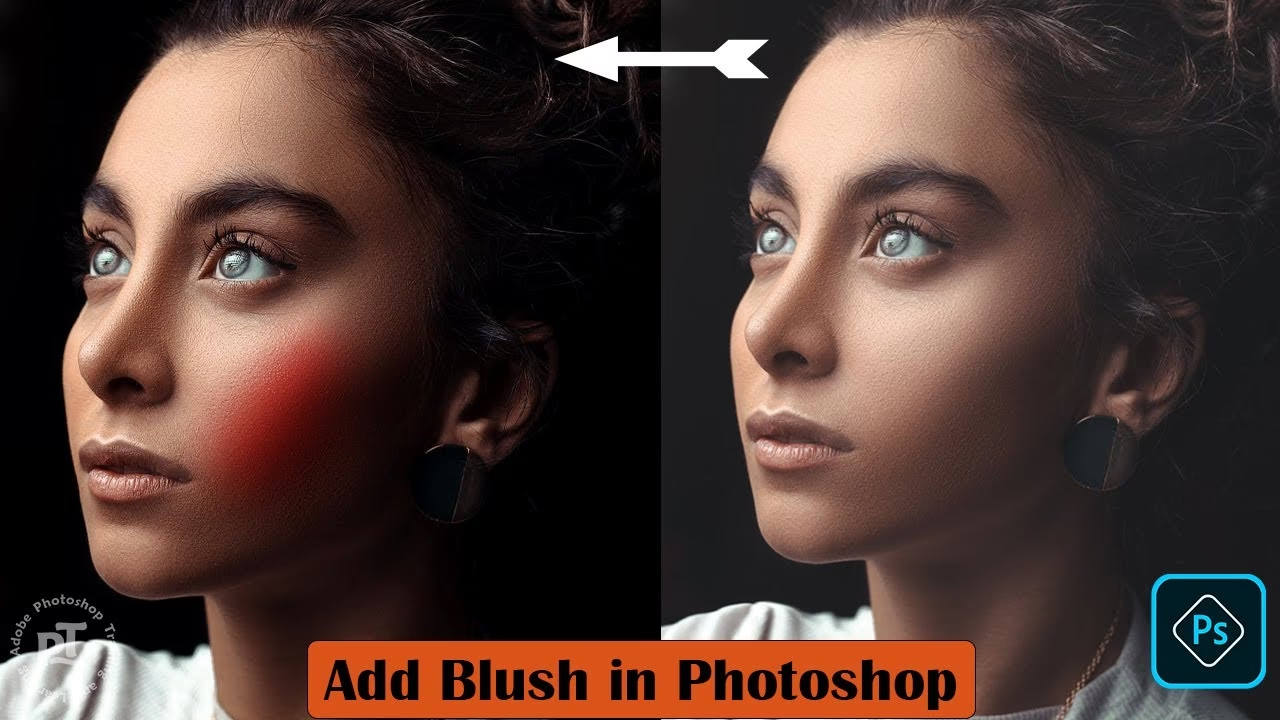
I digital redigering repræsenteres farver ofte ved hjælp af farvekoder. De mest almindelige systemer er RGB (Rød, Grøn, Blå) og Hexadecimale koder (Hex). RGB-værdier angiver intensiteten af rød, grøn og blå lys, der blandes for at skabe en farve (f.eks. RGB 255, 0, 0 for ren rød). Hex-koder er en kortere måde at repræsentere RGB-værdier på, ofte brugt på websteder og i software (f.eks. #FF0000 for ren rød). Når du vælger en farve i Photoshop eller anden redigeringssoftware, vil du typisk se både RGB- og Hex-værdierne for den valgte farve.
Der findes ingen foruddefineret "blush farvekode" i Photoshop, fordi den ideelle blush-farve er subjektiv og kontekstafhængig. I stedet skal du vælge en farve fra farvevælgeren, der passer til billedet og motivet. Du kan starte med at vælge en blød lyserød eller ferskenfarvet tone og derefter justere farven og mætningen, indtil den ser naturlig ud. At forstå farvehjul og komplementærfarver kan også hjælpe med at vælge en farve, der komplementerer hudtonen.
Sådan Tilføjer Du Digital Blush i Photoshop
Photoshop tilbyder en stor grad af kontrol, når det kommer til billedredigering, herunder tilføjelse af digital makeup som blush. Processen er typisk mere manuel end i simplere redigeringsværktøjer, men dette giver mulighed for præcis tilpasning. Her er en almindelig fremgangsmåde:
Trin 1: Forberedelse og Farvevalg
Start med at åbne dit portrætbillede i Photoshop. Det er altid en god idé at arbejde på en ny lag for ikke permanent at ændre det originale billede. Klik på lag-panelet (typisk F7) og vælg at oprette et nyt, tomt lag. Navngiv eventuelt laget 'Blush' for overblikkets skyld. Dernæst skal du vælge din blush-farve. Klik på forgrundsfarve-ikonet (den øverste farveboks i værktøjslinjen) for at åbne Photoshop's farvevælger. Her kan du trække skyderne eller indtaste specifikke RGB- eller Hex-værdier, hvis du kender dem. Eksperimenter med forskellige lyserøde, ferskenfarvede eller korale nuancer, indtil du finder en, der ser naturlig ud. Husk, at farven skal se lidt mere mættet ud i farvevælgeren, end den skal gøre på huden, da du vil justere opacitet og blandingsindstillinger senere.
Trin 2: Anvendelse med Penselværktøjet
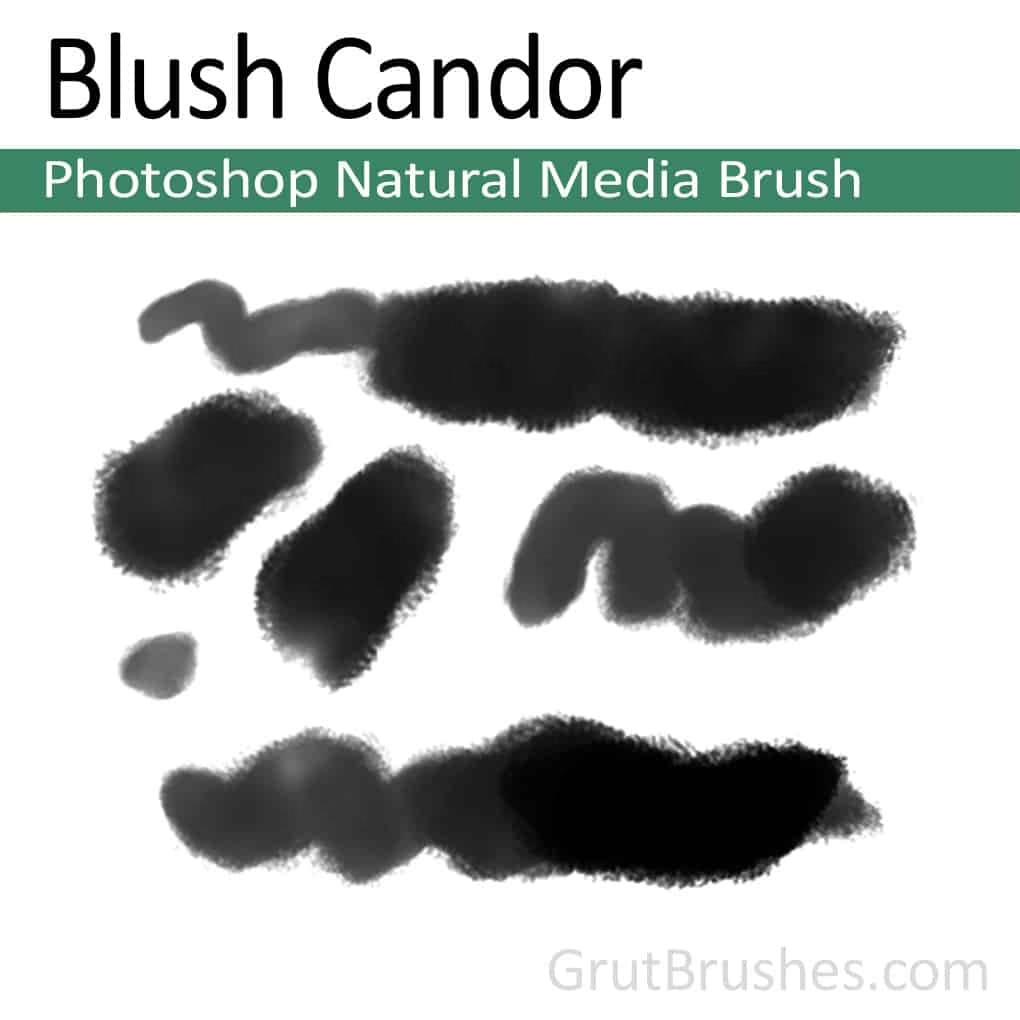
Vælg penselværktøjet (B) fra værktøjslinjen. Sørg for, at du har det nye 'Blush'-lag valgt. Indstil penslens hårdhed (Hardness) til 0% for at få en meget blød kant. Størrelsen på penslen skal tilpasses ansigtets størrelse, så den dækker det område, hvor du ønsker at placere blushen, typisk på kindbenene. Indstil penslens opacitet (Opacity) i topmenuen til en meget lav værdi, f.eks. 10-20%. Dette giver dig mulighed for gradvist at opbygge farven og undgå at anvende for meget på én gang. Mal forsigtigt på kindbenene med den valgte farve. Flere lette strøg er bedre end ét tungt strøg.
Trin 3: Justering af Blandingsindstilling (Blending Mode)
Et af de mest vigtige trin for at få blushen til at se realistisk ud er at ændre blandingsindstillingen for 'Blush'-laget. I lag-panelet finder du en rullemenu, der som standard er indstillet til 'Normal'. Klik på denne menu og prøv forskellige indstillinger som 'Multiply', 'Soft Light' eller 'Overlay'.
- 'Multiply' vil gøre farven mørkere og blande den med hudens skygger.
- 'Screen' vil gøre farven lysere og blande den med hudens højlys.
- 'Overlay' og 'Soft Light' er ofte gode valg, da de både mørkner skygger og lysner højlys, hvilket kan give en mere naturlig integration af farven med hudtonerne. 'Overlay' er typisk mere intens end 'Soft Light'.
Eksperimenter med disse indstillinger for at se, hvilken der fungerer bedst for dit billede. 'Soft Light' er ofte et godt udgangspunkt for et subtilt resultat.
Trin 4: Finjustering med Opacitet og Lagmasker
Når blandingsindstillingen er valgt, kan du justere lagets overordnede opacitet i lag-panelet. Træk i opacitetsskyderen for at gøre blushen mere eller mindre intens. Målet er, at det skal se naturligt ud, ikke som maling på huden. Hvis du har malet blushen på områder, hvor den ikke skal være, eller hvis du ønsker at fjerne den fra specifikke steder (f.eks. for tæt på næsen), kan du tilføje en lagmaske til 'Blush'-laget. Klik på 'Tilføj lagmaske'-ikonet (rektangel med en cirkel indeni) nederst i lag-panelet. Vælg penselværktøjet igen, sæt forgrundsfarven til sort, og mal på masken for at skjule blushen. Skift til hvid for at afsløre blushen igen.
En Alternativ Metode: Tilføj Blush med Fotor
Mens Photoshop tilbyder maksimal kontrol, findes der også simplere online-værktøjer, der har dedikerede funktioner til digital makeup. Fotor er et eksempel på et sådant værktøj, og den proces, du beskrev, illustrerer en mere automatiseret tilgang. Her er, hvordan det typisk gøres i Fotor ifølge den angivne information:
Trin 1: Upload dit foto
Det første skridt er at uploade dit billede til Fotor's fotoeditor. Dette gøres typisk via en knap mærket 'Upload' eller ved at trække billedet ind i browseren.
Trin 2: Find Blush-funktionen
Under menuen 'Beauty' (Skønhed) finder du 'BASIC' funktioner. Her skal du lede efter og klikke på 'Blush' funktionen. Dette indikerer, at Fotor har en foruddefineret funktion specifikt designet til at anvende blush.
Trin 3: Anvendelse og Farvevalg
Klik på '+' knappen på lærredet for at zoome ind på ansigtet. Dette gør det lettere at placere blushen præcist. Derefter kan du vælge en af farverne fra en forudindstillet palet. Alternativt kan du klikke på '+' igen for at tilføje en ny farve efter din egen præference. Dette tyder på, at Fotor tilbyder både forslag til farver og mulighed for mere personlig tilpasning, men sandsynligvis med en simplere farvevælger end Photoshop's.
Denne proces i Fotor er markant simplere end den manuelle tilgang i Photoshop. Den er designet til at være hurtig og brugervenlig, ideel for brugere, der ønsker et hurtigt resultat uden at dykke ned i avancerede lag og blandingsindstillinger.
Sammenligning: Photoshop vs. Fotor for Blush
Disse to tilgange repræsenterer forskellige filosofier inden for billedredigering. Her er en hurtig sammenligning:
| Funktion | Adobe Photoshop | Fotor (Blush-funktion) |
|---|---|---|
| Kompleksitet | Høj (manuel proces med lag, masker, blandingsindstillinger) | Lav (dedikeret, guidet funktion) |
| Kontrol over Farve | Fuld (avanceret farvevælger, RGB/Hex input) | Begrænset (preset palet + simpel brugerdefineret farvevalg) |
| Kontrol over Anvendelse | Høj (penselstørrelse, hårdhed, opacitet, lagmasker) | Moderat (zoom, sandsynligvis justerbar intensitet) |
| Realismefinjustering | Høj (blandingsindstillinger, opacitet, maskering) | Moderat (sandsynligvis justerbar intensitet) |
| Læringskurve | Stejl | Lav |
Som tabellen viser, er Photoshop værktøjet for dem, der ønsker maksimal kontrol og fleksibilitet, mens Fotor er ideel for hurtige, enkle redigeringer. Hvilket værktøj du vælger, afhænger af dine behov og dit erfaringsniveau.
Tips til Realistisk Digital Blush
Uanset hvilket værktøj du bruger, er målet altid at få blushen til at se så naturlig ud som muligt. Her er et par ekstra tips:
- Vælg den rigtige farve: Tag højde for modellens hudtone. En lyserød nuance passer godt til lys hud, mens fersken og koral kan se fantastisk ud på varmere eller mørkere hudtoner. Undersøg referencebilleder for inspiration.
- Placering er nøglen: Blush påføres typisk på kindbenenes højeste punkt, der hvor kinderne runder, når man smiler let. Undgå at placere den for tæt på næsen eller for langt nede på kinderne.
- Byg farven langsomt op: Start med lav opacitet og mal flere gange for at opbygge farven gradvist. Det er lettere at tilføje mere farve end at fjerne for meget.
- Brug en blød pensel: En hård kant vil se unaturlig ud. Sørg for, at penslen har 0% hårdhed.
- Vær opmærksom på lyset: Se, hvordan lyset falder på modellens ansigt i billedet. Blush skal se ud som om, den er en del af huden og reagerer på lyset på samme måde. Blandingsindstillinger hjælper meget her.
- Overdriv ikke: Den største fejl er at gøre blushen for intens eller for stor i området. Målet er et subtilt, sundt udseende.
Ofte Stillede Spørgsmål om Digital Blush
Er der en specifik "blush farvekode" jeg skal bruge i Photoshop?
Nej, der er ingen universel "blush farvekode". Blush er et udtryk for en række farvenuancer (lyserød, fersken, koral osv.), og den bedste farve afhænger af billedet og hudtonen. Du skal vælge farven manuelt ved hjælp af farvevælgeren i Photoshop og finde en passende nuance.
Hvilke farver er typiske at bruge til digital blush?
Typiske farver inkluderer bløde lyserøde, ferskenfarvede, korale og rosafarvede nuancer. Valget afhænger af modellens hudtone og den ønskede effekt. En god tommelfingerregel er at vælge en farve, der ser naturlig ud og komplementerer hudens undertoner.
Hvilke værktøjer i Photoshop er bedst til at tilføje blush?
De vigtigste værktøjer i Photoshop til dette formål er Layers (Lag), Brush Tool (Penselværktøj) med lav hårdhed og opacitet, Color Picker (Farvevælger) til at vælge farven, og Blending Modes (Blandingsindstillinger) som 'Soft Light' eller 'Overlay' for at blande farven realistisk med huden. En Lagmaske kan også være meget nyttig til præcis kontrol over, hvor farven vises.
Er det lettere at tilføje blush med et værktøj som Fotor end med Photoshop?
Ja, for opgaven med specifikt at tilføje blush er et værktøj som Fotor, der har en dedikeret 'Blush'-funktion, generelt lettere og hurtigere for begyndere. Photoshop kræver mere manuel kontrol og forståelse af flere værktøjer, men tilbyder til gengæld langt større fleksibilitet og præcision.
Kan jeg bruge Hex-koder til at vælge blush-farve i Photoshop?
Ja, i Photoshop's farvevælger kan du indtaste Hexadecimale farvekoder direkte, hvis du har en specifik farve, du ønsker at bruge.
At mestre digital blush handler både om at forstå farver og om at anvende de rigtige teknikker i din redigeringssoftware. Uanset om du bruger Photoshop's kraftfulde manuelle værktøjer eller et simplere, specialiseret program som Fotor, kan det at tilføje blush være et effektivt middel til at forbedre dine portrætter og give dem et friskt, livfuldt udseende. Eksperimenter med forskellige farver og indstillinger for at finde den perfekte balance for hvert enkelt billede. God fornøjelse med redigeringen!
Hvis du vil læse andre artikler, der ligner Digital Blush: Farver og Teknikker, kan du besøge kategorien Redigering.