

At arbejde med pensler i Adobe Photoshop er kernen i mange kreative processer, fra digitalt maleri til retouchering og grafisk design. For at opnå det mest realistiske og intuitive resultat, især når man bruger pensler designet til at efterligne traditionelle medier som olie eller akvarel, er det utroligt nyttigt at kunne se præcis, hvordan penslens 'strå' opfører sig. Her kommer en smart funktion kaldet Live Tip Penselvisning ind i billedet.
Live Tip Penselvisning er en visuel hjælp, der viser dig den retning, penslens simulerede børstehår eller strå peger, mens du maler. Dette giver en langt bedre fornemmelse for penselstrøget, før du overhovedet har løftet pennen eller musen. Det er især værdifuldt for pensler, der reagerer på tryk, vinkel og rotation, da visningen opdateres i realtid, mens du justerer disse parametre. Selvom funktionen ikke er relevant for alle penseltyper – en hård, rund pensel har for eksempel ingen 'strå' at vise – er den uundværlig for de pensler, der er designet til at efterligne fysiske pensler med synlige børstehår.
Sådan Slår Du Live Tip Penselvisning Til
At aktivere denne nyttige visning er heldigvis en simpel proces. Du skal finde en specifik knap i et af de paneler, du sandsynligvis bruger ofte, når du arbejder med pensler.
Følg disse trin:
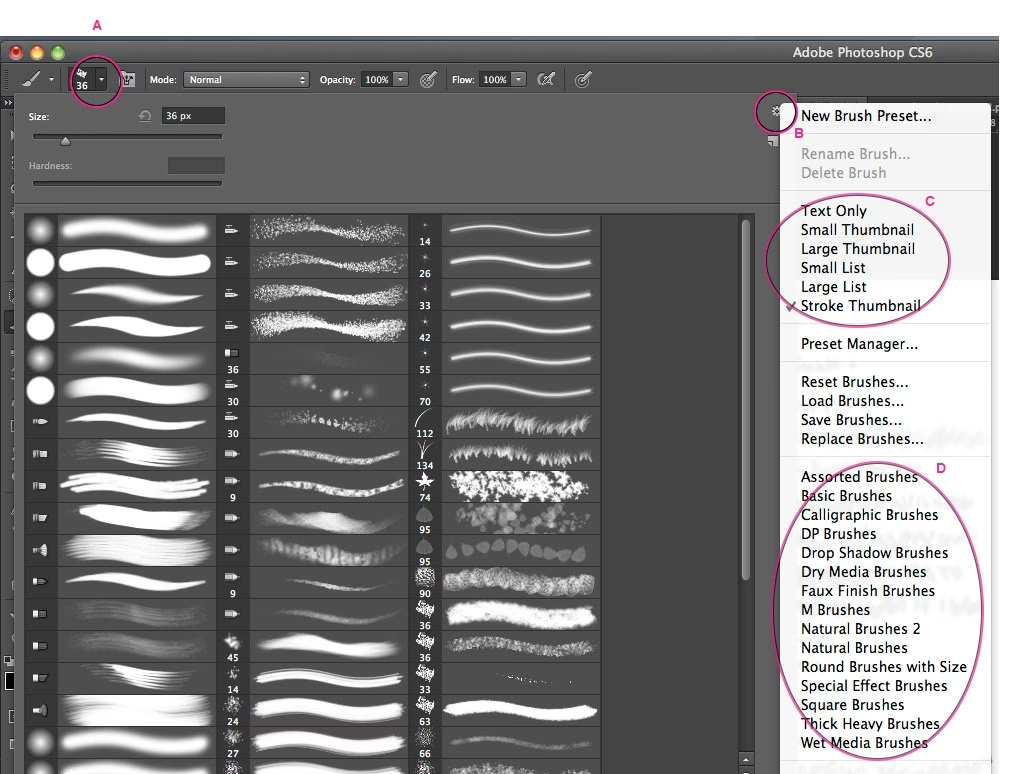
- Åbn Pensel- eller Penselindstillinger-panelet: Disse paneler er dine primære kontrolcentre for alt, hvad der vedrører pensler i Photoshop. Du kan typisk finde dem via menuen Vindue > Pensel (eller Brush) eller Vindue > Penselindstillinger (eller Brush Settings). Hvis du allerede har et af panelerne åbent, er du klar til næste trin.
- Find knappen for penselvisning: Kig nederst til højre i enten Pensel-panelet eller Penselindstillinger-panelet. Her finder du en lille knap. Denne knap er specifikt designet til at tænde og slukke for Live Tip Penselvisningen. Knappen kan ligne en lille penselspids eller et ikon, der indikerer penselstrå. Hold musen over knappen et øjeblik, og et værktøjstip vil dukke op, der bekræfter dens funktion, typisk noget i retning af "Toggle The Bristle Brush Preview" eller "Skift penselspidsvisning".
- Klik på knappen: Et enkelt klik på denne knap vil tænde for Live Tip Penselvisning. Klikker du på den igen, slår du visningen fra. Når visningen er aktiv, vil du se penslens simulerede strå bevæge sig og ændre retning på din lærred, mens du bevæger musen eller pennen, før du laver et strøg.
Vigtigt Krav: OpenGL
For at Live Tip Penselvisning kan fungere korrekt, kræver det, at Photoshop bruger din computers grafikkort til at accelerere visse funktioner. Denne teknologi kaldes OpenGL, og den skal være aktiveret i Photoshops indstillinger.
OpenGL er som regel aktiveret som standard, hvis din computer og dit grafikkort understøtter det, hvilket de fleste moderne systemer gør. Men hvis du ikke kan se knappen for penselvisning, eller visningen ikke fungerer, selv efter du har klikket på knappen, er det en god idé at tjekke OpenGL-indstillingen:
- Gå til menuen Rediger > Indstillinger > Ydeevne (på Mac er det Photoshop > Indstillinger > Ydeevne).
- I afsnittet "Grafikprocessorindstillinger" skal du sikre dig, at "Brug grafikprocessor" er markeret.
- Klik på knappen "Avancerede indstillinger...".
- I de avancerede indstillinger skal du tjekke, at "Brug OpenGL tegnetilstand" er aktiveret.
- Klik OK for at lukke indstillingsvinduerne.
Hvis du har ændret indstillingerne, kan det være nødvendigt at genstarte Photoshop for at ændringerne træder i kraft. Sørg også for, at dine grafikkortdrivere er opdaterede, da forældede drivere kan forårsage problemer med OpenGL og relaterede funktioner.
Fordelene ved Live Tip Penselvisning
Hvorfor bruge tid på at aktivere denne funktion? Fordelene er flere, især for digitale kunstnere:
- Øget præcision: Ved at se stråenes retning kan du meget mere præcist styre, hvordan dine strøg lægges ned. Dette er afgørende for at skabe realistiske teksturer, bløde overgange og dynamiske linjer.
- Bedre fornemmelse af mediet: Funktionen simulerer feedbacken fra en fysisk pensel, hvilket kan gøre overgangen fra traditionel til digital kunst mere intuitiv og naturlig.
- Forbedret workflow: Mindre gætværk betyder færre fortryd-handlinger. Du kan planlægge dine strøg bedre, hvilket sparer tid og frustration.
- Kreativ kontrol: Muligheden for at visualisere penslens opførsel i realtid åbner for mere eksperimenterende og kontrolleret brug af penseldynamik som vinkel, rundhed og spredning.
Hvilke Pensler Understøtter Funktionen?
Som nævnt er Live Tip Penselvisning primært designet til pensler, der har simulerede strå. Dette inkluderer Photoshops indbyggede "Bristle Brushes" (Stråpensler) samt mange brugerdefinerede pensler, der er oprettet med lignende dynamik. Pensler, der er baseret på en simpel form eller tekstur uden strådynamik, vil ikke vise denne visning, da der ikke er noget at vise. Hvis du bruger en pensel, der burde understøtte funktionen, men ikke ser visningen, skal du tjekke, om funktionen er aktiveret, og om OpenGL er slået til.
Fejlfinding
Hvis du oplever problemer med Live Tip Penselvisning, kan følgende trin hjælpe:
- Tjek OpenGL: Dette er den mest almindelige årsag til, at funktionen ikke virker. Gå til Indstillinger > Ydeevne og tjek OpenGL-indstillingerne som beskrevet ovenfor.
- Opdater Photoshop og drivere: Sørg for, at din version af Photoshop er opdateret, og at du har de nyeste drivere til dit grafikkort.
- Prøv en anden pensel: Test funktionen med en standard "Bristle Brush" fra Photoshops bibliotek for at udelukke, at problemet ligger i den specifikke pensel, du bruger.
- Nulstil Photoshop-indstillinger: Hvis intet andet virker, kan du prøve at nulstille Photoshops indstillinger. Vær opmærksom på, at dette vil nulstille alle dine brugerdefinerede indstillinger. Du kan gøre dette ved at holde Alt+Ctrl+Shift (Windows) eller Option+Cmd+Shift (Mac) nede lige efter, du har startet Photoshop, og klikke Ja til at slette indstillingsfilen.
Penselvisning: Med vs. Uden
| Funktion | Med Live Tip Penselvisning | Uden Live Tip Penselvisning |
|---|---|---|
| Synlighed af stråretning | Ja, i realtid | Nej |
| Kontrol over strøg | Forbedret, mere intuitiv | Standard |
| Realistiske effekter | Lettere at opnå | Afhænger kun af penselindstillinger |
| Egnethed til digitale malerier | Meget nyttig for strå-baserede pensler | Mindre visuel feedback |
| Kræver OpenGL | Ja | Nej |
Ofte Stillede Spørgsmål
Virker Live Tip Penselvisning med alle penseltyper i Photoshop?
Nej, funktionen er primært designet til pensler, der simulerer fysiske børstehår eller strå, såsom Photoshops indbyggede Bristle Brushes og mange brugerdefinerede pensler med lignende dynamik. Pensler baseret på simple former eller teksturer uden strådynamik vil ikke vise denne visning.
Jeg kan ikke se knappen til at aktivere penselvisning. Hvad gør jeg?
Først og fremmest skal du sikre dig, at du kigger i Pensel-panelet eller Penselindstillinger-panelet. Dernæst skal du tjekke, om OpenGL er aktiveret i Photoshops indstillinger under Rediger > Indstillinger > Ydeevne (Photoshop > Indstillinger > Ydeevne på Mac). Hvis OpenGL ikke er aktiveret, eller hvis din computer eller dit grafikkort ikke understøtter det, vil knappen muligvis ikke vises.
Min penselvisning ser underlig ud eller fryser. Hvad kan være årsagen?
Dette kan skyldes problemer med dit grafikkort eller dets drivere. Sørg for, at du har de nyeste drivere installeret for dit grafikkort. Det kan også hjælpe at opdatere Photoshop til den nyeste version. I sjældne tilfælde kan det skyldes en konflikt med andre programmer eller systemressourcer. Prøv at genstarte computeren eller Photoshop.
Skal jeg have en tegneplade for at bruge Live Tip Penselvisning?
Nej, du behøver ikke en tegneplade for at aktivere og se Live Tip Penselvisning. Du vil se visningen, selv når du bruger en mus. Dog er fordelene ved visningen mest udtalte, når du bruger en tegneplade, da du med en pen typisk har bedre kontrol over tryk, vinkel og rotation, som direkte påvirker penselstråenes opførsel i visningen.
Konklusion
Live Tip Penselvisning er en lille, men kraftfuld funktion i Photoshop, der markant kan forbedre din oplevelse med digitale pensler, især dem der efterligner traditionelle medier. Ved at give dig visuel feedback i realtid om penselstråenes retning, giver den dig bedre kontrol, øger præcisionen og hjælper dig med at skabe mere realistiske og udtryksfulde værker. Husk at tjekke for OpenGL-kravet, hvis du støder på problemer. Tag dig tid til at aktivere og eksperimentere med denne funktion – det kan revolutionere din måde at male digitalt på.
Hvis du vil læse andre artikler, der ligner Aktivér Penselvisning i Photoshop, kan du besøge kategorien Software.