
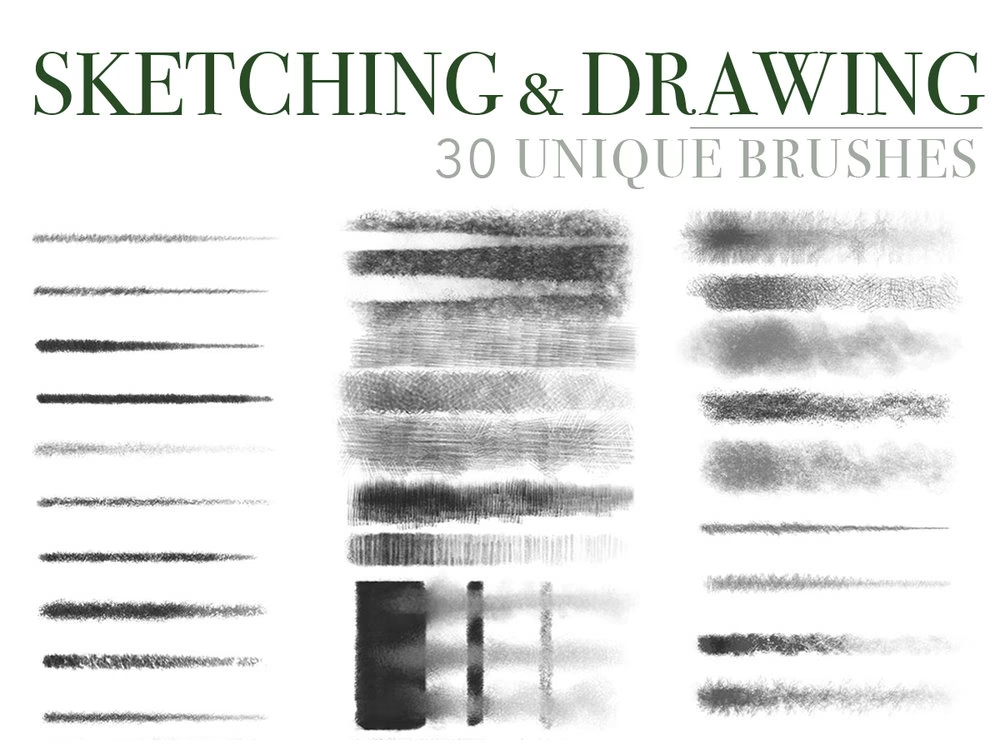

At arbejde med en tegneplade i Photoshop åbner op for en verden af kreative muligheder, især når det kommer til penselværktøjet. Standardpenslerne er et godt udgangspunkt, men for virkelig at udnytte din tablets trykfølsomhed og opnå naturlige, udtryksfulde strøg, er det essentielt at vide, hvordan man skaber og tilpasser sine egne pensler. En pensel, der reagerer på tryk, kan ændre tykkelse, opacitet eller endda farve dynamisk, hvilket efterligner følelsen af at tegne eller male med traditionelle værktøjer.
https://www.youtube.com/watch?v=0gcJCdgAo7VqN5tD
Processen med at skabe en ny pensel er heldigvis ligetil, selvom de virkelige kræfter ligger i de mange indstillinger, du kan justere for at finjustere dens opførsel.

Kom godt i gang: Skab din grundlæggende pensel
Det første skridt er at åbne Pensel-panelet i Photoshop. Du finder det ved at gå op i menuen Vindue > Pensler (eller Window > Brushes, hvis din Photoshop er på engelsk). Dette panel er dit kontrolcenter for alle pensler, du har installeret eller oprettet.
Når Pensel-panelet er åbent, skal du finde ikonet 'Opret ny pensel' (Create New Brush). Det ligner typisk et lille penselspids-ikon med et plus (+) tegn på eller ved siden af. Dette ikon er placeret nederst til højre i Pensel-panelets vindue. Klik på dette ikon.
En dialogboks vil poppe op, hvor du bliver bedt om at navngive din nye pensel. Det er en god idé at give den et beskrivende navn, især hvis du planlægger at oprette flere forskellige pensler. Lad os for nu kalde den 'TabletPensel', som foreslået. I denne dialogboks er der også indstillinger for penslens grundlæggende form (penselspidsen), men for nu kan du lade standardindstillingerne være som de er. Klik på 'OK' for at oprette penslen med standardegenskaberne.
Din nye pensel, 'TabletPensel', vil nu dukke op i din liste over pensler i Pensel-panelet. Ved første øjekast opfører den sig måske ikke meget anderledes end en standard rund pensel, især hvis du bruger en mus. Hemmeligheden bag at gøre den 'tablet-venlig' ligger i at dykke ned i de avancerede penselindstillinger, som vi vil udforske nu.
Udnyt trykfølsomheden: Penselindstillinger for tabletbrug
En tegneplades største fordel er dens evne til at registrere tryk, og nogle gange også hældning og rotation af pennen. For at din pensel skal reagere på dette, skal du justere indstillingerne i Penselindstillinger-panelet (Brush Settings). Dette panel åbnes typisk automatisk, når du har Pensel-værktøjet valgt, eller du kan åbne det via Vindue > Penselindstillinger (Window > Brush Settings).
I Penselindstillinger-panelet finder du en lang række kategorier i venstre side. Det er her, penslens dynamik defineres. De vigtigste kategorier for at udnytte trykfølsomhed er:
Penselspidsens form (Brush Tip Shape)
Selvom du oprettede penslen med en standard rund form, kan du her justere grundlæggende egenskaber som størrelse, hårdhed og mellemrum (Spacing) mellem penselmærkerne. En blødere pensel (lavere Hårdhed) er god til blanding, mens en hård pensel (høj Hårdhed) giver skarpe kanter. 'Mellemrum' bestemmer, om penselstrøget er en kontinuerlig linje eller en række prikker/former. For tabletbrug er disse indstillinger vigtige for penslens grundlæggende udseende, men de er ikke direkte styret af tryk her.
Formdynamik (Shape Dynamics)
Dette er en af de mest kritiske sektioner for tabletbrug. Her kan du indstille, hvordan penselspidsens størrelse, vinkel og rundhed varierer under strøget, ofte styret af tryk. De vigtigste indstillinger her er:
- Størrelsesvariation (Size Jitter): Bestemmer, hvor meget penselspidsens størrelse kan variere. Under 'Kontrol' (Control) skal du vælge 'Pennetryk' (Pen Pressure). Nu vil et let tryk give et tyndt strøg, og hårdere tryk vil give et tykkere strøg (op til den maksimale penselstørrelse, du har valgt). Dette er fundamentalt for dynamiske linjer.
- Vinkelvariation (Angle Jitter): Varierer penselspidsens vinkel. Kan styres af 'Pennehældning' (Pen Tilt) for at simulere f.eks. en flad pensel, der ændrer vinkel.
- Rundhedsvariation (Roundness Jitter): Varierer penselspidsens rundhed (fra rund til oval). Kan styres af 'Pennetryk' eller 'Pennehældning' for at skabe mere organiske former.
- Minimum diameter: Sætter den mindste størrelse, penslen kan have, selv ved det letteste tryk. Vigtigt for at undgå, at streger forsvinder helt.
Sprede (Scattering)
Denne sektion kontrollerer, hvordan penselmærkerne spredes ud fra strøgets midterlinje. Det kan give en spray-lignende effekt. Kan også styres af tryk for at variere spredningen.
Tekstur (Texture)
Gør det muligt at tilføje en tekstur inden i penselstrøget, hvilket kan simulere papir eller lærred. Ikke direkte styret af tryk som standard, men kan give penslen karakter.
Dobbelt pensel (Dual Brush)
Kombinerer to penselspidser for at skabe mere komplekse effekter. Kan give interessante resultater, men er mere avanceret.
Dynamik (Transfer)
I ældre versioner af Photoshop hed denne sektion ofte 'Other Dynamics'. Dette er den anden meget vigtige sektion for tabletbrug, da den kontrollerer penslens opacitet (gennemsigtighed) og flow (hvor hurtigt farven påføres). De vigtigste indstillinger er:
- Opacitetsvariation (Opacity Jitter): Bestemmer, hvor meget penselstrøgets gennemsigtighed kan variere. Sæt 'Kontrol' til 'Pennetryk'. Let tryk giver en næsten usynlig streg, mens hårdere tryk gør den mere uigennemsigtig. Perfekt til at opbygge farve gradvist, ligesom med akvarel eller blæk.
- Flowvariation (Flow Jitter): Bestemmer, hvor hurtigt malingen 'flyder' fra penslen. Sæt 'Kontrol' til 'Pennetryk'. Ligesom opacitet påvirker det, hvor hurtigt farven dækker, men ofte på en lidt anderledes måde, der føles mere som en spraydåse eller airbrush.
Farvedynamik (Color Dynamics)
Gør det muligt at variere forgrunds-/baggrundsfarve, farvetone, mætning og lysstyrke under strøget. Kan styres af tryk eller pennehældning for at skabe meget levende og skiftende farvestrøg.
Finjustering og afprøvning
Mens du justerer disse indstillinger, kan du se en forhåndsvisning af penselstrøget nederst i Penselindstillinger-panelet. Det er dog afgørende at afprøve penslen direkte på dit lærred med din tegneplade. Åbn et tomt dokument og tegn et par strøg med varierende tryk og hastighed for at se, hvordan penslen reagerer. Gå tilbage til Penselindstillinger og juster igen, indtil du opnår den ønskede effekt. Det kan kræve lidt eksperimenteren at finde de perfekte penselspids- og dynamikindstillinger for netop din stil og dit formål.
For eksempel, hvis du vil have en pensel, der primært ændrer tykkelse med tryk, skal du fokusere på 'Formdynamik' > 'Størrelsesvariation' med 'Kontrol' sat til 'Pennetryk'. Hvis du vil have en pensel, der ændrer gennemsigtighed med tryk for at opbygge farve, skal du fokusere på 'Dynamik' > 'Opacitetsvariation' med 'Kontrol' sat til 'Pennetryk'. Du kan selvfølgelig kombinere disse effekter for endnu mere komplekse pensler.
Sammenligning: Mus vs. Tablet med Trykfølsom Pensel
Lad os se på den grundlæggende forskel, som trykfølsomhed gør:
| Egenskab | Mus-styret pensel (standard) | Tablet-styret pensel (med trykkontrol) |
|---|---|---|
| Stregtykkelse | Konstant (medmindre manuelt ændret) | Varierer dynamisk med pennetryk |
| Opacitet/Gennemsigtighed | Konstant (medmindre manuelt ændret) | Varierer dynamisk med pennetryk |
| Flow/Farvedækning | Konstant (medmindre manuelt ændret) | Varierer dynamisk med pennetryk |
| Følelse af kontrol | Mekanisk, ensartet | Organisk, udtryksfuld, efterligner traditionel tegning/maling |
| Anvendelse | Grafisk design, hårde kanter, ensartet påføring | Illustration, digital maling, skitsering, blanding, tekstur |
Som tabellen viser, transformerer trykfølsomhed penslen fra et statisk værktøj til et yderst responsivt og dynamisk medie, der giver langt større kontrol og nuance i dit digitale arbejde.
Gem din tilpassede pensel
Når du har finjusteret din 'TabletPensel' til perfektion, vil du selvfølgelig gerne gemme den, så du kan bruge den igen senere. Med penslen valgt i Pensel-panelet og alle dine indstillinger justeret i Penselindstillinger-panelet, skal du blot klikke på ikonet 'Opret ny pensel' igen (det samme ikon, du brugte til at starte). Photoshop vil spørge, om du vil oprette en ny pensel baseret på de aktuelle indstillinger. Giv den eventuelt et mere specifikt navn som 'TabletSkitseringspensel' eller 'Trykfølsom Akvarel' og klik OK. Nu er din tilpassede pensel gemt i din penselliste.
Du kan også gemme hele sæt af pensler ved at gå til Pensel-panelets menu (klik på det lille ikon øverst til højre i panelet) og vælge 'Gem pensler...' (Save Brushes...). Dette er praktisk, hvis du vil sikkerhedskopiere dine pensler eller dele dem med andre.
Ofte Stillede Spørgsmål (FAQ)
Q: Min pensel reagerer ikke på tryk, selvom jeg har valgt 'Pennetryk' i indstillingerne. Hvad gør jeg?
A: Først og fremmest, tjek at din tegneplade er korrekt installeret med de nyeste drivere fra producentens hjemmeside. Genstart computeren efter installationen. I Photoshop skal du tjekke, at penselindstillingerne ('Formdynamik' og/eller 'Dynamik') faktisk har 'Pennetryk' valgt under 'Kontrol'. Nogle gange kan der også være en generel indstilling i Photoshop eller i din tegneplades egne driverindstillinger, der deaktiverer trykfølsomhed.
Q: Kan jeg bruge andre former end en rund penselspids?
A: Ja, absolut! Du kan vælge en hvilken som helst form fra de forudindstillede penselspidser eller endda definere din egen penselspids baseret på et billede eller en markering i Photoshop. De dynamiske indstillinger fungerer uanset penselspidsens grundform, hvilket giver utallige muligheder for tekstur og stil.
Q: Hvordan nulstiller jeg en pensel til dens standardindstillinger?
A: Hvis du har en pensel valgt og har ændret dens indstillinger midlertidigt, kan du klikke på ikonet med en cirkel med en streg igennem (reset tool) øverst i Penselindstillinger-panelet for at nulstille *de aktuelle* indstillinger til penslens gemte standard. Hvis du vil nulstille *hele* Photoshop's penselbibliotek, kan du gøre det via Pensel-panelets menu under 'Nulstil pensler' (Reset Brushes).
Q: Kan jeg dele mine tilpassede pensler med andre?
A: Ja, du kan gemme dine pensler som en .ABR-fil (Adobe Brush) via Pensel-panelets menu ('Gem pensler...'). Denne fil kan du så dele, og andre kan indlæse den i deres Photoshop via 'Indlæs pensler...' (Load Brushes...).
Q: Hvilke penselindstillinger er bedst for digital maling vs. digital skitsering?
A: For skitsering ønsker man ofte dynamisk tykkelse (Formdynamik > Størrelsesvariation styret af Pennetryk) for at simulere en blyant. For maling er dynamisk opacitet eller flow (Dynamik > Opacitetsvariation/Flowvariation styret af Pennetryk) ofte vigtigt for at kunne opbygge farve og blande. Hårdheden af penselspidsen spiller også en stor rolle – hård til skarpe linjer, blød til blanding.
Konklusion
At mestre oprettelsen og tilpasningen af pensler i Photoshop, især i kombination med en tegneplades trykfølsomhed, er et kæmpe skridt mod at opnå mere naturlige og udtryksfulde resultater i din digitale kunst. Selvom de grundlæggende trin til at oprette en ny pensel er enkle, ligger kraften i at udforske de mange dynamiske indstillinger, der lader penslen reagere intuitivt på dit pennetryk. Ved at investere tid i at forstå og finjustere disse indstillinger, kan du skabe pensler, der føles som en naturlig forlængelse af din hånd og åbner op for et rigere kreativt workflow.
Hvis du vil læse andre artikler, der ligner Skab din tablet pensel i Photoshop, kan du besøge kategorien Redigering.