


For enhver seriøs fotograf er Adobe Photoshop et uundværligt værktøj i efterbehandlingsprocessen. Det er her, magien sker – farver justeres, detaljer fremhæves, og billeder forvandles fra gode til fantastiske. Mens mange tænker på Photoshop i forbindelse med komplekse justeringslag, masker og retouchering, indeholder programmet også en række grundlæggende værktøjer, der er afgørende for en effektiv arbejdsgang. At mestre disse værktøjer og, vigtigst af alt, deres genveje, kan spare dig for utallige timer og gøre din redigeringsproces langt mere flydende.
Photoshop har et væld af værktøjer, organiseret i forskellige kategorier: markeringsværktøjer, beskæringsværktøjer, retouchering, pensler og stempler, formværktøjer og meget mere. Hvert værktøj tjener et specifikt formål, og at vide, hvilket værktøj der er bedst egnet til en given opgave, er en del af at blive dygtig til programmet. Blandt de værktøjer, der ofte bruges til at fylde områder med farve eller mønster, finder vi Fyldværktøjet.
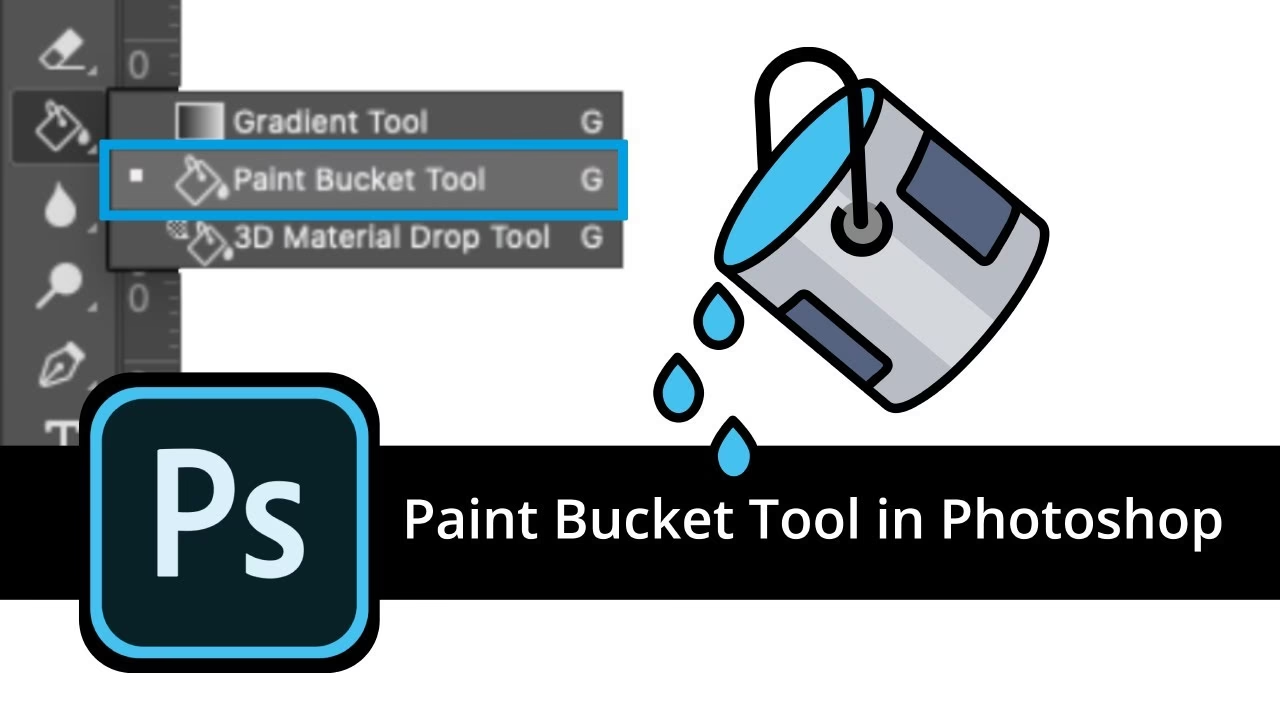
Fyldværktøjet i Photoshop
Fyldværktøjet, kendt som 'Bucket Tool' på engelsk, er et simpelt, men effektivt værktøj designet til hurtigt at fylde et område i dit billede med den aktuelle forgrundsfarve eller et valgt mønster. Forestil dig, at du har en markering, og du ønsker at fylde hele dette område med en bestemt farve. I stedet for at bruge en pensel og male det manuelt, hvilket kan være tidskrævende og unøjagtigt, kan Fyldværktøjet gøre jobbet med et enkelt klik. Det er især nyttigt til at oprette solide farvebaggrunde, fylde lukkede områder i illustrationer (selvom dette er mindre relevant for fotografi) eller hurtigt fylde masker.
Selvom Fyldværktøjet måske ikke er det mest brugte værktøj i en fotografs daglige workflow sammenlignet med f.eks. Kurver eller Kloneværktøjet, har det stadig sine anvendelser. For eksempel kan det bruges til hurtigt at fylde et nyt lag med en solid farve, som derefter kan bruges i blandingsindstillinger eller som grundlag for en maske. Du kan også bruge det inden for en eksisterende markering for at fylde kun det valgte område. For fotografer, der arbejder med kompositbilleder eller grafiske elementer i forbindelse med deres fotos, kan Fyldværktøjet være en tidsbesparende funktion.
Effektivitet med Tastaturgenveje
At navigere i Photoshops interface ved kun at klikke på ikoner i værktøjslinjen kan hurtigt blive trættende og ineffektivt. Professionelle brugere af Photoshop, herunder fotografer, stoler i høj grad på tastaturgenveje for at fremskynde deres arbejdsgang. Genveje giver dig mulighed for øjeblikkeligt at skifte mellem værktøjer eller udføre handlinger uden at skulle flytte musen til menuer eller paneler. At kende de mest almindelige genveje er fundamentalt for at arbejde hurtigt og effektivt i Photoshop.
Hvert værktøj i Photoshops værktøjslinje har en tilknyttet genvejstast. Disse genveje er typisk bogstaver, der ofte (men ikke altid) relaterer sig til værktøjets navn. For eksempel er 'B' genvejen for Brush Tool (Penselværktøjet), 'M' for Marquee Tool (Markeringsværktøjet), og 'V' for Move Tool (Flytteværktøjet). At lære disse genveje udenad bliver en del af muskelhukommelsen, og du vil snart opleve, at dine øjne forbliver fokuseret på billedet, mens dine fingre automatisk finder de rigtige taster.
Så hvad er genvejen for Fyldværktøjet i Photoshop? Den er overraskende simpel og nem at huske.
Genvejen for Fyldværktøjet er simpelthen tasten G.
Når du trykker på 'G' på dit tastatur, aktiveres Fyldværktøjet øjeblikkeligt, forudsat at det er det værktøj, der i øjeblikket er valgt i den gruppe af værktøjer, der deler denne genvej. Ja, ligesom mange andre genveje i Photoshop, deles 'G' tasten med et andet værktøj, nemlig Toningsværktøjet (Gradient Tool). Disse to værktøjer er grupperet sammen i værktøjslinjen, sandsynligvis fordi de begge bruges til at fylde områder, omend på forskellige måder (solid farve/mønster vs. farveovergang).
For at skifte mellem Fyldværktøjet og Toningsværktøjet, når du har trykket på 'G', skal du blot holde Shift tasten nede og trykke på G igen. Hvert tryk på Shift + G vil cykle gennem de værktøjer, der er gemt under 'G'-genvejen i værktøjslinjen. Dette gælder for alle genveje, der repræsenterer en gruppe af værktøjer.
Indstillinger for Fyldværktøjet
Når du har aktiveret Fyldværktøjet med genvejen 'G', vil indstillingslinjen øverst på skærmen vise de forskellige muligheder, du kan justere for værktøjet. At forstå disse indstillinger er vigtigt for at bruge værktøjet korrekt:
Fyldtype: Forgrundsfarve eller Mønster
Den første indstilling lader dig vælge, om du vil fylde området med den aktuelle forgrundsfarve (standardindstillingen) eller et foruddefineret mønster. Klik på dropdown-menuen for at vælge mellem 'Foreground' (Forgrund) eller 'Pattern' (Mønster). Hvis du vælger 'Pattern', vises en prøve af det aktuelle mønster ved siden af, og du kan klikke på det for at vælge et andet mønster fra Photoshops bibliotek eller dine egne indlæste mønstre.
Blandingstilstand og Opacitet
Ligesom med mange andre værktøjer og lag i Photoshop, kan du indstille en blandingstilstand (Blending Mode) og en opacitet (Opacity) for fyldningen. Blandingstilstande bestemmer, hvordan de pixels, du fylder, interagerer med de eksisterende pixels under dem. Opaciteten bestemmer gennemsigtigheden af fyldningen. Disse indstillinger giver dig kreativ kontrol over resultatet.
Tolerance
Tolerance er en afgørende indstilling for Fyldværktøjet, især når du fylder områder uden en aktiv markering. Tolerance-værdien bestemmer, hvor lig farven på de pixels skal være den pixel, du klikker på, for at de også bliver inkluderet i fyldningen. Værdien går fra 0 til 255. En tolerance på 0 fylder kun pixels med præcis samme farveværdi som den pixel, du klikker på. En tolerance på 255 vil i princippet fylde alle pixels på laget, uanset farve, forudsat at de er sammenhængende (medmindre 'Sammenhængende' er slået fra). Når du klikker, analyserer Photoshop farven på den pixel og udvider fyldningen til alle tilstødende pixels, hvis farve ligger inden for det specificerede toleranceområde. En højere tolerance er nyttig til at fylde områder med gradvise farveovergange eller støj, mens en lavere tolerance er bedre til områder med skarpt definerede farvegrænser.
Antialiasing
Antialiasing (udjævning) er en indstilling, der blødgør kanterne af det fyldte område ved delvist at fylde pixels langs grænsen. Dette skaber en glattere overgang mellem det fyldte område og de omkringliggende pixels og forhindrer 'trappe-effekten' (aliasing), som kan opstå på diagonale eller kurvede kanter. For de fleste anvendelser vil du sandsynligvis have Antialiasing slået til for at opnå et mere naturligt udseende.
Sammenhængende (Contiguous)
Indstillingen Sammenhængende (Contiguous) bestemmer, om Fyldværktøjet kun skal fylde pixels, der er direkte forbundet med den pixel, du klikker på (hvis de falder inden for toleranceområdet), eller om det skal fylde alle pixels på laget, der falder inden for toleranceområdet, uanset om de er forbundet eller ej. Hvis 'Sammenhængende' er slået til, vil fyldningen stoppe ved farvegrænser, der overskrider toleranceværdien. Hvis 'Sammenhængende' er slået fra, vil Fyldværktøjet fylde alle matchende pixels på laget, selvom de er adskilt af andre farver. Dette kan være nyttigt, hvis du f.eks. vil ændre farven på mange små, isolerede områder af samme farve.
Alle lag (All Layers)
Normalt virker Fyldværktøjet kun på det aktive lag. Men hvis du markerer indstillingen Alle lag (All Layers), vil Photoshop basere fyldningen på en kombination af farveinformationen fra alle synlige lag. Selve fyldningen vil dog stadig kun finde sted på det aktive lag. Dette er nyttigt, hvis du f.eks. har stregtegninger på ét lag og ønsker at fylde farve på et lag nedenunder baseret på stregerne ovenfor.
Sammenligning: Fyldværktøj vs. Andre Metoder
Selvom Fyldværktøjet er hurtigt, er det ikke altid den bedste metode til at fylde områder. Her er en kort sammenligning med et par andre måder at fylde områder i Photoshop:
| Metode | Genvej/Placering | Typisk Anvendelse | Præcision |
|---|---|---|---|
| Fyldværktøj | G | Hurtig fyldning af områder baseret på farvelighed/markering. God til solide farveflader. | God til definerede områder eller områder med ensartet farve. |
| Penselværktøj | B | Manuel maling, detaljearbejde, fyldning af små, komplekse områder. | Høj, afhænger af brugerens hånd og penselindstillinger. Kræver mere tid for store områder. |
| Fyld (Rediger > Fyld) | Shift+F5 (standard) | Fyldning af en aktiv markering eller et helt lag med forgrunds-/baggrundsfarve, mønster, indhold, historie osv. Mere fleksibel med indhold. | Fyldning af hele områder/lag. Ikke baseret på farvetolerance. |
Som tabellen viser, har hver metode sine styrker. Fyldværktøjet (med genvej G) er uovertruffet til hurtigt at fylde sammenhængende, farvelignende områder eller definerede markeringer med en solid farve eller et mønster. Penselværktøjet giver mere kontrol til detaljearbejde, mens kommandoen 'Fyld' (Edit > Fill) er alsidig til at fylde eksakte markeringer eller lag med forskellige typer indhold.
Ofte Stillede Spørgsmål om Fyldværktøjet
Her er svar på nogle almindelige spørgsmål vedrørende Fyldværktøjet i Photoshop:
Hvad bruges Fyldværktøjet til?
Det bruges primært til at fylde et sammenhængende område med en solid farve eller et mønster. Det er nyttigt til hurtigt at dække store områder eller oprette farvede baggrunde, især inden for en markering eller på et tomt lag.
Hvad er genvejen for Fyldværktøjet?
Genvejen er tasten G.
Hvorfor er Toningsværktøjet (Gradient Tool) på samme genvej?
Photoshop grupperer ofte relaterede værktøjer under samme genvejstast for at spare plads i værktøjslinjen og gøre de mest almindelige værktøjer hurtigere tilgængelige. Fyldværktøjet og Toningsværktøjet er grupperet, da de begge bruges til at fylde områder.
Hvordan skifter jeg mellem Fyldværktøjet og Toningsværktøjet?
Tryk på Shift + G gentagne gange for at cykle mellem de værktøjer, der er grupperet under 'G'-genvejen (typisk Fyldværktøjet og Toningsværktøjet).
Hvad betyder "Tolerance"?
Tolerance-indstillingen bestemmer, hvor lig farven på de pixels skal være den pixel, du klikker på, for at de også bliver fyldt. En højere tolerance inkluderer et bredere spektrum af farver, mens en lavere tolerance er mere selektiv.
Skal jeg bruge Fyldværktøjet som fotograf?
Selvom det ikke er et kerneværktøj for alle fotografer, kan det være nyttigt til specifikke opgaver som at oprette solide farvelag til baggrunde eller blandingsindstillinger, eller til hurtigt at fylde masker med sort eller hvidt (hvis forgrundsfarven er indstillet korrekt). Det er en del af Photoshops værktøjskasse, som er god at kende.
Konklusion
At mestre tastaturgenveje er en nøglekomponent i at arbejde effektivt i Photoshop, uanset om du er fotograf, grafisk designer eller digital kunstner. Den simple genvej G for Fyldværktøjet er et lille, men vigtigt stykke viden, der kan spare dig tid i dit workflow. Selvom Fyldværktøjet måske ikke er det mest glamourøse værktøj, har det sine specifikke anvendelser, især når du har brug for hurtigt at fylde områder med solid farve. Husk, at 'G' også deles med Toningsværktøjet, og at du nemt kan skifte mellem dem ved at bruge Shift + G. Integrer brugen af genveje som G i din daglige praksis, og du vil hurtigt mærke en forskel i din hastighed og effektivitet.
Hvis du vil læse andre artikler, der ligner Genvejen til Fyldværktøjet i Photoshop, kan du besøge kategorien Software.