

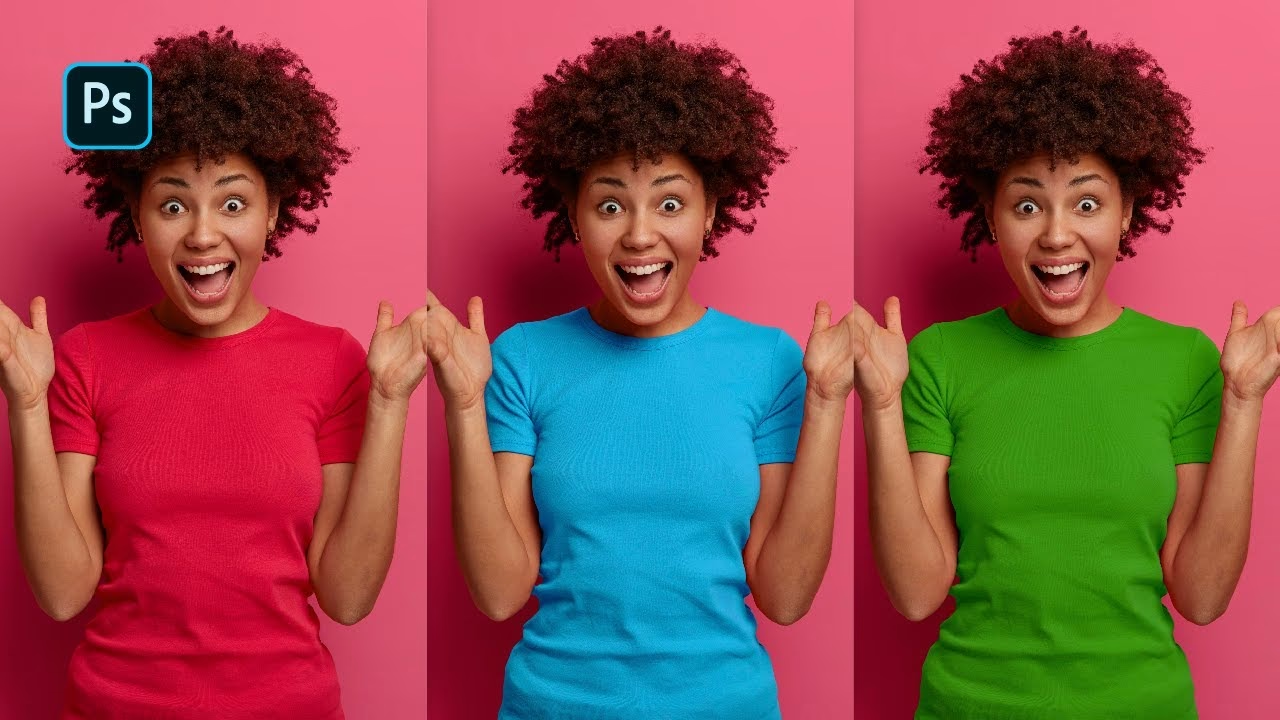
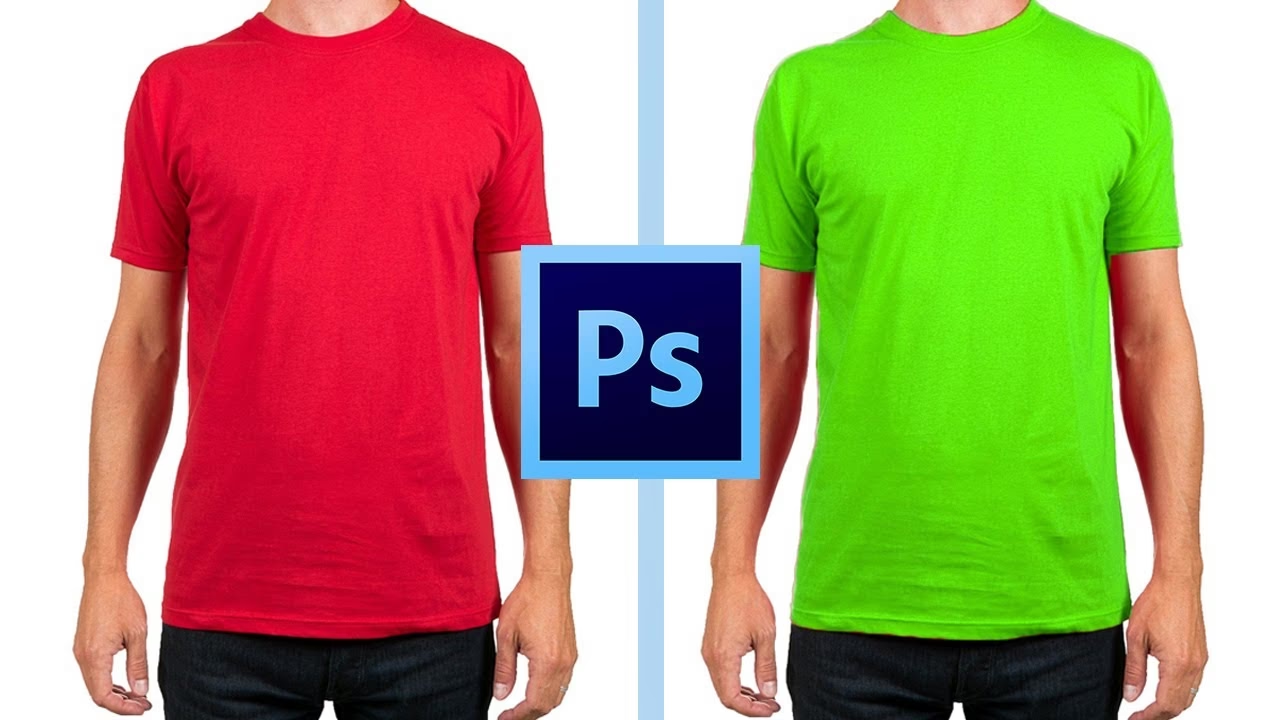
Har du nogensinde taget et fantastisk billede, kun for at opdage at farven på din trøje eller et andet stykke tøj bare ikke passer? Måske kolliderer den med baggrunden, eller måske har du bare båret den samme farve for mange gange på sociale medier. Uanset årsagen, er der tidspunkter, hvor man ønsker at kunne ændre farven på sit tøj på et billede, før man deler det med verden.
Heldigvis er det muligt at rette op på den lille modefejl eller bare have det sjovt med billedredigering. En af de mest kraftfulde værktøjer til dette er Adobe Photoshop. Selvom der findes mange måder at gøre det på, og måske endda værktøjer der lyder som om de er skabt til formålet (som 'Color Replacement Tool'), findes der metoder i Photoshop, der er langt mere fleksible og giver bedre resultater i de fleste situationer. Denne artikel vil guide dig gennem en effektiv proces til at skifte farve på tøj i Photoshop.
Hvorfor skifte farve på tøj digitalt?
Der kan være mange grunde til at ønske at ændre farven på tøj på et fotografi. Det kan være rent æstetisk – en farve passer bedre til billedets samlede farvepalet, eller den fremhæver motivet bedre. Det kan også være praktisk, for eksempel hvis man arbejder med produktfotografering og hurtigt vil vise en vare i flere farver uden at skulle fotografere hver enkelt variant. Endelig kan det bare være for sjov, for at eksperimentere med forskellige looks eller skabe surrealistiske effekter.
Den foretrukne metode i Photoshop: Justeringslag og masker
I stedet for at bruge værktøjer, der direkte 'maler' over farver (som Color Replacement Tool, der ofte kan give uønskede kanter eller ujævne overgange), anbefales det at bruge en kombination af et udvalg, et justeringslag og en maske. Denne metode er 'ikke-destruktiv', hvilket betyder, at du altid kan gå tilbage og justere dine ændringer uden at beskadige det originale billede. Den giver også langt større kontrol over præcis hvordan farven ændres.
Trin-for-trin guide i Photoshop
Her er en detaljeret guide til, hvordan du skifter farve på tøj ved hjælp af justeringslag:
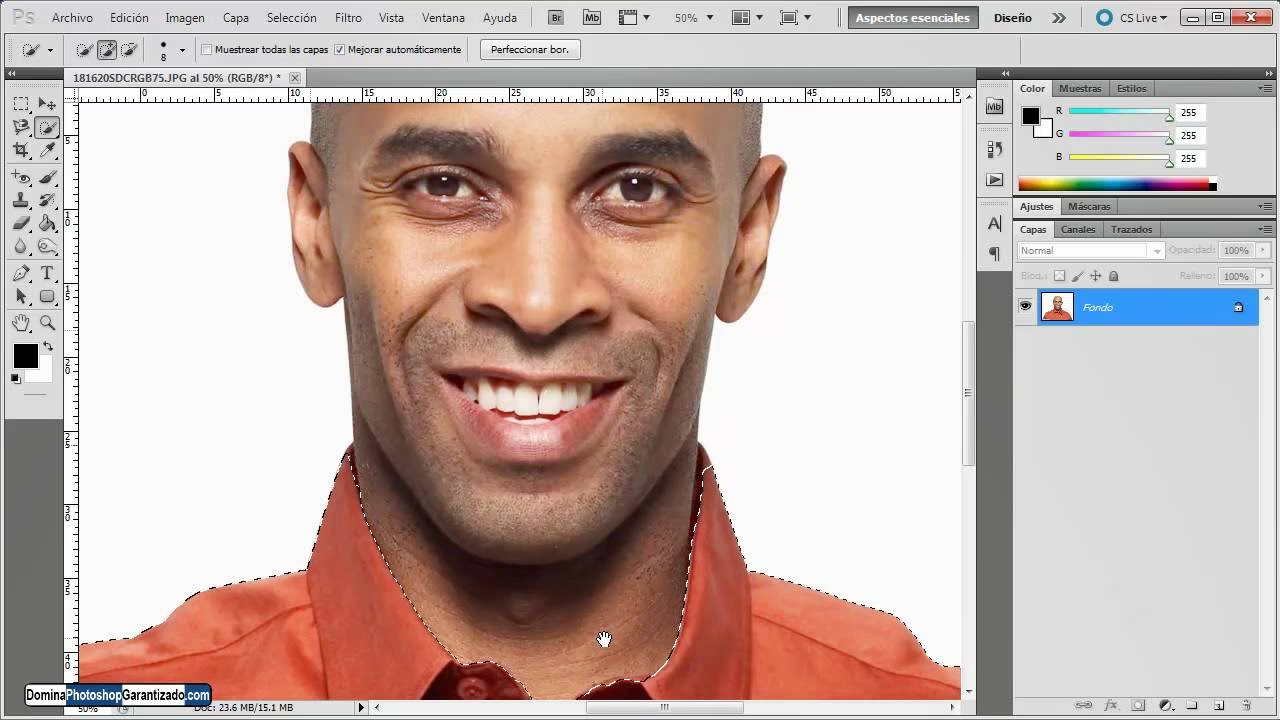
Trin 1: Lav et præcist udvalg af tøjet
Det første og ofte mest kritiske trin er at isolere det stykke tøj, hvis farve du vil ændre. Jo mere præcist dit udvalg er, jo bedre bliver det endelige resultat.
- Vælg dit værktøj: Photoshop tilbyder flere værktøjer til at lave udvalg. Valget afhænger af billedet og din præference:
- Quick Selection Tool (W): God til områder med klare kanter og god kontrast til baggrunden. Klik og træk over tøjet for hurtigt at lave et udvalg.
- Magic Wand Tool (W): Bedst til områder med ensartede farver. Klik på tøjet for at udvælge lignende farveområder. Juster Tolerance i indstillingslinjen for at kontrollere, hvor bredt farveområdet er.
- Lasso Tool (L) / Polygonal Lasso Tool (L) / Magnetic Lasso Tool (L): Giver mere manuel kontrol. Brug dem til at tegne et udvalg omkring tøjet. Magnetic Lasso kan 'klæbe' til kanter med god kontrast.
- Pen Tool (P): Giver det mest præcise udvalg, især for objekter med glatte kurver. Kræver mere øvelse, men resulterer i en 'path', der kan omdannes til et udvalg.
- Select Subject: I nyere versioner af Photoshop kan du ofte bruge funktionen 'Select Subject' (under menuen Select) til automatisk at udvælge hovedmotivet, som ofte inkluderer tøjet. Derefter kan du forfine udvalget.
- Select Color Range: Under menuen Select, kan du vælge 'Color Range' for at udvælge områder baseret på farve. Klik på tøjet for at samle farveprøver og juster Fuzziness for at inkludere eller ekskludere nuancer.
- Forfin udvalget: Uanset hvilket værktøj du bruger, er det sjældent perfekt i første forsøg. Brug tasten Shift, mens du udvælger, for at tilføje til et eksisterende udvalg. Brug tasten Alt (eller Option på Mac) for at trække fra et udvalg. Zoom ind (Z) og panorer (H) for at se detaljer og sikre, at kanterne er rene.
- Select and Mask (Ctrl+Alt+R eller Cmd+Option+R): Når du har et grundlæggende udvalg, klik på knappen 'Select and Mask' i indstillingslinjen (eller under menuen Select). Dette åbner et dedikeret arbejdsområde, hvor du kan forfine kanterne yderligere, især omkring hår eller stofteksturer. Brug 'Refine Edge Tool' (R) til at male over kanter for at forbedre masken. Indstil Output To til 'New Layer with Layer Mask'. Men for denne metode vælger vi 'Selection' og klikker OK.
Nu skulle du have et aktivt udvalg (de 'myrende' linjer) omkring tøjet.
Trin 2: Opret et Justeringslag
Med dit udvalg aktivt, er det tid til at oprette et justeringslag. Dette lag vil kun påvirke det område, du har udvalgt.
- Gå til menuen Layer > New Adjustment Layer, og vælg 'Hue/Saturation'.
- Alternativt kan du klikke på ikonet for 'New Adjustment Layer' (et halvt sort/halvt hvidt cirkel) nederst i Layers-panelet og vælge 'Hue/Saturation'.
- Når dialogboksen 'New Layer' dukker op, kan du give laget et navn (f.eks. 'Trøje Farve') og klikke OK.
Fordi du havde et aktivt udvalg, da du oprettede justeringslaget, vil Photoshop automatisk oprette en maske på dette lag. Denne maske er baseret på dit udvalg – hvide områder på masken viser, hvor justeringslaget påvirker billedet (dit tøj), og sorte områder blokerer for justeringen (resten af billedet). Dette er kernen i den ikke-destruktive redigering.
Trin 3: Juster farven på tøjet
Nu hvor justeringslaget er oprettet med masken, kan du begynde at lege med farven.
- Properties-panelet (eller en separat dialogboks) for 'Hue/Saturation' justeringslaget skulle automatisk poppe op.
- Sørg for, at 'Master' er valgt i dropdown-menuen øverst (medmindre du kun vil justere en specifik farvekanal).
- Brug skyderen 'Hue' (Farvetone) til at ændre selve farven. Træk skyderen til venstre eller højre for at cykle gennem spektret af farver. Du vil se farven på dit tøj ændre sig i realtid.
- Brug skyderen 'Saturation' (Mætning) til at justere farvens intensitet. Træk til højre for at gøre farven mere levende (mere mættet) og til venstre for at gøre den mere dæmpet eller helt grå (mindre mættet).
- Brug skyderen 'Lightness' (Lyshed) til at gøre farven lysere (træk til højre) eller mørkere (træk til venstre). Vær forsigtig med denne skyder, da den kan påvirke kontrasten og realismen i tøjet.
- Farvning (Colorize): Hvis det originale tøj var sort, hvidt eller gråt, kan 'Hue/Saturation' alene have begrænset effekt på farven. I dette tilfælde kan du sætte et flueben ved 'Colorize'. Dette vil omdanne tøjet til en ensartet farve baseret på dine Hue, Saturation og Lightness indstillinger. Dette er fantastisk til at give farve til gråtoner.
Eksperimenter med skyderne, indtil du finder den ønskede farve. Hvis farven ser unaturlig ud, kan det skyldes, at den originale farve stadig skinner igennem, eller at skygger og højlys ikke reagerer korrekt. Dette fører os til forfinelse.
Trin 4: Forfinelse og alternative metoder
Selvom 'Hue/Saturation' er et godt udgangspunkt, er det ikke altid nok. Her er nogle måder at forfine resultatet på eller prøve alternative justeringslag:
- Forfin Masken: Hvis farveændringen 'lækker' ud over kanterne af tøjet, eller hvis dele af tøjet ikke er påvirket, skal du redigere lagmasken. Klik på masken (det sort/hvide miniaturebillede) på justeringslaget i Layers-panelet. Brug en blød, sort pensel (B) til at male over områder, hvor farven ikke skal være (dækker justeringen). Brug en blød, hvid pensel til at male over områder, hvor farven skal være (afslører justeringen). Brug en grå pensel for delvis gennemsigtighed.
- Ændr Blending Mode: Nogle gange kan ændring af justeringslagets 'Blending Mode' give et mere realistisk resultat. Klik på justeringslaget i Layers-panelet, og ændr dropdown-menuen øverst i panelet (standard er 'Normal'). Prøv 'Color', 'Hue' eller 'Saturation'. 'Color' er ofte meget effektivt, da det kun ændrer farven og mætningen, mens lysheden fra det originale billede bevares, hvilket hjælper med at bevare skygger og højlys.
- Brug et 'Solid Color' Justeringslag: En alternativ metode er at oprette et 'Solid Color' justeringslag (Layer > New Fill Layer > Solid Color). Vælg den ønskede farve. Opret igen dette lag med et aktivt udvalg af tøjet, så det får en maske. Derefter skal du ændre dette lags 'Blending Mode' til 'Color'. Dette kan give en meget ren farveændring. Du kan justere farven ved at dobbeltklikke på farveminiaturen på laget.
- Brug 'Color Balance' eller 'Selective Color': Disse justeringslag giver mere finkornet kontrol over farverne. 'Color Balance' lader dig justere balancen mellem cyan/rød, magenta/grøn og gul/blå i skygger, mellemtoner og højlys uafhængigt. 'Selective Color' lader dig justere specifikke farver i billedet (f.eks. kun rød, kun blå osv.). Disse kan bruges ovenpå eller i stedet for 'Hue/Saturation' eller 'Solid Color' for yderligere at finjustere den nye farve.
- Justering af Lyshed og Kontrast: Hvis den nye farve påvirker tøjets lyshed eller kontrast uønsket, kan du oprette yderligere justeringslag (som 'Levels' eller 'Curves') klippet til farvelaget (Alt+klik mellem lagene i Layers-panelet) for kun at påvirke tøjet, og justere lyshed/kontrast separat.
Husk, at det bedste resultat ofte opnås ved at eksperimentere med forskellige justeringslag, blending modes og maskeforfinelser.
Alternative værktøjer: Pixelcut og AI
Mens Photoshop tilbyder den mest avancerede kontrol, findes der også enklere, ofte webbaserede værktøjer, der bruger kunstig intelligens (AI) til at forenkle processen. Et eksempel nævnt er Pixelcut's AI Recolor Tool.
| Funktion | Photoshop Metoden (Justeringslag) | Pixelcut AI Recolor Tool |
|---|---|---|
| Kontrol | Meget høj (præcis maske, flere justeringstyper, blending modes) | Begrænset (automatisk identifikation, justering af HSB) |
| Præcision | Afhænger af brugerens udvalg og maskefinhed | Afhænger af AI'ens evne til at identificere objektet korrekt |
| Kompleksitet | Kræver viden om udvalg, masker og justeringslag | Meget enkel, få klik |
| Tilgængelighed | Kræver Photoshop software (abonnement) | Online, ofte gratis at bruge |
| Resultat på komplekse områder (folder, skygger) | Kan bevare realisme med korrekt maskering og blending modes | Kan variere, AI'en håndterer skygger og højlys automatisk |
| Destruktiv vs. Ikke-destruktiv | Ikke-destruktiv (justeringslag) | Ofte destruktiv (direkte billedændring), men kan tilbyde fortryd-funktioner |
Pixelcut, og lignende AI-værktøjer, fungerer ved automatisk at identificere forskellige objekter i billedet (som en trøje) og oprette en maske for dem. Derefter kan du med få klik justere farvetone, mætning og lyshed for det identificerede objekt. Dette er utroligt hurtigt og brugervenligt, især for simple billeder eller hvis man ikke har erfaring med Photoshop. Ulempen er typisk mindre kontrol og præcision sammenlignet med Photoshops manuelle metoder, især ved komplekse billeder eller ønsket om meget specifikke farvejusteringer.
Tips til et realistisk farveskift
- Bevar skygger og højlys: Tøjets folder, skygger og højlys er afgørende for at bevare realismen. Metoden med justeringslag og især blending modes som 'Color' er god til dette, da den ofte kun ændrer farven, men beholder lysstyrken fra det originale billede.
- Undgå farveudblødning: Sørg for, at din maske er præcis og ikke lader den nye farve 'bløde' ud i baggrunden eller på huden. Forfin masken omhyggeligt.
- Tag højde for den originale farve: Det er nemmere at skifte farve fra f.eks. rød til blå end fra sort til gul. Meget mørke farver kan være svære at gøre lyse og farverige, mens meget lyse farver kan have begrænset mætning at arbejde med. 'Colorize'-funktionen er nyttig for sorte, hvide eller grå genstande.
- Justér flere lag: Nogle gange skal du kombinere flere justeringslag (f.eks. et 'Solid Color' lag i 'Color' blending mode for grundfarven og et 'Hue/Saturation' lag ovenpå for at finjustere nuancen) for at opnå det perfekte resultat.
- Tjek billedet i fuld størrelse: Zoom ind på 100% for at kontrollere kanterne af din maske og se, om farveændringen ser naturlig ud i detaljen.
Ofte Stillede Spørgsmål
Q: Hvorfor ser min farveændring unaturlig ud?
A: Dette skyldes ofte en upræcis maske, der påvirker områder uden for tøjet, eller at metoden ikke har bevaret de originale skygger og højlys godt nok. Prøv at forfine din maske og/eller skift justeringslagets blending mode til 'Color'.
Q: Kan jeg skifte farve på tøj med mønstre?
A: Ja, det er muligt, men mere udfordrende. Justeringslag som 'Hue/Saturation' vil ændre farverne inden for mønsteret baseret på dine justeringer. Resultatet afhænger meget af mønsterets kompleksitet og farver. Du skal stadig lave en præcis maske af hele tøjet.
Q: Hvilket udvalgsværktøj er bedst?
A: Der er ikke ét 'bedste' værktøj. Det afhænger af billedet. Til tøj med klare, faste kanter er Quick Selection eller Pen Tool gode. Til ensartede farver er Magic Wand eller Select Color Range nyttige. Ofte bruger man en kombination af værktøjer og Select and Mask arbejdsområdet.
Q: Kan jeg ændre farven på flere stykker tøj på samme billede?
A: Ja. Du skal blot gentage processen for hvert stykke tøj, du vil ændre farven på. Lav et separat udvalg, opret et nyt justeringslag (med maske) og juster farven for hvert enkelt stykke tøj. Dette giver dig mulighed for at give hvert element en unik farve.
Q: Hvorfor skal jeg bruge et justeringslag i stedet for bare at male med en pensel?
A: Et justeringslag er ikke-destruktivt. Det betyder, at du altid kan gå tilbage og ændre farven, justere masken eller slette laget uden at have ændret det originale billeddata permanent. At male direkte på billedet er destruktivt og meget sværere at rette eller justere senere.
Konklusion
At ændre farven på tøj i Photoshop er en grundlæggende færdighed, der åbner op for mange kreative muligheder. Ved at mestre teknikken med at lave præcise udvalg og bruge justeringslag med masker, opnår du den største fleksibilitet og kontrol over dine billeder. Selvom AI-baserede værktøjer tilbyder en hurtigere og nemmere vej, især for begyndere eller simple opgaver, forbliver Photoshop standarden for professionel og detaljeret billedredigering. Øvelse gør mester, så prøv dig frem med forskellige billeder og tøjstykker for at se, hvilke metoder der virker bedst for dig.
Hvis du vil læse andre artikler, der ligner Skift farve på tøj i Photoshop, kan du besøge kategorien Fotoredigering.