

Det er helt forståeligt, at du holder fast i en version af Photoshop, der har tjent dig godt i årevis, som Photoshop CS5. Selvom nyere versioner byder på avancerede funktioner, har CS5 stadig en række kraftfulde værktøjer til billedredigering og forbedring, herunder understøttelse af Camera Raw. Din undren over, hvorfor du kan se Camera Raw i indstillingerne (version 6.7.1.340), men ikke finder det som et filter under menuen 'Filter', er et almindeligt spørgsmål for brugere af ældre Photoshop-versioner. Lad os dykke ned i, hvordan Camera Raw fungerer i CS5, og hvordan du bedst forbedrer dine billeder med de værktøjer, du allerede har.
Har Photoshop CS5 Camera Raw?
Ja, absolut. Photoshop CS5 inkluderer understøttelse af Camera Raw. Camera Raw er et plugin, der primært er designet til at behandle og redigere billeder optaget i et kameras råformat (som .CR2, .NEF, .ARW osv.). Råfiler indeholder langt mere billedinformation end komprimerede formater som JPEG, hvilket giver større fleksibilitet og kontrol under redigeringen, især når det kommer til justering af eksponering, farver og detaljer uden tab af kvalitet.
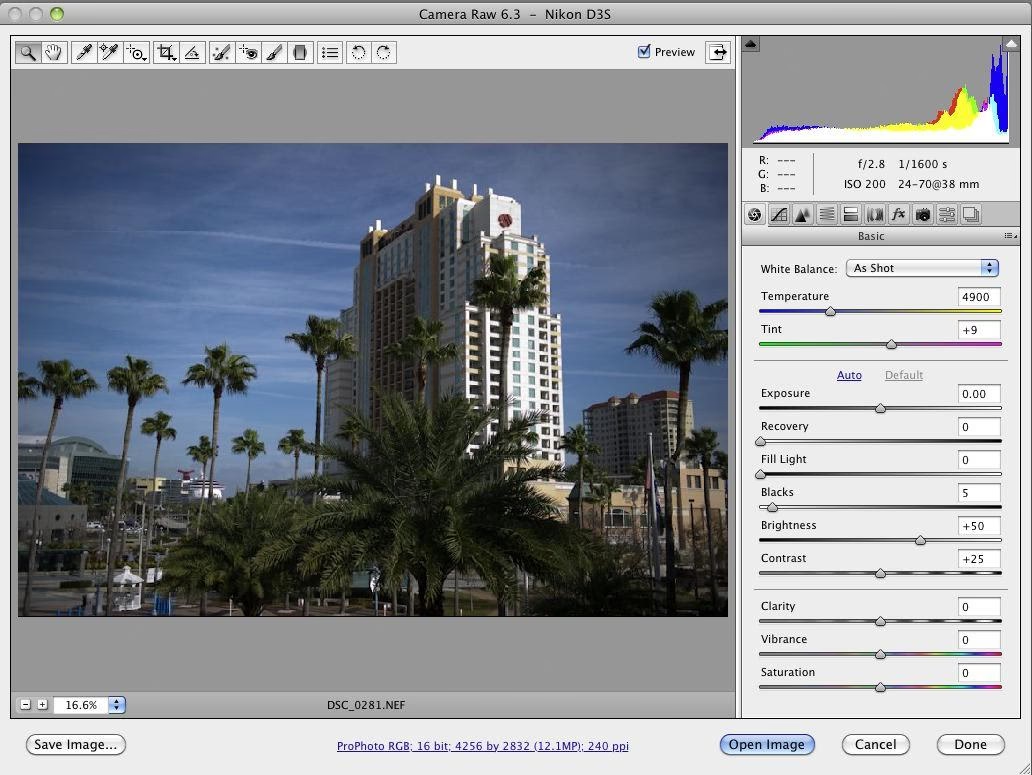
Når du åbner en råfil direkte i Photoshop CS5, vil den automatisk blive åbnet i Camera Raw-grænsefladen først. Her kan du foretage omfattende justeringer, før billedet åbnes som et lag i Photoshop. Plugin-versionen 6.7.1.340, som du ser under Indstillinger > Camera Raw, bekræfter, at Camera Raw-plugin'et er korrekt installeret og klar til brug med understøttede råfiler fra de kameraer, der var på markedet, da denne version var den seneste.
Hvorfor finder jeg ikke Camera Raw Filteret i CS5?
Her ligger kernen i din forvirring, og det er et vigtigt punkt at forstå forskellen mellem CS5 og nyere versioner af Photoshop. I Photoshop CS6 og især Adobe Creative Cloud (CC)-versionerne blev Camera Raw-plugin'et integreret mere dybtgående. En af de mest populære nyheder var muligheden for at anvende Camera Raw som et 'Filter' på ethvert billedlag (inklusive JPEGs og TIFFs) direkte fra menuen 'Filter'. Dette er den funktion, du sandsynligvis leder efter, og som du ser i mange online tutorials, men denne specifikke funktionalitet – Camera Raw som et anvendeligt filter på et almindeligt pixellag eller via Smart Filters på den måde – var ikke en standardfunktion i Photoshop CS5. I CS5 er Camera Raw primært indgangen til redigering af råfiler. Selvom du kan bruge Smart Objects i CS5, er integrationen med Camera Raw filteret ikke den samme som i senere versioner. Dette forklarer, hvorfor du ser plugin'et er installeret i indstillingerne, men ikke finder det som en filtermulighed i Filter-menuen. Det er simpelthen en funktion, der blev introduceret i en nyere generation af softwaren.
Sådan Forbedrer Du Billeder i Photoshop CS5 Uden Camera Raw Filteret
Selvom du ikke har Camera Raw Filteret tilgængeligt på samme måde som i nyere versioner, betyder det på ingen måde, at du ikke kan forbedre dine billeder markant i Photoshop CS5. CS5 er stadig et yderst kompetent redigeringsprogram med en bred vifte af værktøjer til at justere farver, tone, skarphed og meget mere. Her er nogle af de primære metoder, du kan bruge:
Grundlæggende Justeringer af Tone og Farve
Photoshop CS5 tilbyder en række justeringslag og direkte justeringsværktøjer, der giver dig fuld kontrol over billedets udseende:
- Lysstyrke/Kontrast: Simpel justering af billedets samlede lyshed og kontrast.
- Niveauer (Levels): Giver dig mulighed for at justere toneområdet og farvebalancen ved at justere intensitetsniveauerne for skygger, mellemtoner og højlys. Et meget kraftfuldt værktøj til at forbedre kontrast og fjerne 'slør'.
- Kurver (Curves): Dette er et af de mest alsidige værktøjer til tone- og farvejustering. Du kan justere individuelle punkter langs en kurve, der repræsenterer billedets toneområde, hvilket giver præcis kontrol over lysstyrke og kontrast i forskellige områder.
- Eksponering (Exposure): Nyttigt til at justere eksponeringen (primært for højlys), 'Offset' (mellemtoner) og Gamma-korrektion (mellemtoner).
- Farvetone/Mætning (Hue/Saturation): Juster farvetonen, mætningen (intensiteten af farverne) og lysheden for hele billedet eller specifikke farveområder.
- Levende farver (Vibrance): Øger mætningen i de mere dæmpede farver uden at påvirke hudtoner og allerede mættede farver for meget.
- Farvebalance (Color Balance): Juster billedets samlede farvebalance mod varmere (rød/gul) eller koldere (cyan/blå) toner i skygger, mellemtoner og højlys.
- Sort og Hvid (Black & White): Konverter billeder til sort-hvid med detaljeret kontrol over, hvordan de originale farver konverteres til gråtoner.
Disse justeringer findes typisk under menuen 'Billede' > 'Justeringer' eller som justeringslag i dit panel 'Lag', hvilket anbefales for ikke-destruktiv redigering.
Skarphed og Støjreduktion
For at gøre detaljer tydeligere eller reducere uønsket billedstøj har CS5 effektive værktøjer:
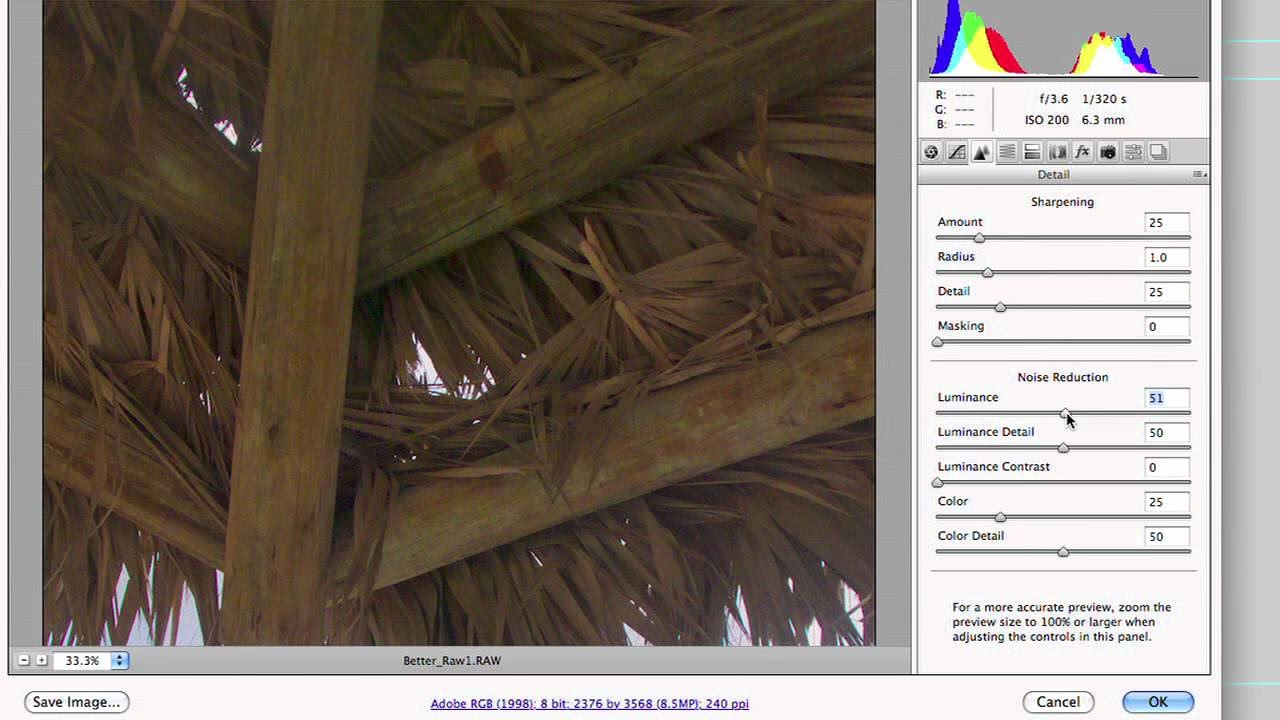
- Skarphedsfiltre (Sharpen Filters): Under menuen 'Filter' > 'Skarphed' finder du flere muligheder, herunder 'Umaskeret skarphed' (Unsharp Mask) og 'Smart skarphed' (Smart Sharpen). 'Umaskeret skarphed' er et klassisk og meget effektivt værktøj til at øge billedets skarphed ved at øge kontrasten langs kanter. 'Smart skarphed' tilbyder mere avancerede kontroller, herunder støjreduktion og kontrol over halo-effekter.
- Støjreduktion (Noise Reduction): Under menuen 'Filter' > 'Støj' > 'Reducer støj' (Reduce Noise) finder du værktøjer til at mindske både luminansstøj (grålig korn) og farvestøj (farvede pletter), som ofte opstår ved høj ISO eller i svagt lys.
Komposition og Retouchering
CS5 har også robuste værktøjer til at forbedre billedets komposition og fjerne uønskede elementer:
- Beskæringsværktøjet (Crop Tool): Brug 'C'-tasten til at vælge beskæringsværktøjet og justere billedets komposition og størrelse.
- Pletfjernelsesværktøjer (Healing Brushes & Patch Tool): Værktøjer som 'Spot Healing Brush Tool', 'Healing Brush Tool' og 'Patch Tool' er fremragende til at fjerne pletter, urenheder, ledninger eller andre små forstyrrende elementer ved at blande tekstur fra nærliggende områder.
- Kloneværktøjet (Clone Stamp Tool): Giver dig mulighed for at kopiere pixel fra et område af billedet til et andet, nyttigt til at fjerne større elementer eller gentage mønstre.
- Røde Øjne-værktøjet (Red Eye Tool): Et simpelt værktøj specifikt designet til hurtigt at fjerne røde øjne fra portrætter taget med flash.
Justering af Billedopløsning
Hvis du har brug for at ændre billedets dimensioner eller opløsning (antal pixels pr. tomme, PPI, vigtigt for print), gøres dette via:
- Menuen 'Billede' > 'Billedstørrelse' (Image Size). Her kan du ændre bredde, højde og opløsning. Vær opmærksom på afkrydsningsfeltet 'Gensample billede' (Resample Image). Hvis dette er markeret, tilføjer eller fjerner Photoshop pixels, hvilket kan påvirke billedkvaliteten (nedskalering er normalt OK, opskalering kan føre til tab af skarphed). Hvis det ikke er markeret, ændrer du kun forholdet mellem pixeldimensioner og printstørrelse/opløsning uden at ændre det samlede antal pixels.
Bemærk, at funktioner som 'Super Resolution', der bruger AI til at øge billedets opløsning markant uden stort kvalitetstab, er en nyere funktion og findes ikke i CS5.
Fejlfinding: Tjek Din Camera Raw Version i CS5
Du nævner, at du ser Camera Raw version 6.7.1.340 i indstillingerne. Dette er den korrekte måde at verificere, at plugin'et er installeret. For at se den præcise version af Camera Raw-plugin'et, der er aktivt, skal du gøre følgende i Photoshop CS5:
- På Mac OS: Vælg Photoshop > Om plugin (About Plug-In).
- På Windows: Vælg Hjælp > Om plugin (Help > About Plug-In).
I listen over plugins, der vises (alfabetisk), skal du finde 'Camera Raw'. Klik på det for at se den fulde versionsinformation. Hvis Camera Raw ikke vises på listen, kan det indikere et problem med installationen af plugin'et, selvom det vises i indstillingerne. Geninstallation af Photoshop CS5 kan i sjældne tilfælde løse dette, men normalt er det tilstrækkeligt, at det vises i 'Om plugin'-listen.
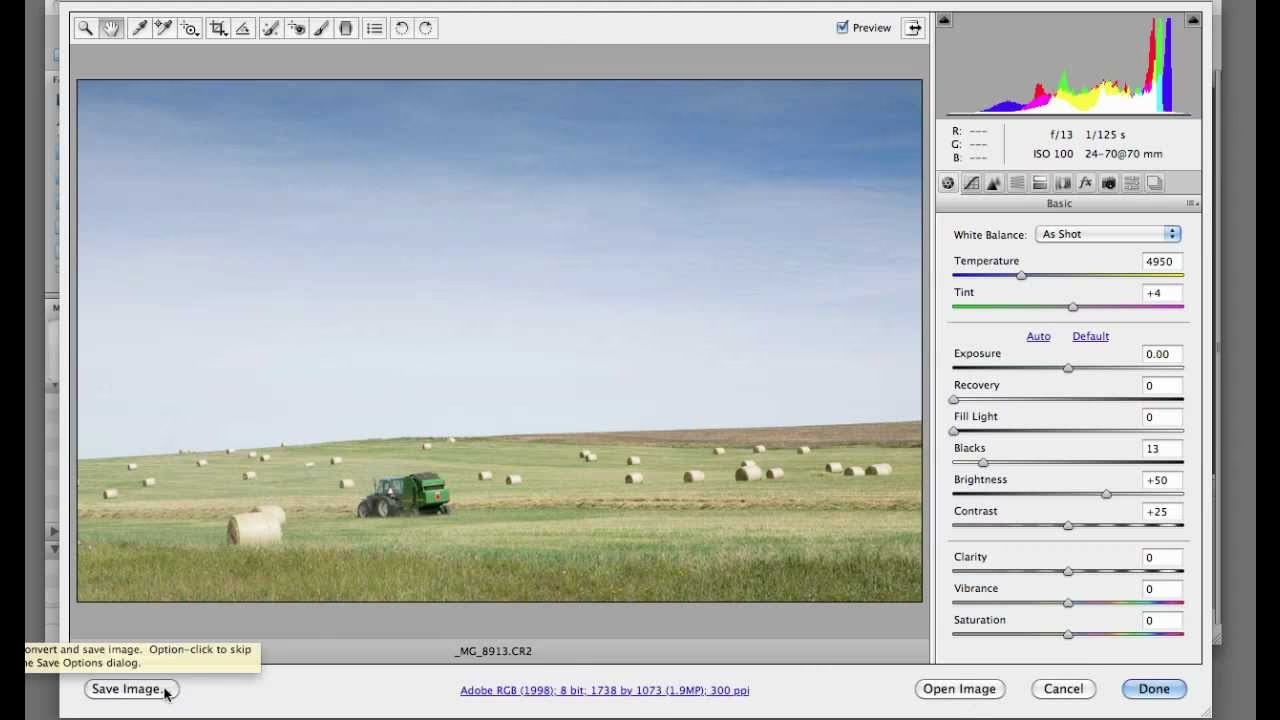
Husk dog, at selvom plugin'et er installeret og fungerer for råfiler, ændrer det ikke på, at 'Camera Raw Filter'-funktionen, som du leder efter under 'Filter'-menuen, ikke eksisterer i CS5.
Forskelle Mellem CS5 og Nyere Versioner
Det er vigtigt at anerkende, at Photoshop har udviklet sig betydeligt siden CS5. Nyere versioner (CS6, CC) har introduceret mange nye funktioner og forbedringer i eksisterende værktøjer. Nogle af de mest bemærkelsesværdige forskelle, der relaterer sig til dit spørgsmål og billedforbedring generelt, inkluderer:
- Camera Raw som Filter: Muligheden for at åbne JPEGs, TIFFs og pixellag direkte i Camera Raw fra Filter-menuen.
- Forbedret Støjreduktion og Skarphed: Nyere algoritmer og mere granulær kontrol.
- Super Resolution: AI-drevet opskalering af billeder.
- Indholdsafhængige Værktøjer: Mere avancerede versioner af indholdsafhængig udfyldning, flytning osv.
- Ydeevne: Bedre udnyttelse af moderne computerhardware, herunder GPU-acceleration.
Disse forskelle er grunden til, at tutorials, du finder online, muligvis viser funktioner, der ikke findes i din CS5-version. Din CS5-version er stadig et stærkt værktøj, men visse arbejdsgange og funktioner er forbeholdt nyere software.
Ofte Stillede Spørgsmål om Camera Raw og CS5
| Spørgsmål | Svar i relation til CS5 |
|---|---|
| Kan jeg åbne JPEG-filer i Camera Raw i CS5? | Ikke direkte via 'Åbn som' eller 'Filter' menuen på samme måde som råfiler eller i nyere versioner. Camera Raw i CS5 er primært beregnet til råfiler. Du kan muligvis åbne JPEGs via Adobe Bridge og vælge 'Åbn i Camera Raw', men funktionaliteten og formålet er primært for råfiler. Den 'Filter'-baserede adgang eksisterer ikke. |
| Er Camera Raw Filteret tilgængeligt i Photoshop CS5? | Nej, funktionen 'Camera Raw Filter' under menuen 'Filter' blev introduceret i en senere version af Photoshop (fra CS6/CC). I CS5 bruges Camera Raw primært til at behandle råfiler ved åbning. |
| Hvordan tjekker jeg, hvilken version af Camera Raw jeg har i CS5? | Gå til menuen Hjælp > Om plugin (Windows) eller Photoshop > Om plugin (Mac OS) og find 'Camera Raw' på listen. |
| Kan jeg opdatere Camera Raw plugin'et for at få nyere funktioner i CS5? | Du kan opdatere Camera Raw plugin'et til den nyeste version, der er kompatibel med CS5 (hvilket er version 6.7.1). Nyere versioner af Camera Raw (der understøtter de nyeste kameraer eller tilføjer nye funktioner) kræver en nyere version af Photoshop (typisk CS6 eller CC). Version 6.7.1 er den højeste version, der officielt understøtter CS5. |
| Er 'Super Resolution' tilgængelig i Photoshop CS5? | Nej, 'Super Resolution' er en nyere, AI-drevet funktion, der ikke findes i Photoshop CS5. |
Konklusion
Photoshop CS5 er et dygtigt redigeringsprogram, der inkluderer understøttelse af Camera Raw til behandling af råfiler. Selvom du ikke finder den bekvemme 'Camera Raw Filter'-funktion i Filter-menuen, som er tilgængelig i nyere versioner, har du stadig en bred vifte af kraftfulde indbyggede værktøjer til billedforbedring – fra grundlæggende justeringer af lys og farve til avancerede teknikker for skarphed, støjreduktion og retouchering. Din Camera Raw version 6.7.1.340 er korrekt og fungerer til de kameraer, den understøtter. Fokuser på at mestre de justeringslag og filtre, der *er* tilgængelige i CS5; de giver dig rig mulighed for at forbedre kvaliteten af dine fotos markant.
Hvis du vil læse andre artikler, der ligner Camera Raw i Photoshop CS5: En Dybdegående Guide, kan du besøge kategorien Fotografering.