
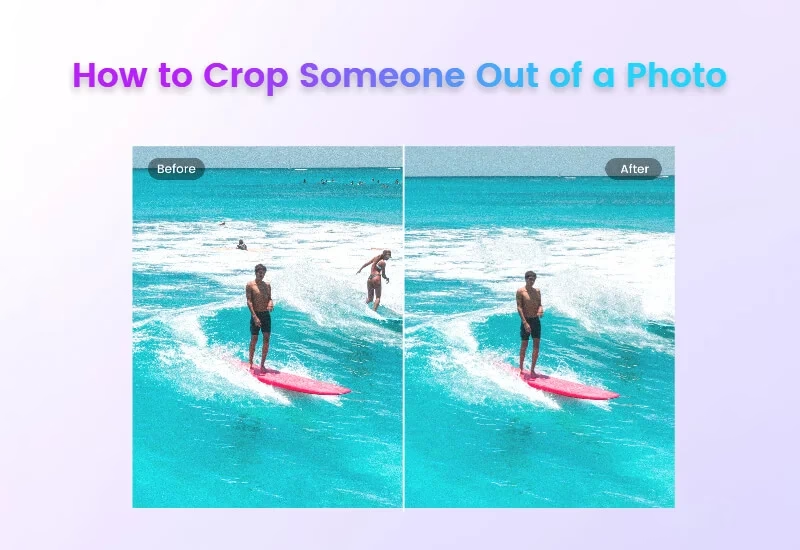

At beskære billeder er en grundlæggende færdighed inden for fotografering og billedredigering. Det handler om at fjerne uønskede dele af billedet for at forbedre kompositionen, fjerne distraktioner eller tilpasse billedet til specifikke dimensioner, f.eks. til sociale medier, print eller websteder. Traditionelt har dette ofte krævet brug af avanceret og dyr software som Adobe Photoshop, hvilket kan være en barriere for mange, der blot har brug for en hurtig og enkel beskæring.
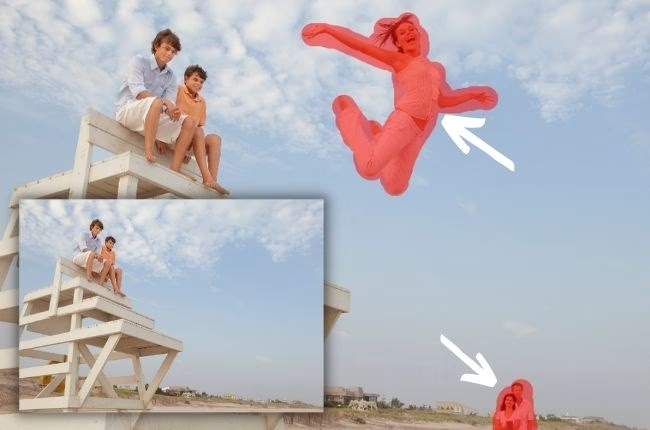
Heldigvis lever vi i en tid, hvor internettet vrimler med brugervenlige værktøjer, der gør det muligt at udføre mange redigeringsopgaver direkte i din webbrowser. Dette gælder i høj grad også for beskæring af billeder. Du behøver ikke længere downloade og installere omfangsrige programmer eller have en dybdegående teknisk forståelse for at give dine billeder det perfekte snit.
- Hvorfor Beskære Dine Billeder?
- Udfordringen med Traditionel Software
- Online Beskæring: Den Nemme Vej
- Fotor: En Gratis Online Mulighed
- Sådan Bruger Du Typisk en Online Billedbeskærer
- Avancerede Beskæringsteknikker Online
- Batch-Beskæring: Tidsbesparende Effektivitet
- Kvalitetsbevarelse
- Hvad med at Klippe en Person Ud og Sætte Ind i et Andet Billede?
- Sammenligning: Online Beskæring vs. Desktop Software
- Ofte Stillede Spørgsmål om Online Billedbeskæring
- Konklusion
Hvorfor Beskære Dine Billeder?
Der er mange gode grunde til at beskære et foto. Måske er der for meget 'tom' plads rundt om dit motiv, som fjerner fokus fra det vigtige. En beskæring kan hjælpe med at isolere motivet og skabe en stærkere visuel effekt. Det kan også være, at du har fanget et fantastisk øjeblik, men der er distraherende elementer i baggrunden, som du ønsker at fjerne diskret. Beskæring er den ideelle løsning.
Ud over kompositionelle årsager er der ofte praktiske behov. Skal billedet bruges som profilbillede, header på et website, eller skal det passe ind i et bestemt layout? Disse situationer kræver typisk, at billedet har specifikke dimensioner eller et bestemt billedformat (aspect ratio), såsom 16:9 til en bred banner eller 1:1 til et kvadratisk Instagram-opslag. En præcis beskæring er essentiel for at opnå det ønskede resultat.
Udfordringen med Traditionel Software
Programmer som Photoshop er utroligt kraftfulde og tilbyder et væld af redigeringsmuligheder, langt ud over simpel beskæring. Men denne kraft kommer ofte med en stejl læringskurve og en pris. For den gennemsnitlige bruger, der bare vil beskære et par feriebilleder eller et foto til en online profil, kan det virke overkill at investere i og lære et så komplekst værktøj.
Installationsprocessen kan være tung, og brugerfladen kan virke uoverskuelig med et utal af menuer, værktøjer og paneler, der sjældent bliver brugt til simple opgaver. Dette er, hvor online værktøjer virkelig skinner.
Online Beskæring: Den Nemme Vej
Online billedbeskærere fjerner mange af disse barrierer. De kræver ingen installation, er ofte gratis at bruge til grundlæggende funktioner, og de har typisk en meget enkel og intuitiv brugerflade, der er designet specifikt til den opgave, de skal løse – i dette tilfælde, beskæring.
Du åbner blot din webbrowser, går til hjemmesiden for værktøjet, uploader dit billede, udfører beskæringen med få klik og downloader det færdige resultat. Det er hurtigt, effektivt og tilgængeligt fra enhver computer med internetadgang, uanset om det er en Windows-pc, en Mac eller endda en Chromebook.
Fotor: En Gratis Online Mulighed
Baseret på de oplysninger vi har, er Fotor et eksempel på et sådant gratis online billedbeskæringsværktøj. Fotor tilbyder en brugervenlig platform, der lader dig beskære billeder øjeblikkeligt online uden at skulle installere software. En af de store fordele, der fremhæves, er, at du kan beskære billeder uden at miste kvalitet. Dette er vigtigt, da gentagen redigering og lagring af billeder i visse formater (som JPEG) kan føre til en gradvis forringelse af billedkvaliteten. Værktøjer, der bevarer kvaliteten under beskæring, er derfor at foretrække.
Fotor lader dig nemt beskære fotos til specifikke størrelser, hvilket er ideelt, hvis du har præcise krav til dimensionerne på dit endelige billede. Men værktøjet går videre end blot rektangulær beskæring. Ifølge informationen kan du også beskære billeder i former som cirkler, hjerter, kvadrater og andre uregelmæssige faconer. Dette åbner op for mere kreative muligheder for at præsentere dine billeder, f.eks. til brug i collager, designprojekter eller unikke profilbilleder.
Et andet fremhævet træk ved Fotor er muligheden for batch-beskæring. Hvis du har mange billeder, der skal beskæres på samme måde – f.eks. til samme størrelse eller billedformat – kan denne funktion spare dig for enormt meget tid. I stedet for at åbne, beskære og gemme hvert enkelt billede separat, kan du behandle flere fotos på én gang, hvilket strømliner din arbejdsgang betydeligt.
Endelig nævnes det, at du kan eksportere dine beskårede billeder uden vandmærker. Mange gratis onlineværktøjer placerer et vandmærke på de færdige billeder for at promovere deres service eller for at opfordre til køb af en betalt version. Muligheden for at få et rent billede uden vandmærker er en stor fordel ved Fotor.
Sådan Bruger Du Typisk en Online Billedbeskærer
Processen for at bruge de fleste online billedbeskærere, inklusiv Fotor baseret på beskrivelsen, følger typisk disse trin:
- Gå til Værktøjets Hjemmeside: Åbn din webbrowser og naviger til hjemmesiden for den online billedbeskærer, du vil bruge.
- Upload Dit Billede: Find en knap mærket 'Upload Image', 'Åbn Billede' eller lignende. Klik på den og vælg det billede fra din computer, som du ønsker at beskære. Nogle værktøjer understøtter også træk-og-slip.
- Vælg Beskæringsværktøjet: Find værktøjet til beskæring, som ofte er repræsenteret ved et ikon, der ligner to overlappende vinkler.
- Definer Beskæringsområdet: Du vil typisk se en ramme eller et udvalgsværktøj, der lægges oven på dit billede. Klik og træk i hjørnerne eller siderne af denne ramme for at definere det område af billedet, du vil beholde. Du kan også flytte hele rammen for at justere placeringen.
- Vælg Billedformat eller Størrelse (Valgfrit): Mange værktøjer giver dig mulighed for at vælge et forudindstillet billedformat (f.eks. 16:9, 4:3, 1:1) eller indtaste specifikke pixeldimensioner for det ønskede slutresultat. Hvis du vælger et billedformat, låses forholdet mellem bredde og højde, mens du justerer størrelsen.
- Anvend Beskæringen: Når du er tilfreds med beskæringsområdet, klikker du på en knap som 'Beskær', 'Anvend' eller 'Done'.
- Download Det Beskårede Billede: Værktøjet vil nu behandle billedet. Derefter vil der typisk være en 'Download' eller 'Gem' knap, som du klikker på for at downloade det færdige billede til din computer. Du kan muligvis vælge filformat (f.eks. JPEG eller PNG) og kvalitet.
Denne enkle proces gør det muligt for selv nybegyndere at beskære billeder hurtigt og effektivt.
Avancerede Beskæringsteknikker Online
Selvom formålet er at undgå kompleksitet, tilbyder nogle onlineværktøjer, som nævnt for Fotor, mere end bare standard rektangulær beskæring. At kunne beskære i former som cirkler eller hjerter er en kreativ funktion, der kan bruges til at skabe iøjnefaldende billeder, f.eks. til brug på sociale medier, i digitale invitationer eller som en del af et større grafisk design. I stedet for en firkantet udskæring får du en maske, der følger den valgte form, og områderne uden for formen bliver gennemsigtige (hvis du gemmer som PNG) eller udfyldt med en farve (hvis du gemmer som JPEG). Dette er noget, der traditionelt ville kræve avancerede maske-værktøjer i software som Photoshop.
At kunne indtaste specifikke pixeldimensioner er også en 'avanceret' funktion i den forstand, at den giver præcision, der er nødvendig for webdesign, print og andre applikationer, hvor nøjagtige størrelser er kritiske. Du er ikke blot begrænset til at 'øjemål' beskæringen, men kan sikre, at dit billede passer præcist ind i det rum, det er tiltænkt.
Batch-Beskæring: Tidsbesparende Effektivitet
For fotografer, bloggere, online sælgere eller enhver, der arbejder med store mængder billeder, er batch-beskæring en uvurderlig funktion. Forestil dig at have 50 produktbilleder, der alle skal beskæres til det samme kvadratiske format for en webshop, eller en serie af portrætter, der alle skal have samme billedformat til et galleri. At gøre dette manuelt for hvert billede ville være ekstremt tidskrævende.
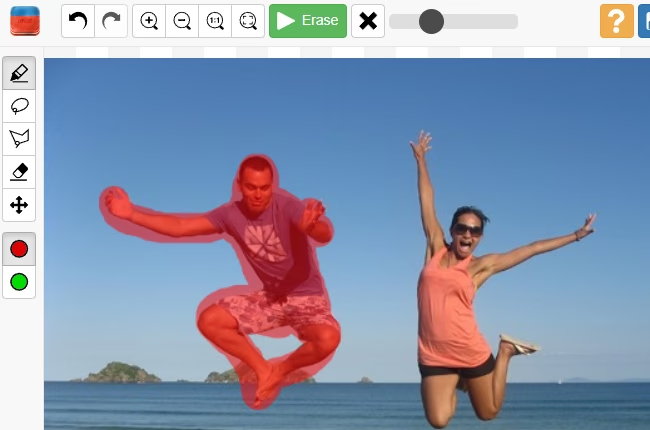
Med batch-beskæring uploader du alle de billeder, du vil behandle, indstiller beskæringsreglerne (f.eks. beskær til 1:1 billedformat, beskær fra midten) én gang, og værktøjet anvender automatisk disse regler på alle de uploadede billeder. Dette kan reducere en opgave, der ville tage timer, til få minutter. Det er et fremragende eksempel på, hvordan onlineværktøjer kan tilbyde professionelle funktioner i en tilgængelig og brugervenlig pakke.
Kvalitetsbevarelse
Et ofte overset aspekt ved billedredigering er bevarelsen af billedkvaliteten. Når du beskærer et billede, fjerner du pixels, men du manipulerer også billedfilen. Især med JPEG-filer, som bruger kompression, kan gentagen redigering og lagring føre til tab af detaljer og introduktion af artefakter ('blokke'). At et onlineværktøj som Fotor fremhæver, at det lader dig beskære uden at miste kvalitet, indikerer, at de bruger lagringsmetoder, der minimerer dette problem, eller at de arbejder med en høj intern kvalitet under redigeringen.
Dette er afgørende for at sikre, at dine færdige billeder forbliver skarpe, klare og detaljerede, selv efter beskæringen. Det er et punkt, der adskiller gode onlineværktøjer fra mindre gode.
Hvad med at Klippe en Person Ud og Sætte Ind i et Andet Billede?
Brugeren spurgte også til muligheden for at 'klippe en person ud og sætte ind i et andet billede' uden Photoshop. Baseret på den information, der er givet om Fotor, fokuserer den udelukkende på billedbeskæring, herunder standard rektangulær beskæring, beskæring i former og batch-beskæring. Den nævnte information indeholder ingen detaljer om avancerede redigeringsteknikker som at fjerne objekter eller personer fra deres baggrund (ofte kaldet 'udklipning' eller 'maskering') og indsætte dem i et andet billede.
Disse typer af opgaver er typisk mere komplekse og kræver værktøjer til præcis markering, udvælgelse og kantjustering, som ofte findes i mere omfattende redigeringsprogrammer eller specialiserede onlineværktøjer dedikeret til baggrundsfjernelse. Den foreliggende information dækker altså ikke denne specifikke redigeringsopgave.
Sammenligning: Online Beskæring vs. Desktop Software
For at opsummere forskellene mellem at bruge et onlineværktøj som Fotor til beskæring og traditionel desktop software som Photoshop, kan vi se på følgende punkter:
| Funktion/Aspekt | Online Værktøj (f.eks. Fotor) | Desktop Software (f.eks. Photoshop) |
|---|---|---|
| Installation | Ingen installation nødvendig, kører i browseren | Kræver download og installation på computeren |
| Pris | Ofte gratis for grundlæggende funktioner, kan have betalte premium-muligheder | Typisk en betalt licens eller abonnement |
| Brugervenlighed | Meget enkel og intuitiv brugerflade, fokuseret på specifikke opgaver | Kompleks brugerflade med mange funktioner, kræver indlæring |
| Tilgængelighed | Tilgængelig fra enhver enhed med internetadgang | Begrænset til den computer, softwaren er installeret på |
| Funktioner (Beskæring) | Grundlæggende rektangulær, specifikke størrelser, former, batch-beskæring (afhænger af værktøj) | Meget avancerede muligheder for beskæring, integration med andre redigeringsværktøjer |
| Ydeevne | Afhænger af internetforbindelse og billedstørrelse, kan være langsommere med meget store filer | Generelt hurtigere med store filer, afhænger af computerens hardware |
| Offline Anvendelse | Ikke mulig, kræver internet | Mulig, når softwaren er installeret |
| Vandmærker | Nogle gratis værktøjer tilføjer vandmærker, andre (som Fotor) gør det ikke | Typisk ingen vandmærker på færdige filer (med betalt licens) |
For de fleste brugere, der primært har brug for at beskære billeder hurtigt og nemt uden at investere i dyr software eller bruge tid på at lære komplekse programmer, er et gratis online værktøj som Fotor en fremragende og effektiv løsning.
Ofte Stillede Spørgsmål om Online Billedbeskæring
Her er svar på nogle almindelige spørgsmål vedrørende beskæring af billeder online:
Er online billedbeskærere virkelig gratis?
Mange er gratis at bruge til grundlæggende funktioner som standard beskæring. Nogle kan have begrænsninger på filstørrelse, antal billeder, eller tilbyde premium-funktioner (som batch-beskæring i nogle tilfælde, selvom Fotor nævnes at have det gratis) eller fjerne vandmærker kun i betalte versioner. Fotor angives specifikt at være gratis og uden vandmærker for de nævnte funktioner.
Mister jeg billedkvalitet, når jeg beskærer online?
Dette afhænger af værktøjet. Gode onlineværktøjer, som Fotor ifølge beskrivelsen, er designet til at minimere tab af kvalitet under processen. Sørg altid for at downloade billedet i et passende format (f.eks. høj kvalitet JPEG eller PNG) efter beskæringen.
Kan jeg beskære flere billeder på én gang?
Ja, nogle onlineværktøjer tilbyder batch-beskæring, som nævnt for Fotor. Dette er en meget tidsbesparende funktion, hvis du har mange billeder at behandle.
Kan jeg beskære et billede til en specifik størrelse eller et bestemt billedformat?
De fleste gode online beskærere giver dig mulighed for at vælge standard billedformater (som 1:1, 4:3, 16:9) eller indtaste præcise pixeldimensioner for din beskæring.
Er det sikkert at uploade mine billeder til en online beskærer?
Reputable onlineværktøjer har typisk klare privatlivspolitikker, der beskriver, hvordan de håndterer dine uploadede billeder. Billederne slettes ofte fra deres servere efter kort tid. Det er altid en god idé at læse privatlivspolitikken, hvis du er bekymret.
Kan jeg beskære billeder i andre former end rektangler?
Ja, visse avancerede online beskærere, som Fotor ifølge informationen, understøtter beskæring i forskellige former som cirkler, hjerter osv.
Konklusion
At beskære billeder er en fundamental del af billedredigering, og behovet opstår ofte, uanset om du er en professionel fotograf eller bare en hobbyist, der deler billeder online. Mens avanceret software som Photoshop tilbyder dybdegående kontrol, er det for mange en unødvendig kompleks og dyr løsning til simple beskæringsopgaver.
Online billedbeskærere tilbyder et hurtigt, nemt og ofte gratis alternativ. Værktøjer som Fotor, der tillader beskæring uden kvalitetstab, understøtter forskellige former og specifikke størrelser, tilbyder batch-beskæring og gør det uden vandmærker, repræsenterer fremragende muligheder for at få dine billeder til at se præcis ud, som du ønsker, med minimal indsats. Så næste gang du skal beskære et billede, så overvej at springe Photoshop over og prøv en brugervenlig online løsning.
Hvis du vil læse andre artikler, der ligner Beskær Billeder Nemt Uden Photoshop, kan du besøge kategorien Fotografi.