

Velkommen til en dybere indsigt i verdenen af 3D-grafik og de filformater, der driver den. Hvis du arbejder med eller støder på 3D-modeller, har du sandsynligvis mødt formater som 3DS og .max. Disse filer indeholder den komplekse information, der udgør et 3D-scenarie, fra geometri og materialer til lys og kameraer. At vide, hvordan man håndterer og åbner disse filer korrekt, er essentielt for både professionelle og entusiaster. Baseret på den tilgængelige information vil denne artikel guide dig gennem forståelsen af disse formater og de primære metoder til at åbne .max-filer i 3ds Max, andre 3D-programmer via konvertering eller online værktøjer. Vær opmærksom på, at den leverede information ikke omhandler, hvordan man åbner disse filtyper direkte i Adobe Photoshop.
- Hvad er en 3DS-fil?
- Hvad er en .max-fil?
- Åbning af .max-filer med Autodesk 3ds Max
- Åbning af .max-filer med kompatibel software
- Brug af 3D Viewer MAX til at åbne og samarbejde om .max-filer (via konvertering)
- Udforskning af 3ds Max: En alsidig løsning for designere
- Ofte Stillede Spørgsmål (FAQ)
- Konklusion
Hvad er en 3DS-fil?
Filtypenavnet 3DS er en forkortelse for 3D Studio og indeholder information om opbygningen af 3D-vektorgrafik. Dette inkluderer mesh-data, materialeegenskaber, kamera- og lysinformation og meget mere. 3DS er et ældre binært filformat, hvilket betyder, at det er begrænset til deskriptorer snarere end selve billedet. Det giver dog mulighed for hurtigere hentning af filer ved deling. Det er vigtigt at skelne dette format fra .max-filer, selvom begge relaterer sig til 3D Studio-softwaren.

Hvad er en .max-fil?
.max-filer er det native filformat for Autodesk 3ds Max, et førende software til 3D-modellering, animation og rendering. Disse filer indeholder al den projektdata og de aktiver, der er nødvendige for et bestemt projekt. De adskiller sig fra andre almindelige 3D-filformater ved deres kompleksitet og evne til at lagre mere detaljeret information om 3D-scenen. At vide, hvordan man åbner og arbejder med .max-filer, er afgørende for professionelle, der ønsker at dele deres arbejde med klienter eller samarbejde med teammedlemmer, der bruger forskellig software.
Åbning af .max-filer med Autodesk 3ds Max
Den mest direkte og komplette måde at arbejde med .max-filer på er ved at bruge softwaren, de blev skabt i: Autodesk 3ds Max. Dette er et branchestandardværktøj, der bruges af arkitekter, industrielle designere, indretningsarkitekter og 3D-modelører til at skabe fantastiske visualiseringer og komplekse animationer.
Download og installation af Autodesk 3ds Max
For at komme i gang skal du anskaffe Autodesk 3ds Max. Du kan typisk få softwaren via deres hjemmeside ved at købe et abonnement eller tilmelde dig en gratis prøveversion. Det er vigtigt at bemærke, at 3ds Max ikke fungerer på Mac-systemer og kræver et 64-bit operativsystem for at køre effektivt og problemfrit. Efter at have gennemført registreringsprocessen, skal du downloade og installere softwaren på din Windows-enhed.
Start af softwaren og åbning af .max-filer
Når 3ds Max er installeret, kan du starte programmet. Du vil blive mødt af hovedgrænsefladen, hvor arbejdsområdet er opdelt i flere paneler. Viewporten er hvor du kan se og interagere med dine 3D-scener, og kommandopanelet giver adgang til forskellige værktøjer og indstillinger.
For at åbne en eksisterende .max-fil skal du klikke på "File"-menuen i øverste venstre hjørne og vælge "Open". Alternativt kan du bruge tastaturgenvejen "Ctrl + O". Et filudforsker-vindue vil dukke op, så du kan lokalisere og vælge den .max-fil, du ønsker at åbne. Softwaren vil derefter indlæse projektet med alle dets aktiver og indstillinger.
Fletning af .max-filer med aktuelle projekter
Hvis du allerede arbejder på et projekt i 3ds Max og ønsker at flette en anden .max-fil ind i din nuværende scene, er processen lidt anderledes. Gå til "File" > "Import" > "Merge". Et filudforsker-vindue vil igen dukke op, så du kan lokalisere og vælge den .max-fil, du ønsker at flette. Dette er nyttigt, når du vil kombinere elementer fra forskellige projekter.
Fejlfinding af almindelige problemer
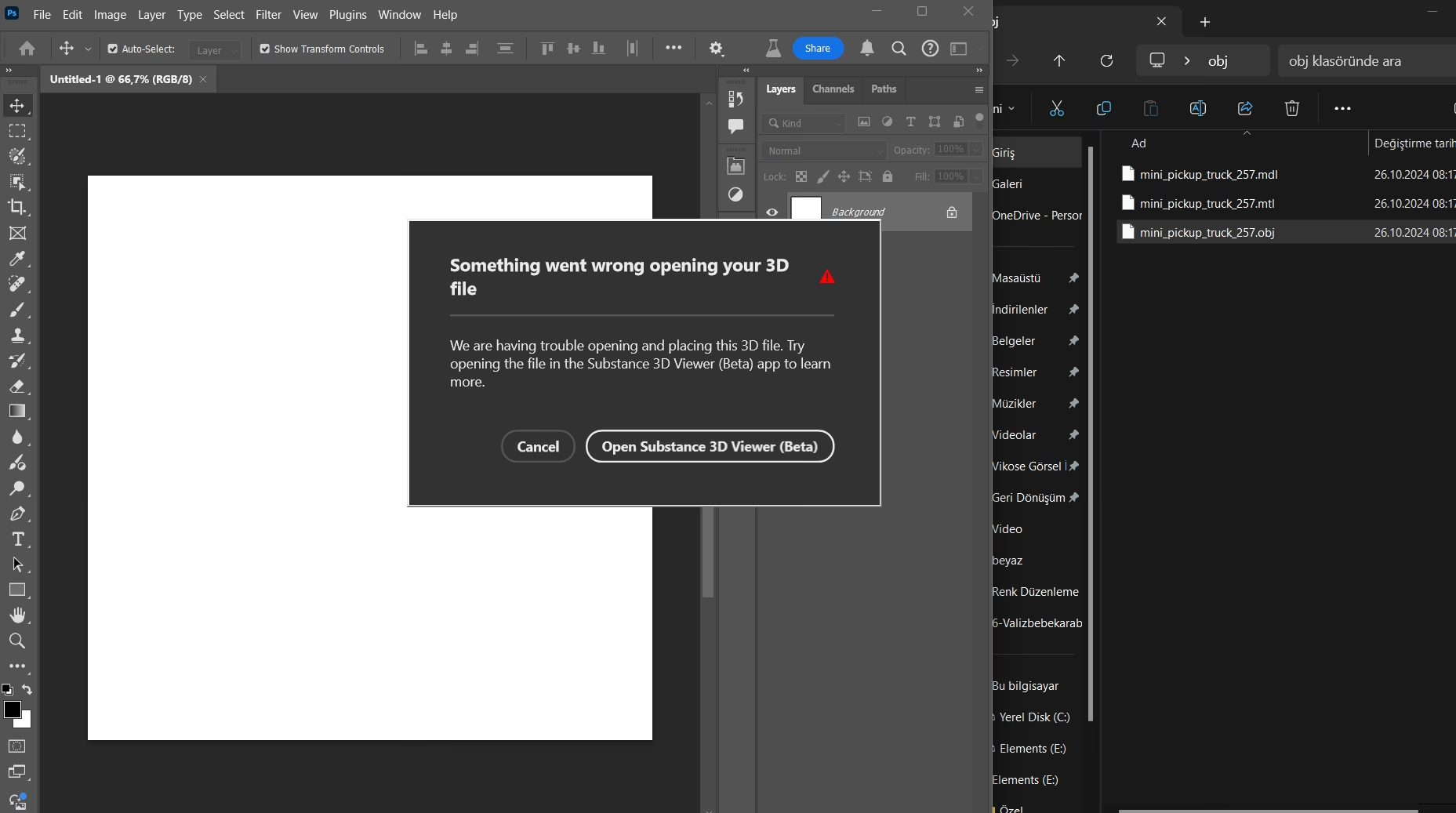
Lejlighedsvis kan du støde på problemer, når du åbner .max-filer, såsom kompatibilitetsproblemer med ældre filversioner eller manglende aktiver (som teksturer eller eksterne referencer). I sådanne tilfælde kan opdatering af din software, brug af "File" > "Save As" muligheden til at gemme filen i et andet format, eller manuelt genkoble aktiver hjælpe med at løse disse problemer. Manglende aktiver er et almindeligt problem.
Åbning af .max-filer med kompatibel software
Selvom 3ds Max er det primære værktøj for .max-filer, er det ikke altid muligt eller ønskeligt at bruge det. Heldigvis kan du arbejde med .max-filer i andre 3D-softwarepakker, dog typisk ikke direkte. Processen involverer næsten altid en konvertering til et mere universelt 3D-filformat.
Populær kompatibel software
Flere andre 3D-softwareprogrammer bruges bredt i branchen, og mange kan importere 3D-modeller, der oprindeligt stammer fra 3ds Max, efter korrekt konvertering. Nogle af disse inkluderer:
- Blender: En gratis, open source 3D-suite. Selvom Blender ikke direkte kan åbne .max-filer, understøtter det forskellige 3D-filformater, som .max-filer kan konverteres til.
- Cinema 4D: Et kraftfuldt og brugervenligt 3D-software udviklet af Maxon. Ligesom Blender understøtter Cinema 4D ikke native .max-filer, men kan importere konverterede formater.
- Maya: Også udviklet af Autodesk og en vidt brugt 3D-software. På trods af at være i samme "familie" som 3ds Max, understøtter Maya heller ikke native .max-filer.
Disse programmer tjener forskellige brancher og har deres egne styrker og arbejdsgange, men deler evnen til at håndtere 3D-data via standardiserede formater.
Konvertering af .max-filer til forskellige formater
Nøglen til at åbne .max-filer i alternativ software er konvertering. Den mest pålidelige metode er at bruge 3ds Max selv til at eksportere filen til et format, som den alternative software kan læse. De mest almindelige og effektive formater til udveksling af 3D-data mellem forskellige programmer er typisk .fbx eller .obj.
I 3ds Max kan du eksportere filen ved at klikke på "File" > "Export" og vælge det ønskede filformat fra rullelisten. 3ds Max understøtter eksport til en lang række formater, herunder:
- Autodesk (.fbx) - Ofte foretrukket, da det kan indeholde mere kompleks data som animation og materialer.
- 3D Studio Mesh (.3ds, .prj) - Det ældre format, som denne artikel oprindeligt nævnte.
- Alembic (.abc)
- Adobe Illustrator (.ai)
- Arnold Scene Source (.ass)
- Autodesk Collada (.dae)
- Publish to DWF (.dwf)
- AutoCAD (.dwg, .dxf)
- Flight Studio OpenFlight (.flt)
- Motion Analysis HTR File (.htr)
- ATF IGES (.igs)
- gw: OBJ-Exporter (.obj) - Et andet meget almindeligt format, bredt understøttet, men kan miste visse detaljer sammenlignet med .fbx.
- PhysX and APEX (.pxproj)
- ProE (.prt, .neu, .g, .asm)
- ACIS SAT (.sat)
- StereoLitho (.stl) - Primært brugt til 3D-print.
- LMV SVF (.svf)
- Universal Scene Description (.usd, .usda, .usdc)
- VRML97 (.wrl)
Efter eksport kan du derefter åbne det konverterede .fbx- eller .obj-fil i software som Blender, Cinema 4D eller Maya ved hjælp af deres respektive "Import"-funktioner. Alternativt til at bruge 3ds Max til eksport kan du også finde tredjeparts software eller online konverteringsværktøjer, der kan håndtere .max-filer, men resultaterne kan variere, og det anbefales generelt at bruge 3ds Max, hvis muligt.
Fordele og ulemper ved alternativ software
Brug af alternativ software kan være mere omkostningseffektivt (især med gratis muligheder som Blender) og give adgang til funktioner, der måske passer bedre til specifikke arbejdsgange. Dog er der ulemper. Konvertering af .max-filer til andre formater kan resultere i et vist tab af information eller kvalitet, da .max-formatet er designet til at bevare alle de specifikke detaljer i en 3ds Max-scene. Desuden kan arbejdsgangen og grænsefladen i alternativ software adskille sig markant fra 3ds Max, hvilket kræver en indlæringskurve. Det er essentielt at afveje disse fordele og ulemper, før man vælger en alternativ løsning.
Brug af 3D Viewer MAX til at åbne og samarbejde om .max-filer (via konvertering)
For brugere, der ikke har 3ds Max installeret, men blot skal se eller dele 3D-modeller, er en online løsning som 3D Viewer MAX en fremragende mulighed. Dette er en gratis online platform, der giver brugerne mulighed for at åbne og visualisere 3D-formater, som 3ds Max kan eksportere til, såsom .fbx, .obj, .3ds, .stl, .dae og mange flere. Vigtigt er, at dette værktøj også kræver, at .max-filen først konverteres til et af disse kompatible formater.
Åbning af filer i 3D Viewer MAX
Først skal du konvertere .max-filen til et kompatibelt format (som .fbx eller .obj) ved hjælp af 3ds Max eller tredjeparts konverteringsværktøjer. Når du har den konverterede fil, kan du åbne den selv eller sende den til en, der ikke har 3ds Max installeret. Vedkommende skal blot besøge 3D Viewer MAX-webstedet og trække og slippe den konverterede fil ind i den online fremviser. Platformen vil automatisk indlæse og vise 3D-modellen til visualisering og manipulation inden for få sekunder.
Samarbejde om 3D-modeller i 3D Viewer MAX
En yderligere fordel ved 3D Viewer MAX er dens samarbejdsfunktioner. Når en 3D-fil er blevet åbnet, kan flere brugere inviteres til arbejdsområdet for at se modellen, tilføje andre modeller, arrangere dem og ændre størrelse. Denne realtids samarbejdsfunktion gør 3D Viewer MAX til et værdifuldt værktøj for professionelle, der hurtigt skal dele og diskutere deres arbejde med klienter eller teammedlemmer, der ikke har adgang til specialiseret 3D-software.
Udforskning af 3ds Max: En alsidig løsning for designere
Når det kommer til 3D-design og animation, tilbyder 3ds Max en række muligheder, der imødekommer forskellige behov. Uanset om du overvejer et køb eller en 3ds Max prøveversion, er dette kraftfulde værktøj kendt for sine robuste modelleringsværktøjer og værktøjer til oprettelse af aktiver, der gør det muligt for brugere at skabe fint detaljerede designs og visualisere indviklede arkitektonisk visualisering. Det er et populært valg for denne type arbejde.
Mens det er vigtigt at bemærke, at 3ds Max ikke er tilgængeligt for macOS (som 3ds Max for MacBook eller 3ds Max OS X), er softwaren bredt tilgængelig for Windows-brugere. Hvis du sammenligner muligheder, er valget mellem 3ds Max vs Cinema 4D ofte genstand for debat, da hvert program tilbyder unikke styrker. 3ds Max skiller sig dog ud for sin evne til at hjælpe brugere med at skabe massive verdener og fungerer som et branchestandard valg for professionelle. Selvom det er afgørende at anskaffe 3ds Max via legitime kanaler snarere end ulovlige downloads, er potentialet til at udnytte softwarens exceptionelle funktioner til dine kreative projekter utvivlsomt investeringen værd.
Animationens vidunder: Afsløring af 3ds Max' animationsdygtighed
I sin kerne er 3ds Max ikke blot et statisk designværktøj, men en dynamisk animationssoftware. Uanset om det drejer sig om at skabe livagtige bevægelser eller udføre komplekse simuleringer, løfter 3ds Max animation til nye højder.
Download og prøveversionens triumf: Metoden afsløret
Aspirerende 3D-kunstnere søger ofte downloadmetoden for 3ds Max, og prøveversionsskærmen bliver deres lærred. Processen involverer typisk at besøge Autodesks hjemmeside, vælge prøveversionen og følge trin-for-trin installationsinstruktionerne. For enkelhed og sammenhæng integreres prøveversionsskærmen og downloadmetoden problemfrit, når brugere anvender den samme e-mailadresse. Denne ensartede tilgang strømliner processen og tilbyder en sammenhængende oplevelse fra prøveversionens start til fuld udnyttelse.
Ofte Stillede Spørgsmål (FAQ)
Baseret på de emner, der er dækket i den leverede information, er her svar på nogle potentielle spørgsmål:
Q: Kan jeg åbne en .max-fil direkte i Blender eller Cinema 4D?
A: Nej, baseret på den tilgængelige information kan .max-filer typisk ikke åbnes direkte i disse programmer. De skal først konverteres til et kompatibelt format som .fbx eller .obj.
Q: Hvilke filformater kan jeg eksportere fra 3ds Max for at bruge i andre programmer?
A: 3ds Max kan eksportere til mange formater, herunder .fbx, .obj, .3ds, .stl, .dae og mange flere, som nævnt i teksten. .fbx og .obj er ofte gode valg for kompatibilitet.
Q: Findes 3ds Max til Mac?
A: Nej, den leverede information angiver specifikt, at 3ds Max ikke fungerer på Mac-systemer (MacBook, OS X).
Q: Hvad er forskellen på en 3DS-fil og en .max-fil?
A: 3DS er et ældre, binært format til 3D-vektorgrafik, mens .max er det native, mere komplekse filformat for 3ds Max, der indeholder detaljeret projektdata og aktiver.
Q: Er der en måde at se en .max-fil på uden at installere 3ds Max?
A: Ja, du kan konvertere .max-filen til et kompatibelt format (f.eks. .fbx eller .obj) og derefter bruge en online fremviser som 3D Viewer MAX til at se den.
Konklusion
At åbne og arbejde med .max-filer behøver ikke at være en udfordring, uanset om du er professionel eller en slutbruger, der modtager filer. Ved at forstå filformaterne og de værktøjer, der står til rådighed – primært Autodesk 3ds Max, men også alternative software via konvertering og online løsninger som 3D Viewer MAX – kan du sikre en problemfri arbejdsgang. Konvertering af .max-filer til andre formater, når det er nødvendigt, og anvendelse af effektive samarbejdsstrategier, især for dem uden adgang til 3ds Max, vil bidrage til vellykket projektudførelse og kommunikation med klienter og teammedlemmer. Selvom den tilgængelige information ikke dækker integration med Adobe Photoshop, giver den en solid basis for at håndtere 3DS og især .max 3D-filer.
Hvis du vil læse andre artikler, der ligner Håndtering af 3D-filer: .max og 3DS forklaret, kan du besøge kategorien Fotografi.