


I en verden af digital billedredigering er der mange værktøjer at vælge imellem. To af de mest populære er GIMP og Adobe Photoshop. GIMP er kendt for at være et kraftfuldt, gratis og open source-program, mens Photoshop er industristandarden inden for professionel billedbehandling. Ofte opstår der spørgsmål om, hvordan man bedst arbejder, når man bruger GIMP, men skal udveksle filer med brugere af Photoshop. Kernen i dette spørgsmål ligger i de native filformater: GIMP bruger primært XCF, mens Photoshop bruger PSD. Men er disse formater kompatible, og hvordan sikrer man et gnidningsløst samarbejde?
- Hvad er en XCF-fil?
- Hvorfor er konvertering til PSD nødvendig?
- Trin-for-trin: Konvertering fra GIMP (XCF) til Photoshop (PSD)
- Kan Photoshop åbne XCF-filer? Og kan GIMP åbne PSD-filer?
- Andre programmer der kan åbne XCF
- Konvertering til andre formater
- Problemer med at åbne XCF-filer?
- Sammenligning: XCF vs. PSD
- Ofte Stillede Spørgsmål
Hvad er en XCF-fil?
En XCF-fil, hvis navn står for eXperimental Computing Facility, er standardfilformatet for GIMP. Når du gemmer et projekt i GIMP som en XCF-fil, gemmer du ikke bare det endelige billede, men også alle de elementer, der udgør dit arbejde. Dette inkluderer lag, gennemsigtighedsindstillinger, stier, masker, kanaler, guider og andre projektspecifikke data. Formålet med XCF-formatet er at bevare alle redigeringsmuligheder intakte, så du til enhver tid kan vende tilbage til dit projekt og foretage ændringer i de enkelte lag og elementer. Det er GIMPs måde at sikre, at dit kreative workflow forbliver fleksibelt og ikke-destruktivt, ligesom PSD-filer gør for Photoshop.
Ligesom PSD-filer i Photoshop, er XCF-filer designet til at være omfattende og gemme et projekts fulde tilstand. Dette er afgørende for ethvert seriøst billedredigeringsarbejde, da det sjældent er tilstrækkeligt blot at gemme et fladt billede (som f.eks. en JPG eller PNG), hvor alle lag er smeltet sammen. Evnen til at bevare og manipulere individuelle lag er en grundpille i avanceret billedredigering, uanset om du justerer farver på et specifikt element, fjerner en baggrund eller kombinerer flere billeder. XCF-filen er din digitale skitsebog, der husker hvert penselstrøg og hvert lag, du har tilføjet.
Hvorfor er konvertering til PSD nødvendig?
Selvom XCF er ideel inden for GIMP-økosystemet, er det ikke et universelt format. Photoshop, som er udbredt i mange professionelle miljøer, kan ikke direkte åbne XCF-filer. Dette skaber et behov for konvertering, især når du skal dele dit arbejde med designere, kunder eller trykkerier, der udelukkende arbejder med Photoshop og PSD-filer. Mange tjenester, herunder onlinebutikker, der tilbyder skabeloner eller kræver færdige designs i et specifikt format, accepterer kun PSD-filer. I sådanne tilfælde er det afgørende at kunne levere dit arbejde i det format, de kræver, for at sikre, at dit design kan bruges som tiltænkt, f.eks. til tryk på et produkt.
Behovet for PSD-formatet opstår også i samarbejdssituationer. Hvis du arbejder på et projekt som en del af et team, hvor nogle medlemmer bruger GIMP og andre Photoshop, er PSD ofte det mest praktiske udvekslingsformat. Ved at konvertere dine GIMP-projekter til PSD kan du bevare lagene og give dine kolleger mulighed for at fortsætte arbejdet i Photoshop uden at miste den redigerbare struktur. Dette sikrer en smidigere arbejdsgang og minimerer frustrationen forbundet med inkompatible filformater. Det handler om at bygge bro mellem forskellige softwareplatforme, så kreativitet og produktivitet ikke hæmmes af tekniske barrierer.
Trin-for-trin: Konvertering fra GIMP (XCF) til Photoshop (PSD)
Heldigvis har GIMP indbygget funktionalitet, der gør det relativt ligetil at eksportere dine XCF-filer til PSD-format. Processen er designet til at være så brugervenlig som mulig:
- Åbn din XCF-fil i GIMP: Start med at åbne det GIMP-projekt (.xcf), du ønsker at konvertere til PSD.
- Gå til menuen 'Fil': I GIMP's topmenu skal du klikke på 'Fil'.
- Vælg 'Eksporter': I dropdown-menuen under 'Fil' skal du vælge 'Eksporter'. Du vil se en liste over forskellige eksportmuligheder.
- Vælg 'Photoshop Image' (PSD) som filformat: I dialogboksen 'Eksporter billedet', der åbner, skal du navigere til den placering, hvor du vil gemme filen, og derefter vælge filtypen. Rul ned på listen over tilgængelige filtyper, eller indtast '.psd' i filnavnsfeltet, og GIMP vil automatisk vælge den korrekte type. Vælg 'Photoshop Image' eller 'Adobe Photoshop Image' (.psd).
- Klik på 'Eksporter': Når du har valgt filtypen og eventuelt navngivet filen, skal du klikke på knappen 'Eksporter'.
- Konfigurer eksportindstillinger (hvis relevant): GIMP kan præsentere dig for yderligere indstillinger for PSD-eksporten. Typisk vil standardindstillingerne være tilstrækkelige til at bevare lagene og den grundlæggende struktur, men du kan gennemgå dem for at sikre, at de passer til dine specifikke behov.
- Afslut eksporten: Klik 'Eksporter' i den sidste dialogboks for at fuldføre processen.
Baseret på erfaring og test bevarer denne eksportmetode typisk de væsentligste elementer af dit projekt, herunder de forskellige lag, når filen åbnes i Photoshop. Dette er afgørende, da et fladt billede ville fjerne alle redigeringsmuligheder, der ligger i lagstrukturen. Selvom der kan være mindre forskelle i, hvordan specifikke effekter eller lagtyper fortolkes mellem de to programmer, er den grundlæggende lagstruktur og billedindholdet normalt bevaret, hvilket gør det muligt for Photoshop-brugere at fortsætte arbejdet, hvor GIMP-brugeren slap.
Kan Photoshop åbne XCF-filer? Og kan GIMP åbne PSD-filer?
Som nævnt tidligere, kan Adobe Photoshop desværre ikke direkte åbne XCF-filer. XCF er et format specifikt for GIMP, og Photoshop har ikke indbygget support for det. Dette understreger vigtigheden af at bruge eksportfunktionen i GIMP til at konvertere til et kompatibelt format som PSD, hvis du skal dele filen med Photoshop-brugere.
Omvendt er situationen dog anderledes. GIMP har god understøttelse for at åbne PSD-filer. Selvom PSD er Photoshops native format, kan GIMP læse og fortolke de data, der er gemt i en PSD-fil, herunder lagene. Dette betyder, at hvis du modtager en PSD-fil fra en Photoshop-bruger, kan du typisk åbne den direkte i GIMP og arbejde videre med lagene der. Kompatibiliteten er altså stærkere fra PSD til XCF-verdenen (via GIMP's import) end omvendt (hvor Photoshop ikke kan importere XCF).
Det er vigtigt at bemærke, at selvom GIMP kan åbne PSD, og kan eksportere til PSD, kan der være visse komplekse funktioner eller effekter, der ikke overføres perfekt mellem programmerne. For eksempel kan visse specifikke Photoshop-effektlag eller avancerede blandingsindstillinger se lidt anderledes ud i GIMP, og omvendt kan visse GIMP-specifikke funktioner muligvis ikke fortolkes korrekt i Photoshop efter eksport. Men for langt de fleste standardbilledredigeringsopgaver – som at arbejde med lag, masker, justeringer og grundlæggende effekter – fungerer konverteringen tilstrækkeligt godt til at muliggøre et effektivt workflow.
Andre programmer der kan åbne XCF
Mens GIMP er det primære program til at arbejde med XCF-filer, er det ikke det eneste. Flere andre billedredigerings- og grafikprogrammer har også mulighed for at åbne og i nogle tilfælde redigere XCF-filer. Dette kan være nyttigt, hvis du har brug for at se eller foretage hurtige ændringer i en XCF-fil uden at skulle installere GIMP, eller hvis du foretrækker at bruge et andet program til specifikke opgaver. Blandt de programmer, der kan åbne XCF-filer, finder man:
- Inkscape: Et populært open source-vektorgrafikprogram, der understøtter import af XCF.
- Photopea: En imponerende webbaseret billedredigerer, der kører direkte i din browser. Den har fremragende kompatibilitet med både PSD og XCF og er et fantastisk online-alternativ til både Photoshop og GIMP.
- IrfanView: En hurtig og kompakt billedfremviser/editor til Windows, der kan åbne XCF-filer.
- XnView: En anden billedfremviser og konverteringsværktøj, der understøtter XCF.
- Paint.NET: En populær billedredigerer til Windows (kræver muligvis et plugin for fuld XCF-support).
- CinePaint: Designet primært til maleri og retouchering af filmrammer, understøtter også XCF.
- digiKam: En open source foto-styringsapplikation, der kan vise XCF-filer.
- Krita: En professionel, gratis og open source malingsprogram, der også kan håndtere XCF.
- Seashore: En billedredigerer specifikt til macOS, der understøtter XCF.
Brugen af Photopea er særligt bemærkelsesværdig, da det giver en fuldgyldig redigeringsoplevelse direkte i browseren, uafhængigt af dit operativsystem. Dette gør det til en utrolig fleksibel løsning til hurtigt at åbne, se eller endda foretage mindre redigeringer på XCF-filer uden installation.
Konvertering til andre formater
Udover PSD kan du også nemt konvertere dine XCF-filer til en bred vifte af andre populære billedformater ved hjælp af GIMP's eksportfunktion. Menuen 'Fil > Eksporter' giver dig mulighed for at gemme dit GIMP-projekt som f.eks. JPG, PNG, GIF, TIFF og mange andre. Disse formater er typisk flade (mister lagstrukturen) og bruges til web, deling eller endelig output.
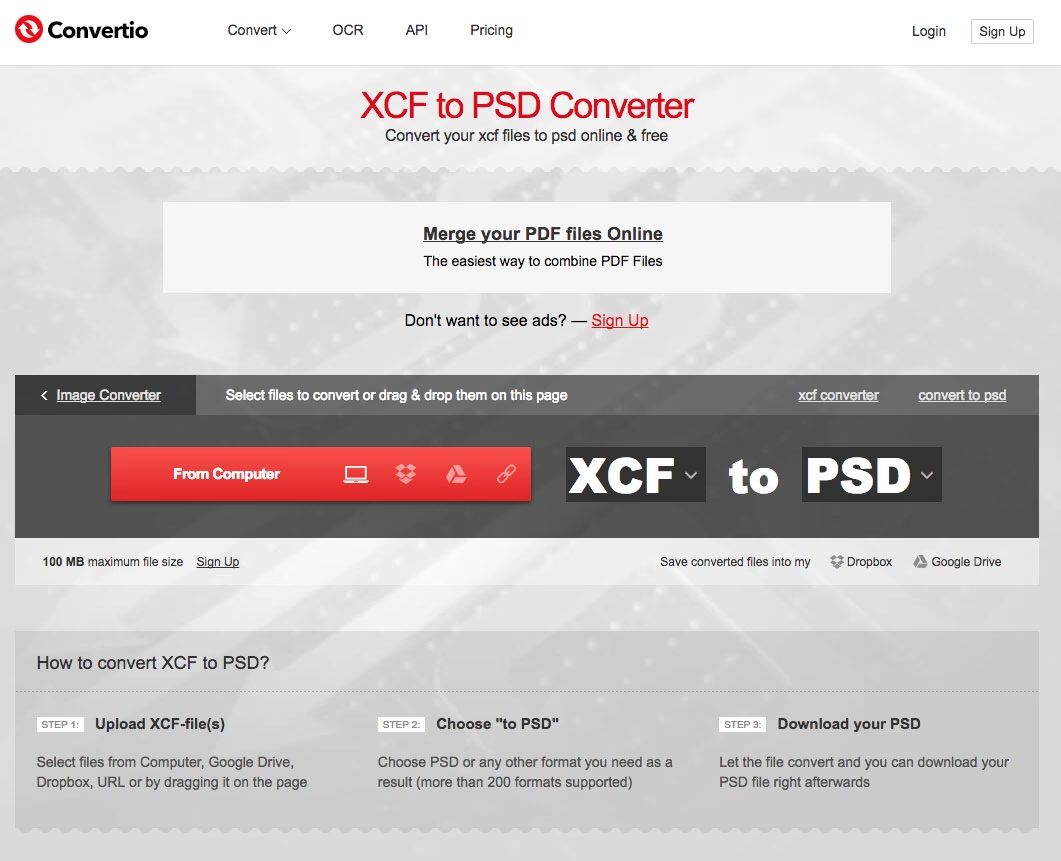
Hvis du har brug for at konvertere XCF til et format, der ikke er direkte understøttet af GIMP's standardeksport, eller hvis du foretrækker ikke at bruge GIMP til konverteringen, findes der også online konverteringsværktøjer. Websites som Zamzar og ConvertImage.net tilbyder gratis online konvertering af XCF til et bredt udvalg af formater, herunder PDF, AI, TGA, WEBP og mange flere. Photopea kan også bruges til at åbne en XCF-fil og derefter gemme den i et andet format.

Problemer med at åbne XCF-filer?
Hvis du oplever problemer med at åbne en fil, som du forventer er en XCF-fil, kan det skyldes, at filtypen er forkert. Det er nemt at forveksle filendelser, der ligner hinanden. Selvom en filendelse måske deler et par bogstaver med '.xcf', betyder det ikke nødvendigvis, at det er et GIMP-billede. For eksempel er filer med endelser som .CVX, .XCU, .CXF, .CFXR, .XFDF, .XFDL eller .XDF ikke XCF-filer og kan derfor ikke åbnes korrekt med GIMP eller andre programmer, der er designet til XCF. Tjek altid filens fulde navn og endelse for at sikre, at du har den korrekte filtype, før du forsøger at åbne den med specifik software.
Sammenligning: XCF vs. PSD
| Egenskab | XCF | PSD |
|---|---|---|
| Native Program | GIMP | Adobe Photoshop |
| Bevarer Lag | Ja | Ja |
| Bevarer Gennemsigtighed | Ja | Ja |
| Kompatibel med GIMP | Ja (åbne & gemme) | Ja (åbne) |
| Kompatibel med Photoshop | Nej (kræver konvertering) | Ja (åbne & gemme) |
Ofte Stillede Spørgsmål
- Hvad er forskellen på en XCF-fil og en PSD-fil?
- XCF er GIMP's native filformat, mens PSD er Adobe Photoshops native filformat. Begge formater er designet til at bevare lag, gennemsigtighed og andre redigerbare projektelementer.
- Kan jeg åbne XCF-filer i Photoshop?
- Nej, Photoshop kan ikke direkte åbne XCF-filer. Du skal først eksportere filen fra GIMP til et kompatibelt format som PSD.
- Hvordan konverterer jeg en XCF-fil til PSD?
- I GIMP skal du åbne XCF-filen, gå til 'Fil' > 'Eksporter', vælge 'Photoshop Image' (PSD) som filtype og klikke 'Eksporter'.
- Bevarer lagene sig, når jeg konverterer XCF til PSD?
- Ja, GIMP's eksportfunktion til PSD er designet til at bevare lagstrukturen, så lagene forbliver intakte, når filen åbnes i Photoshop.
- Kan GIMP åbne PSD-filer?
- Ja, GIMP har god understøttelse for at åbne PSD-filer, herunder bevarelse af lagene.
- Hvilke andre programmer end GIMP kan åbne XCF-filer?
- Udover GIMP kan programmer som Inkscape, Photopea (online), IrfanView, XnView, Paint.NET, Krita m.fl. også åbne XCF-filer.
- Kan jeg konvertere XCF til andre formater end PSD?
- Ja, GIMP kan eksportere til mange formater som JPG, PNG, TIFF osv. Der findes også online konverteringsværktøjer til flere formater.
At forstå kompatibiliteten mellem GIMP og Photoshop, især håndteringen af XCF og PSD formaterne, er essentielt for enhver digital kunstner eller fotograf, der arbejder i forskellige softwaremiljøer. Evnen til at eksportere fra GIMP til Photoshops PSD format, mens man bevarer lagene, åbner op for et mere fleksibelt og samarbejdsorienteret workflow. Uanset om du foretrækker GIMP's open source-natur eller Photoshops industristandardfunktioner, behøver filformatkompatibilitet ikke at være en barriere for din kreativitet.
Hvis du vil læse andre artikler, der ligner GIMP & Photoshop: Kompatibilitet med XCF/PSD, kan du besøge kategorien Software.