
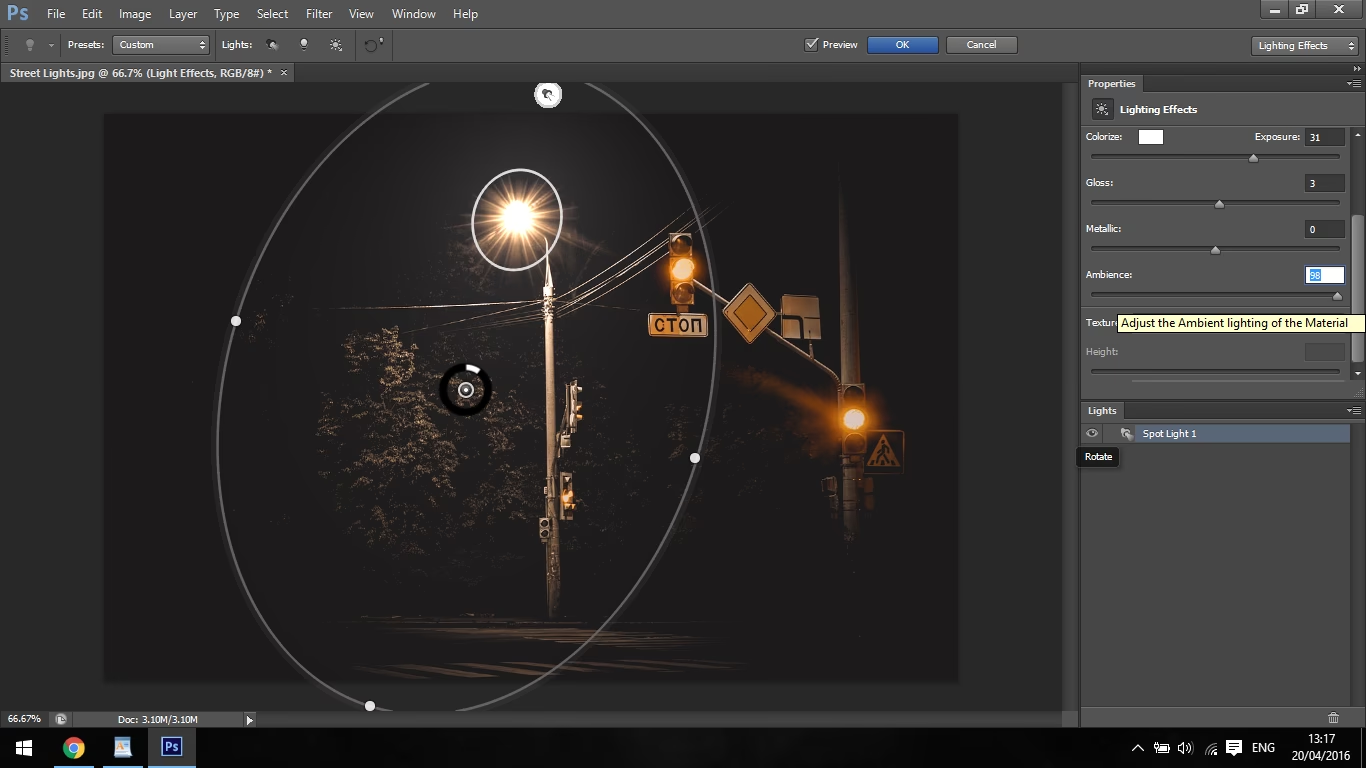

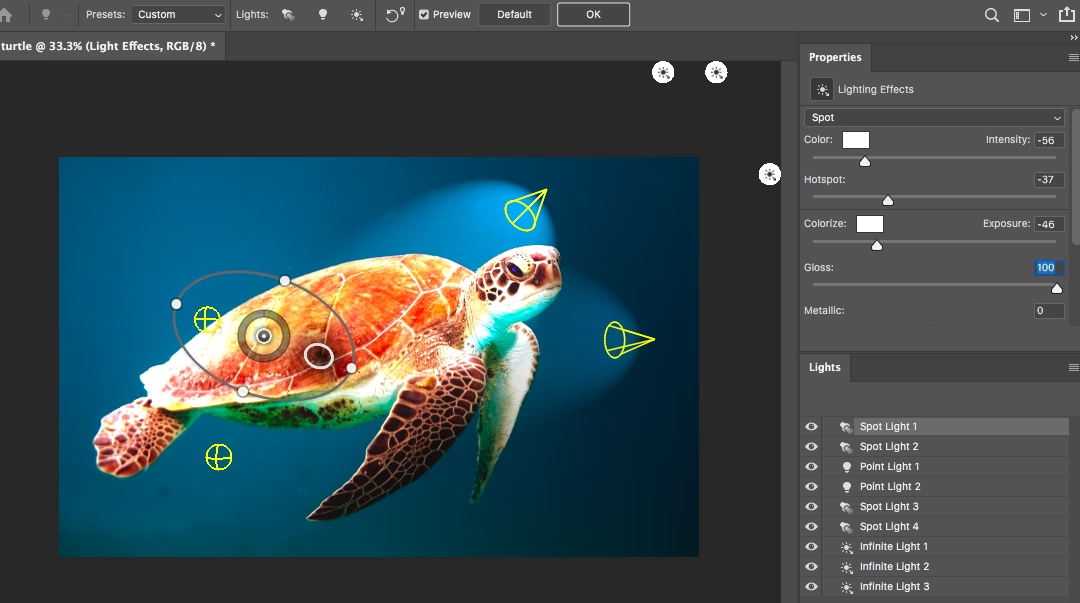
Verdenen af billedredigering er i konstant udvikling. Adobe arbejder utrætteligt på at forbedre sine flagskibsprogrammer som Photoshop og Lightroom og introducerer løbende nye, effektive funktioner. Dette betyder også, at nogle velkendte værktøjer og filtre kan blive udfaset til fordel for mere moderne og kraftfulde alternativer. Dette er netop, hvad der er sket med et populært filter til lys-effekter i Photoshop.
Mange brugere har måske bemærket, at det tidligere anvendte filter til lys-effekter ikke længere er tilgængeligt i de nyeste versioner. Men frygt ikke – denne ændring er ikke en forringelse, men snarere en opgradering. Adobe har erstattet funktionaliteten med en ny og langt mere fleksibel metode baseret på gradienter. Denne nye tilgang giver fotografer og billedredigerere en hidtil uset kontrol over lyset i deres billeder.
- Hvorfor blev det gamle filter erstattet?
- Introduktion til den nye Gradient-metode
- Trin for trin: Skab en spotlyseffekt med Gradienter
- Tilføjelse af tekstur til lyseffekten
- Fordele ved den nye metode
- Betaversion: Hvad betyder det?
- Sammenligning: Gammel vs. Ny (Konceptuel)
- Ofte Stillede Spørgsmål (OSS)
- Konklusion
Hvorfor blev det gamle filter erstattet?
Gamle værktøjer bliver sjældent fjernet uden grund. Ofte skyldes det, at de nye metoder tilbyder større fleksibilitet, bedre ydeevne, eller integrerer sig bedre med andre moderne funktioner i programmet. Det tidligere lys-effekt filter var effektivt til sine formål, men det havde begrænsninger med hensyn til præcis placering, formning og styring af lysfaldet. Den nye gradient-baserede tilgang, som vi vil dykke ned i, giver brugeren langt finere kontrol og muligheden for at arbejde mere ikke-destruktivt.
Desuden er den nye metode, der introduceres via betaversionen, sandsynligvis designet til at være mere moderne i sin arkitektur, potentielt hurtigere og bedre i stand til at udnytte nutidens computerressourcer.
Introduktion til den nye Gradient-metode
Den nye metode til at skabe dynamiske lyseffekter bygger på brugen af gradienter, specifikt et radialt forløb, i kombination med lagmasker og justeringslag. Dette lyder måske mere kompliceret end et simpelt filter, men som vi vil se, er opsætningen ligetil, og den resulterende kontrol er enorm. Denne funktion er i øjeblikket tilgængelig i Beta-versionen af Photoshop, hvilket giver tidlige brugere mulighed for at eksperimentere med de nye muligheder, før de rulles ud til den fulde version.
At arbejde med justeringslag og lagmasker er i sig selv en fordel, da det sikrer, at dine redigeringer forbliver ikke-destruktive. Det betyder, at du altid kan gå tilbage og justere eller fjerne effekten uden permanent at ændre dit originale billede.
Trin for trin: Skab en spotlyseffekt med Gradienter
Lad os gennemgå processen for at skabe en spotlyseffekt ved hjælp af den nye gradient-funktion, som demonstreret af eksperter inden for billedredigering:
- Forbered dit billede: Start med at åbne dit billede i Photoshop Beta. For at fremhæve en lyseffekt er det ofte effektivt at starte med et billede, der er en smule mørkere. Du kan nemt opnå dette ved at tilføje et Justeringslag for Eksponering (Exposure) og trække Eksponeringsskyderen ned for at dæmpe billedet en smule.
- Tilføj et nyt lag til lyset: Opret et nyt, tomt lag oven på dine justeringslag. Dette lag vil indeholde selve lyseffekten. Du kan navngive det "Spotlight" eller lignende for overskuelighed.
- Anvend en Lagmaske: Med det nye lag valgt, tilføj en Lagmaske (Layer Mask). Sørg for, at din forgrundsfarve er sat til sort (tryk D for standardfarver, X for at skifte). Når din forgrundsfarve er sort, og du tilføjer en lagmaske, vil masken som standard være hvid. For at "gemme" lyset i starten, kan du fylde lagmasken med sort (vælg lagmasken, tryk Alt+Delete eller Option+Delete). En sort maske skjuler alt på laget.
- Brug Gradientværktøjet: Vælg Gradientværktøjet (Gradient Tool) fra værktøjslinjen. Sørg for, at du har valgt den rigtige maske (den sorte maske) på dit lys-lag. Vælg gradienttypen Radialt forløb (Radial Gradient) i indstillingsbjælken øverst. Vælg forløbet "Forgrund til Baggrund" (Foreground to Background). Da din forgrund er sort og din baggrund er hvid, vil dette skabe et forløb fra sort til hvidt.
- Anvend Gradienten: Klik og træk i billedet for at tegne gradienten. Start der, hvor lyset skal være mest intenst (hvor det skal vise sig), og træk udad. Husk, at på en sort maske vil hvid afsløre laget (lyset), og sort vil skjule det. Et forløb fra sort til hvid vil altså skabe en overgang, hvor lyset gradvist "træder frem".
- Finjuster lyset: Her kommer den nye, kraftfulde del. Når du har tegnet gradienten, vil du se en linje med kontrolpunkter. Udover start- og slutpunktet vil du bemærke en lille rød prik. Denne prik er nøglen! Ved at trække i den røde prik kan du ændre formen på det radiale forløb og dermed retningen og formen på din lyseffekt. Du kan skabe ovale, aflange eller endda næsten rektangulære lysformer, der simulerer lys fra forskellige kilder, som f.eks. en døråbning eller et vindue. Du kan også justere midtpunktet for lysfaldet ved at trække i et andet kontrolpunkt på linjen. Denne evne til at manipulere formen på lyskilden er en markant forbedring i forhold til det gamle filter.
- Juster Blandingsmåde (Blend Mode): For at få lyseffekten til at interagere realistisk med billedet, kan du ændre blandingsmåden for dit lys-lag. Prøv forskellige muligheder som "Screen", "Lighten" eller "Linear Dodge (Add)" for at se, hvad der passer bedst til dit billede og den ønskede effekt. Du kan også justere lagets opacitet.
Denne metode giver dig utrolig fleksibilitet. Du kan nemt flytte gradienten rundt, ændre dens størrelse og form ved at trække i kontrolpunkterne, og øjeblikkeligt se effekten ændre sig på dit billede. Dette er en langt mere intuitiv og visuel proces end at justere talværdier i en filterdialogboks.
Tilføjelse af tekstur til lyseffekten
Udover at styre lysets form og placering, kan du også tilføje tekstur til de belyste områder for at give effekten mere dybde og realisme. Dette kan gøres ved hjælp af Kanalpanelet (Channels Panel) og Højpasfilteret (High Pass filter).
- Gå til Kanalpanelet: Åbn Kanalpanelet (Window > Channels).
- Vælg en kanal: Vælg en enkelt farvekanal, f.eks. den røde kanal (Red Channel), ved at klikke på den. Ofte indeholder de enkelte kanaler forskellig grad af detaljer og kontrast, som kan bruges til at udtrække tekstur. Du kan bruge tastaturgenveje (f.eks. Ctrl+3 eller Cmd+3 for den røde kanal) for hurtigt at vælge en kanal.
- Opret en markering: Hold Ctrl (Win) eller Cmd (Mac) nede og klik på miniaturer billedet af den valgte kanal i panelet. Dette vil indlæse kanalens luminans som en markering. Du vil se de velkendte "myrer" (marching ants) rundt om områder med høj kontrast i den kanal – disse områder indeholder den tekstur, du kan udnytte.
- Vend tilbage til RGB: Klik på RGB-kanalen øverst i panelet for at vende tilbage til det fulde farvebillede.
- Kopier teksturen: Gå tilbage til dit Lagpanel (Layers Panel). Vælg det lag, du vil kopiere teksturen fra (typisk baggrundslaget eller et sammensmeltet lag). Kopier de markerede pixels (Ctrl+C eller Cmd+C).
- Indsæt teksturen: Indsæt de kopierede pixels på et nyt lag (Ctrl+V eller Cmd+V). Du har nu et lag, der indeholder teksturen fra de områder, du markerede via kanalen.
- Anvend Højpasfilteret: Med teksturlaget valgt, gå til Filter > Other > High Pass. Højpasfilteret fremhæver kanter og detaljer. Juster Radiusskyderen (Radius slider), indtil du ser teksturen tydeligt, men uden at der opstår for meget gloriering. Filteret vil gøre lagets indhold gråt med fremhævede kanter.
- Juster blandingsmåde for teksturlaget: Ændr blandingsmåden for teksturlaget til "Overlay", "Soft Light" eller "Hard Light" for at blande teksturen ind i billedet. Juster lagets opacitet efter behov.
- Maskér teksturen: For at sikre, at teksturen kun vises i de områder, du har belyst med din gradient, kan du kopiere lagmasken fra dit lys-lag (Alt+træk masken fra lys-laget til teksturlaget) eller oprette en ny maske på teksturlaget og bruge gradienten på samme måde som før.
Ved at kombinere den præcise lysstyring med tilføjelse af tekstur kan du opnå meget realistiske og dramatiske effekter i dine billeder. Denne kombination af teknikker erstatter og overgår den funktionalitet, det gamle lys-effekt filter tilbød.
Fordele ved den nye metode
Der er flere klare fordele ved at bruge gradient-baseret lysstyring i Photoshop Beta:
- Præcision og kontrol: Den røde prik og andre kontrolpunkter på gradientlinjen giver uovertruffen kontrol over lysets form, retning og fald.
- Fleksibilitet: Du kan nemt justere, flytte og ændre lyseffekten til enhver tid, da den er baseret på en justerbar gradient på en maske.
- Ikke-destruktiv redigering: Ved at arbejde med lagmasker og justeringslag ændrer du ikke de originale pixeldata.
- Visuel feedback: Du ser effekten live, mens du trækker og justerer gradienten.
- Integration: Metoden integrerer sig naturligt med andre avancerede Photoshop-teknikker som lagmasker, blandingsmåder og kanaler.
Selvom det kræver et par trin mere end at anvende et filter, er den øgede kontrol og fleksibilitet det hele værd, især for fotografer, der ønsker at finjustere lyset i deres kompositioner.
Betaversion: Hvad betyder det?
Det er vigtigt at huske, at denne funktion i øjeblikket er i Beta-versionen af Photoshop. Betaversioner er testversioner, som Adobe udgiver for at få feedback fra brugerne, før funktionerne rulles ud til den brede offentlighed i den officielle version. Dette betyder, at funktioner i beta kan ændre sig, der kan være fejl, og de er ikke altid fuldt optimerede endnu.
Hvis du er interesseret i at prøve de nyeste funktioner, herunder denne gradient-baserede lysstyring, kan du downloade og installere Photoshop Beta via Adobe Creative Cloud-applikationen.
Sammenligning: Gammel vs. Ny (Konceptuel)
Her er en hurtig, konceptuel sammenligning af det gamle lys-effekt filter og den nye gradient-metode baseret på beskrivelsen:
| Funktion | Gammelt Lys-effekt Filter | Ny Gradient Metode (Beta) |
|---|---|---|
| Kontrol over form | Begrænset, ofte foruddefinerede former (spot, point, infinite) | Meget høj, justerbar form via kontrolpunkter (rød prik) |
| Præcis placering | Mulig, men mindre intuitivt | Meget intuitivt, træk og slip |
| Lysfald (Falloff) | Justerbart, men mindre fleksibelt | Justerbart via kontrolpunkter |
| Arbejdsgang | Typisk destruktiv (anvendes direkte på lag) | Ikke-destruktiv (via lagmasker og justeringslag) |
| Visuel feedback | Via dialogboks | Live på billedet |
| Kompleksitet (initial) | Lavere (simpelt filter) | Lidt højere (kræver forståelse for lagmasker/gradienter) |
| Fleksibilitet (justering) | Svært at justere efter anvendelse | Meget nemt at justere til enhver tid |
Som tabellen antyder, selvom den nye metode kan kræve lidt mere kendskab til Photoshops lag-system, tilbyder den en markant forbedring i kontrol og fleksibilitet.
Ofte Stillede Spørgsmål (OSS)
Her er svar på nogle almindelige spørgsmål om denne ændring:
Q: Hvorfor fjernede Adobe det gamle lys-effekt filter?
solvents: Det blev sandsynligvis fjernet til fordel for en mere moderne og fleksibel metode, der giver brugerne større kontrol og mulighed for ikke-destruktiv redigering, som den nye gradient-baserede funktion gør.
Q: Er den nye gradient-metode kun til spotlys?
solvents: Nej, selvom spotlys er et godt eksempel, kan metoden bruges til at simulere mange typer af lyskilder og lysfald ved at manipulere gradientens form og placering. Du kan potentielt simulere lys fra vinduer, døråbninger, eller endda mere abstrakte lyseffekter.
Q: Er metoden svær at lære?
solvents: Hvis du allerede kender til at arbejde med lagmasker og gradienter i Photoshop, er det ret ligetil. Det nye element er primært den ekstra kontrol, du får via den røde prik på det radiale forløb.
Q: Kan jeg stadig få det gamle lys-effekt filter?
solvents: I de nyeste officielle versioner af Photoshop er filteret fjernet. Du skal bruge en ældre version af programmet, hvis du absolut har brug for det specifikke filter.
Q: Hvornår kommer denne funktion i den officielle version af Photoshop?
solvents: Da funktionen er i beta, er der ingen fast dato. Adobe vil indsamle feedback og foretage justeringer, før den rulles ud til den primære version. Det kan tage uger eller måneder.
Konklusion
Selvom det kan virke forvirrende, når velkendte værktøjer forsvinder fra Photoshop, er det ofte et tegn på, at Adobe introducerer mere avancerede og kraftfulde muligheder. Den nye gradient-baserede metode til lysstyring i Photoshop Beta er et fremragende eksempel på dette. Ved at kombinere radial gradient, lagmasker og den innovative styring via den røde prik, får du en uovertruffen kontrol over lyset i dine billeder. Sammen med teknikker til at tilføje tekstur via kanaler og Højpasfilteret, åbner dette op for spændende nye kreative muligheder og giver dig redskaberne til at skabe professionelle og dramatiske lyseffekter. Det er værd at dykke ned i betaversionen for at mestre denne nye, kraftfulde teknik.
Hvis du vil læse andre artikler, der ligner Ny måde at styre lys i Photoshop Beta, kan du besøge kategorien Fotografering.